
Köztudott, hogy az Apple büszke arra, hogyan kezeli a felhasználók személyes adatait. Sőt, azt állítja, hogy az adatvédelem a termékei fejlesztésének középpontjában áll. A vállalat még a magánélet védelmét alapvető értékei közé sorolja.
Egyes szakértők azt állíthatják, hogy a vállalat eredményei messze nem tökéletesek, ha az adatvédelemről van szó. Mindazonáltal a technológiai óriás évekig mindent megtett azért, hogy a felhasználók biztonságban és titkosítva érezzék adataikat. Amikor az FBI arra kérte őket, hogy oldjanak fel egy iPhone-t, hajthatatlanul elutasították, hogy dekódoló szoftvert készítsenek számukra.
Az információ hatalom, és még inkább az egyre inkább digitális világban, amelyben élünk. Mivel gyakorlatilag a nap 24 órájában használjuk a kütyüinket, a digitális magánéletünkkel kapcsolatos aggodalmak csak nőnek. Ezekre reagálva az Apple úgy döntött, hogy egy lépéssel tovább megy, és feljebb lép.
Az App Privacy Report, az iOS 15.2 legjelentősebb új Apple adatvédelmi funkciója. Segítségével a felhasználók láthatják, hogy bizonyos alkalmazások hányszor fértek hozzá a kamerához, a mikrofonhoz, illetve a tartózkodási helyhez és a névjegyekhez a hét folyamán. Gondolj a Screen Time jelentésekre, ahol az adatvédelemmel kapcsolatos adatok jelennek meg a készülékeden töltött idő helyett. De mindenek előtt.
Mielőtt átnézné az App Privacy Report összes információját, meg kell tanulnia, hogyan kell beállítani az újonnan hozzáadott funkciót. A hatékony használathoz pedig tudnia kell, hogy mit kezdjen ezekkel az információkkal. Íme egy gyors útmutató arról, hogyan kell bekapcsolni az iOS 15 új App Privacy Report funkcióját, hogyan működik, és hogyan kell cselekedni a kapott információkkal.


Tartalom
Az App Privacy Report üzembe helyezése és futtatása iPhone vagy iPad készülékén
Mielőtt egyáltalán láthatnád ezeket az új Apple adatvédelmi beállításokat, és megtalálhatnád az „App Privacy Report” bekapcsolásához szükséges kapcsolót, először meg kell győződnöd arról, hogy készülékeden az iOS legújabb verziója fut.
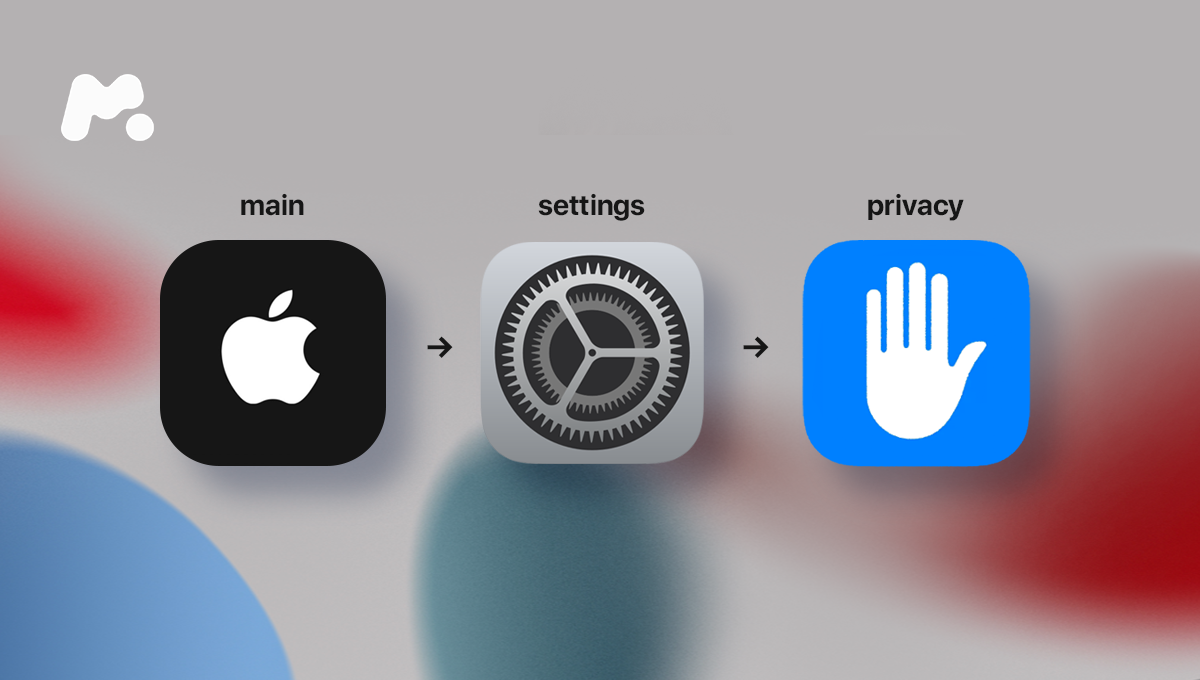
Alapértelmezés szerint a funkció ki van kapcsolva, ami azt jelenti, hogy engedélyt kell adnia a készüléknek, hogy manuálisan kezdje el gyűjteni a szükséges adatokat. Bekapcsolása azonban nagyon egyszerű:
- Menjen a Beállítások, koppintson a Adatvédelem.
- Görgessen az oldal legalsó részére, és koppintson a App adatvédelmi jelentés.
- Tap App adatvédelmi jelentés bekapcsolása.
Az adatgyűjtés azonnal megkezdődik, és valós időben jelenik meg. A jelentés összeállítása azonban némi időt vesz igénybe, ezért eleinte egy-két pillanatot várnia kell. Legfeljebb egy heti tevékenységet rögzít, és az összes adatot csak az Ön készülékén tárolja, az Apple nem gyűjti - ez is az átláthatóság és az adatvédelem jegyében történik.
Mit csinál a jelentés, miért, és mit tár fel?
Elegendő információ összegyűjtése után láthatja a legfrissebb statisztikákat arról, hogy mely alkalmazások hogyan és milyen módon férnek hozzá az adataihoz, és milyen domainekkel lépnek kapcsolatba.
A jelentés négy különböző alfejezetre oszlik:
- Adatok és érzékelők elérése: Vitathatatlanul a legfontosabb alfejezet, amely az iPhone kiválasztott szenzoraihoz és adataihoz hozzáférő alkalmazások listáját tartalmazza. A helymeghatározás, a kamera és a mikrofon a lefedett szenzorok, a kapcsolatok, a fényképek és a médiatár pedig az adatok.
- App hálózati tevékenység: Itt megjelenik, hogy az Ön által használt alkalmazások milyen internetes tartományokkal lépnek kapcsolatba. Ezek némelyike viszonylag ártalmatlan harmadik féltől származó hirdetési és elemzési platform. Rengeteg ismerős név lesz - többek között a Facebook és a Google tulajdonában lévő domainek.
- Webhely hálózati tevékenység: Ez az alkalmazás megmutatja az adott alkalmazásban (például Safari, Google Chrome és más alkalmazások) meglátogatott weboldalak által meglátogatott domaineket.
- Legtöbbet keresett domainek: Ez a lista a legtöbbet keresett domainek listája, a fenti App Network Activity és Website Network Activity jelentésekből készített összefoglaló.
Hogyan használjuk az iOS adatvédelmi jelentés funkcióját?
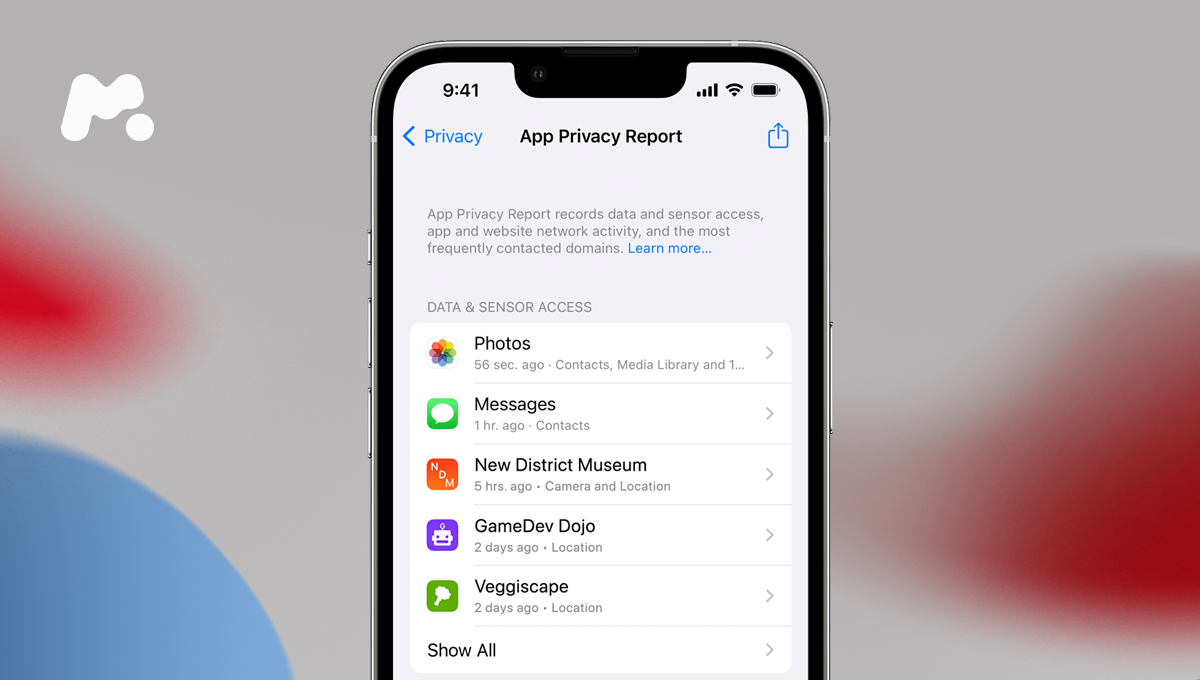
A legtöbb felhasználó az Adat és érzékelők részt fogja a leghasznosabbnak találni. Segítségével láthatják, hogy a Facebook lehallgatja-e az emberek beszélgetéseit, hogy személyre szabott hirdetéseket készítsen számukra (ahogyan azt már évek óta pletykálják, de soha nem bizonyították).
Az iPhone adatvédelmi jelentés használata a lehető legegyszerűbb. Bármelyik alrészletet is nézi, rákattinthat egy alkalmazásra, webhelyre vagy hálózati tartományra, és rengeteg információt kaphat a lehívott adatokról.
Ha az Adatok és érzékelők elérése alfejezetben rákattint egy alkalmazásra, akkor megjelenik az alkalmazás által elért összes adat és érzékelő listája. Ha rákoppint egy adott érzékelőre - mondjuk a Helymeghatározásra -, akkor időbélyegeket láthat arról, hogy az adott alkalmazás milyen gyakran nyúlt hozzá a Helymeghatározási adatokhoz.
Mi a következő teendő ezekkel az információkkal?
Fontos azonban megjegyezni, hogy az iOS App Privacy Report csak egy jelentés. Nem tudja automatikusan megakadályozni, hogy az alkalmazások hozzáférjenek bármilyen adathoz vagy érzékelőhöz. A funkció valódi értéke abban rejlik, hogy mostantól általános képet kaphat arról, hogyan és kivel osztják meg az adatait. És ennek megfelelően járhat el.
Az Apple nem csak azért indította el az új eszközt, hogy adatai még privátabbak maradjanak, vagy hogy segítsen megtanulni mely alkalmazások férnek hozzá az Ön adataihoz, illetve kívánnak hozzáférni azokhoz.. A fő ok az volt, hogy sokkal nagyobb átláthatóságot biztosítsunk Önnek, hogy jobban tájékozott döntéseket hozhasson.
Ha egy adott alkalmazás folyamatosan olyan érzékelőkhöz próbál hozzáférni, amelyek nem alapvető fontosságúak az elsődleges funkciói szempontjából, akkor lehet, hogy újra kell értékelnie az értékét és a használatát.
Az App Privacy Report szilárdan a helyén van, így Ön döntheti el, hogy melyik alkalmazással maradjon, például az egyik legjobb szülői felügyeleti alkalmazás a piacon, és ami nem is annyira megbízható.
Végül, ha bármilyen okból ki szeretné kapcsolni a funkciót, ennek az adatvédelmi alkalmazásjelentésnek a legalsó részén van egy gomb. Ennek megérintésével leáll a telefonon lévő alkalmazások tevékenységének rögzítése, és az összes eddig gyűjtött adat törlődik.