
เป็นที่ทราบกันดีว่า Apple ภูมิใจในวิธีการจัดการข้อมูลส่วนตัวของผู้ใช้เป็นอย่างมาก ถึงขนาดกล่าวว่าความเป็นส่วนตัวเป็นหัวใจสำคัญในการพัฒนาผลิตภัณฑ์ของบริษัท บริษัทถึงกับ ระบุความเป็นส่วนตัวเป็นหนึ่งในค่านิยมหลัก.
ผู้เชี่ยวชาญบางคนอาจอ้างว่าประวัติของบริษัทในเรื่องความเป็นส่วนตัวนั้นห่างไกลจากความสมบูรณ์แบบ อย่างไรก็ตาม เป็นเวลาหลายปีที่บริษัทยักษ์ใหญ่ด้านเทคโนโลยีนี้พยายามอย่างเต็มที่เพื่อให้แน่ใจว่าผู้ใช้รู้สึกว่าข้อมูลของพวกเขาปลอดภัยและถูกเข้ารหัส เมื่อ FBI ขอให้พวกเขาปลดล็อก iPhone พวกเขาก็ปฏิเสธอย่างเด็ดขาดที่จะสร้างซอฟต์แวร์ถอดรหัสให้กับพวกเขา.
ข้อมูลคือพลัง และยิ่งมีพลังมากขึ้นในโลกดิจิทัลที่เรากำลังอาศัยอยู่ในปัจจุบัน เมื่อเราใช้เครื่องมือของเราเกือบตลอดเวลา 24/7 ความกังวลเกี่ยวกับความเป็นส่วนตัวทางดิจิทัลของเราจึงเพิ่มขึ้นอย่างต่อเนื่อง เพื่อตอบสนองต่อสิ่งนี้ Apple ตัดสินใจก้าวไปอีกขั้นและยกระดับเกมของตน.
เข้าสู่รายงานความเป็นส่วนตัวของแอป ฟีเจอร์ความเป็นส่วนตัวใหม่ที่สำคัญที่สุดใน iOS 15.2 ของ Apple รายงานนี้มีไว้เพื่อช่วยให้ผู้ใช้เห็นว่ามีแอปใดบ้างที่เข้าถึงกล้อง ไมโครโฟน ตำแหน่งที่ตั้ง หรือรายชื่อติดต่อของคุณบ่อยครั้งในหนึ่งสัปดาห์ ลองนึกถึงรายงานเวลาหน้าจอของคุณ แต่แสดงข้อมูลที่เกี่ยวข้องกับความเป็นส่วนตัวแทนเวลาที่คุณใช้บนอุปกรณ์ของคุณ แต่ก่อนอื่นเรามาเริ่มกันที่ขั้นตอนแรก.
ก่อนที่คุณจะตรวจสอบข้อมูลทั้งหมดในรายงานความเป็นส่วนตัวของแอป คุณจำเป็นต้องเรียนรู้วิธีการตั้งค่าฟีเจอร์ที่เพิ่มเข้ามาใหม่ก่อน และเพื่อให้ใช้งานได้อย่างมีประสิทธิภาพ คุณควรทราบด้วยว่าข้อมูลเหล่านี้ควรนำไปใช้อย่างไร ต่อไปนี้คือคู่มือฉบับย่อเกี่ยวกับวิธีเปิดใช้งานฟีเจอร์รายงานความเป็นส่วนตัวของแอปใน iOS 15 วิธีการทำงานของฟีเจอร์นี้ และแนวทางปฏิบัติกับข้อมูลที่คุณจะได้รับ.


สารบัญ
วิธีรับรายงานความเป็นส่วนตัวของแอปและใช้งานบน iPhone หรือ iPad ของคุณ
ก่อนที่คุณจะสามารถเห็นการตั้งค่าความเป็นส่วนตัวใหม่ของ Apple และหาปุ่มเพื่อเปิดใช้งาน App Privacy Report ได้ คุณต้องตรวจสอบให้แน่ใจก่อนว่าอุปกรณ์ของคุณกำลังทำงานด้วยเวอร์ชัน iOS ล่าสุด.
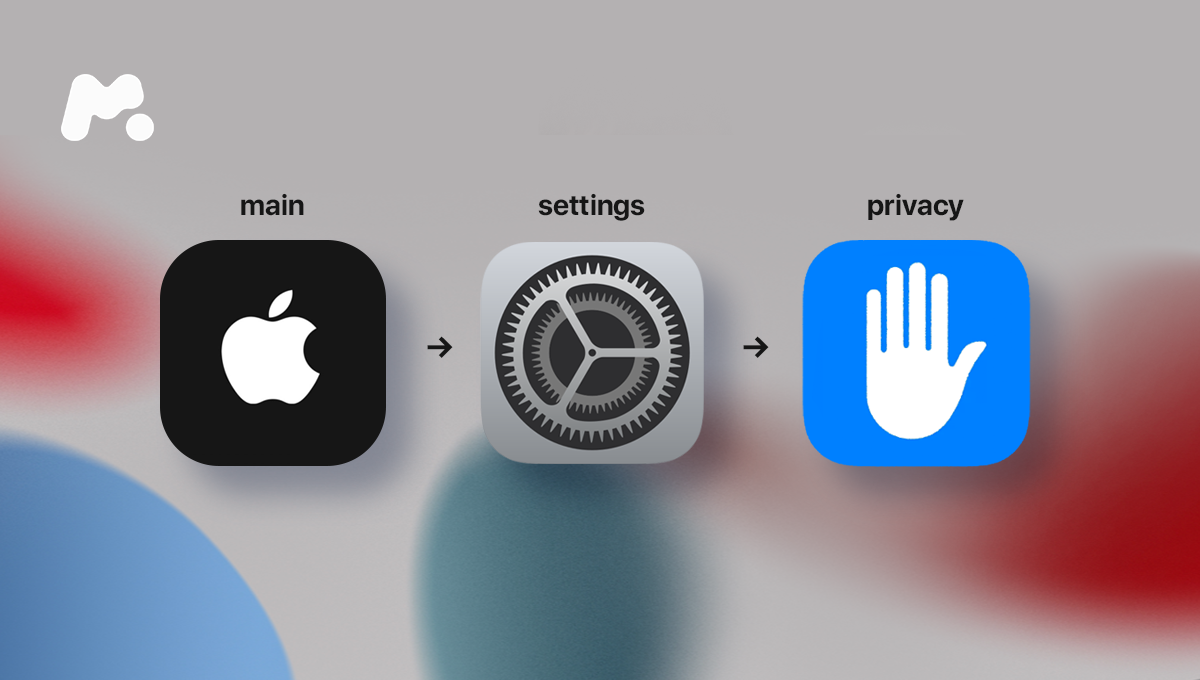
โดยค่าเริ่มต้น ฟีเจอร์นี้จะปิดอยู่ ซึ่งหมายความว่าคุณต้องให้สิทธิ์อุปกรณ์ของคุณเพื่อเริ่มเก็บข้อมูลที่ต้องการด้วยตนเอง อย่างไรก็ตาม การเปิดใช้งานนั้นง่ายมาก:
- ไปที่ การตั้งค่า, แตะ ความเป็นส่วนตัว.
- เลื่อนลงไปที่ด้านล่างสุดของหน้าแล้วแตะ รายงานความเป็นส่วนตัวของแอปพลิเคชัน.
- แตะ เปิดรายงานความเป็นส่วนตัวของแอป.
การเก็บข้อมูลจะเริ่มทันที และจะแสดงผลแบบเรียลไทม์ อย่างไรก็ตาม การรวบรวมรายงานอาจใช้เวลาสักครู่ ดังนั้นในตอนแรก คุณอาจต้องรอสักครู่หรือสองครู่ ระบบบันทึกกิจกรรมไม่เกินหนึ่งสัปดาห์ และข้อมูลทั้งหมดจะถูกเก็บไว้บนอุปกรณ์ของคุณเท่านั้น ไม่ถูกเก็บรวบรวมโดย Apple — เป็นการยืนยันอีกครั้งถึงความโปร่งใสและความเป็นส่วนตัว.
รายงานนี้ทำอะไร ทำไปทำไม และเปิดเผยอะไรบ้าง?
หลังจากรวบรวมข้อมูลเพียงพอแล้ว คุณจะสามารถเห็นสถิติล่าสุดเกี่ยวกับวิธีการและแอปใดที่เข้าถึงข้อมูลของคุณ รวมถึงโดเมนที่พวกเขากำลังติดต่ออยู่.
รายงานนี้แบ่งออกเป็นสี่ส่วนย่อยที่แตกต่างกัน:
- การเข้าถึงข้อมูลและเซ็นเซอร์: อาจกล่าวได้ว่าเป็นหมวดหมู่ย่อยที่สำคัญที่สุด ซึ่งจะให้รายชื่อแอปที่เข้าถึงเซ็นเซอร์และข้อมูลที่เลือกบน iPhone ของคุณ เซ็นเซอร์ที่ครอบคลุมได้แก่ ตำแหน่ง, กล้อง, และไมโครโฟน ส่วนข้อมูลได้แก่ รายชื่อผู้ติดต่อ, รูปภาพ, และไลบรารีสื่อ.
- กิจกรรมเครือข่ายแอปพลิเคชัน: ที่นี่ คุณจะเห็นว่าระหว่างที่คุณใช้งานแอปพลิเคชันต่าง ๆ นั้น มีการติดต่อกับโดเมนอินเทอร์เน็ตใดบ้าง บางส่วนเป็นแพลตฟอร์มโฆษณาและวิเคราะห์ข้อมูลจากบุคคลที่สามซึ่งค่อนข้างปลอดภัย คุณจะพบชื่อที่คุ้นเคยมากมาย เช่น โดเมนที่เป็นของ Facebook และ Google รวมถึงบริษัทอื่น ๆ.
- กิจกรรมเครือข่ายเว็บไซต์: รายการนี้จะแสดงให้คุณเห็นโดเมนที่เว็บไซต์ที่คุณเข้าชมในแอปเฉพาะ (เช่น Safari, Google Chrome และแอปอื่นๆ) ได้ติดต่อ.
- โดเมนที่มีการติดต่อมากที่สุด: รายการนี้เป็นรายชื่อโดเมนที่มีการติดต่อมากที่สุด ซึ่งสรุปมาจากรายงานกิจกรรมเครือข่ายแอปพลิเคชันและรายงานกิจกรรมเครือข่ายเว็บไซต์ข้างต้น.
วิธีใช้ฟีเจอร์รายงานความเป็นส่วนตัวของ iOS
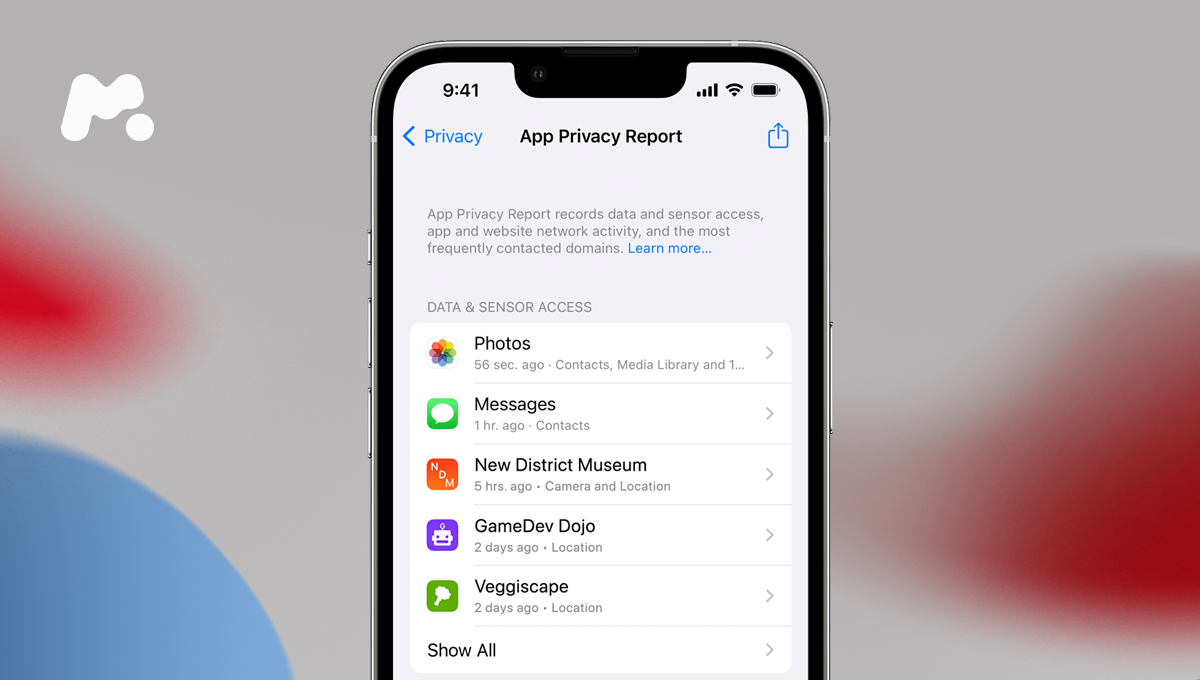
ผู้ใช้ส่วนใหญ่จะพบว่าส่วนข้อมูลและเซ็นเซอร์เป็นประโยชน์มากที่สุด มันจะช่วยให้พวกเขาเห็นว่า Facebook กำลังฟังการสนทนาของผู้คนเพื่อสร้างโฆษณาที่ปรับให้เหมาะกับพวกเขาหรือไม่ (ซึ่งมีข่าวลือแพร่หลายแต่ไม่เคยมีการพิสูจน์เป็นเวลาหลายปี).
การใช้รายงานความเป็นส่วนตัวของ iPhone นั้นง่ายมาก ไม่ว่าคุณจะอยู่ในส่วนย่อยใด คุณสามารถแตะที่แอป เว็บไซต์ หรือโดเมนเครือข่ายเพื่อรับข้อมูลมากมายเกี่ยวกับข้อมูลที่ถูกเข้าถึงได้.
การแตะที่แอปภายใต้หมวดย่อยการเข้าถึงข้อมูลและเซ็นเซอร์จะให้รายการข้อมูลและเซ็นเซอร์ทั้งหมดที่แอปเข้าถึงได้ แตะที่เซ็นเซอร์เฉพาะ เช่น ตำแหน่ง และคุณจะเห็นเวลาที่แอปเข้าถึงข้อมูลตำแหน่งของคุณบ่อยครั้ง.
จะทำอะไรต่อไปกับข้อมูลทั้งหมดนี้?
อย่างไรก็ตาม สิ่งสำคัญที่ควรทราบคือ รายงานความเป็นส่วนตัวของแอป iOS เป็นเพียงรายงานเท่านั้น ไม่สามารถบล็อกแอปไม่ให้เข้าถึงข้อมูลหรือเซ็นเซอร์ใดๆ โดยอัตโนมัติได้ คุณค่าที่แท้จริงของฟีเจอร์นี้คือ ตอนนี้คุณสามารถทราบภาพรวมทั่วไปได้ว่าข้อมูลของคุณถูกแชร์อย่างไร และกับใครบ้าง จากนั้นจึงดำเนินการตามความเหมาะสม.
แอปเปิลเปิดตัวเครื่องมือใหม่ไม่เพียงเพื่อเก็บข้อมูลของคุณให้มีความเป็นส่วนตัวมากขึ้นเท่านั้น แต่ยังช่วยให้คุณเรียนรู้ แอปใดบ้างที่มีหรือต้องการเข้าถึงข้อมูลของคุณ. เหตุผลหลักคือการมอบความโปร่งใสให้คุณมากขึ้นเพื่อให้คุณสามารถตัดสินใจได้ดีขึ้น.
หากแอปพลิเคชันใดแอปพลิเคชันหนึ่งพยายามเข้าถึงเซ็นเซอร์ที่ไม่จำเป็นต่อฟังก์ชันหลักของมันอย่างต่อเนื่อง คุณอาจจำเป็นต้องประเมินคุณค่าของมันและการใช้งานของคุณใหม่.
ด้วยรายงานความเป็นส่วนตัวของแอปที่ติดตั้งไว้อย่างมั่นคง คุณจะสามารถควบคุมทุกอย่างได้และตัดสินใจเลือกแอปที่คุณจะใช้งาน เช่น หนึ่งในแอปติดตามการใช้งานสำหรับผู้ปกครองที่ดีที่สุดในตลาด, และซึ่งไม่น่าเชื่อถือมากนัก.
สุดท้ายนี้ หากคุณต้องการปิดฟีเจอร์นี้ด้วยเหตุผลใดก็ตาม ที่ด้านล่างสุดของรายงานความเป็นส่วนตัวของแอปนี้ จะมีปุ่มอยู่หนึ่งปุ่ม การแตะปุ่มนี้จะหยุดการบันทึกกิจกรรมของแอปต่างๆ บนโทรศัพท์ของคุณและลบข้อมูลทั้งหมดที่เก็บรวบรวมไว้จนถึงขณะนี้.