

众所周知,苹果公司对如何处理用户的私人数据引以为豪。它甚至表示,在开发产品的过程中,它将隐私放在核心位置。该公司甚至 将隐私列为其核心价值观之一.
一些专家可能会说,在隐私方面,该公司的记录远非完美。然而,多年来,这家科技巨头一直不遗余力地确保用户的数据安全和加密。当联邦调查局要求他们解锁 iPhone 时,他们坚决拒绝为其开发解密软件。.
信息就是力量,在我们生活的日益数字化的世界里更是如此。随着我们几乎全天候地使用我们的小工具,对数字隐私的担忧与日俱增。对此,苹果公司决定更进一步,提高自己的游戏水平。.
应用程序隐私报告是 iOS 15.2 中最突出的苹果隐私保护新功能。它可以帮助用户查看一周内某些应用程序访问摄像头、麦克风或位置和通讯录的次数。想想你的 "屏幕时间 "报告,显示的是与隐私相关的数据,而不是你在设备上花费的时间。但首先要做的是.
在查看 App 隐私报告的所有信息之前,你需要了解如何设置这项新添加的功能。要有效地使用它,你还需要知道如何利用这些信息。下面是一份快速指南,告诉你如何打开 iOS 15 中的新 App 隐私报告功能、它的工作原理以及如何对收到的信息采取行动。.


目录
如何在 iPhone 或 iPad 上运行应用程序隐私报告
在您能够看到这些新的苹果隐私设置并找到开启“应用隐私报告”的开关之前,首先需要确保您的设备已升级到最新版本的 iOS。.
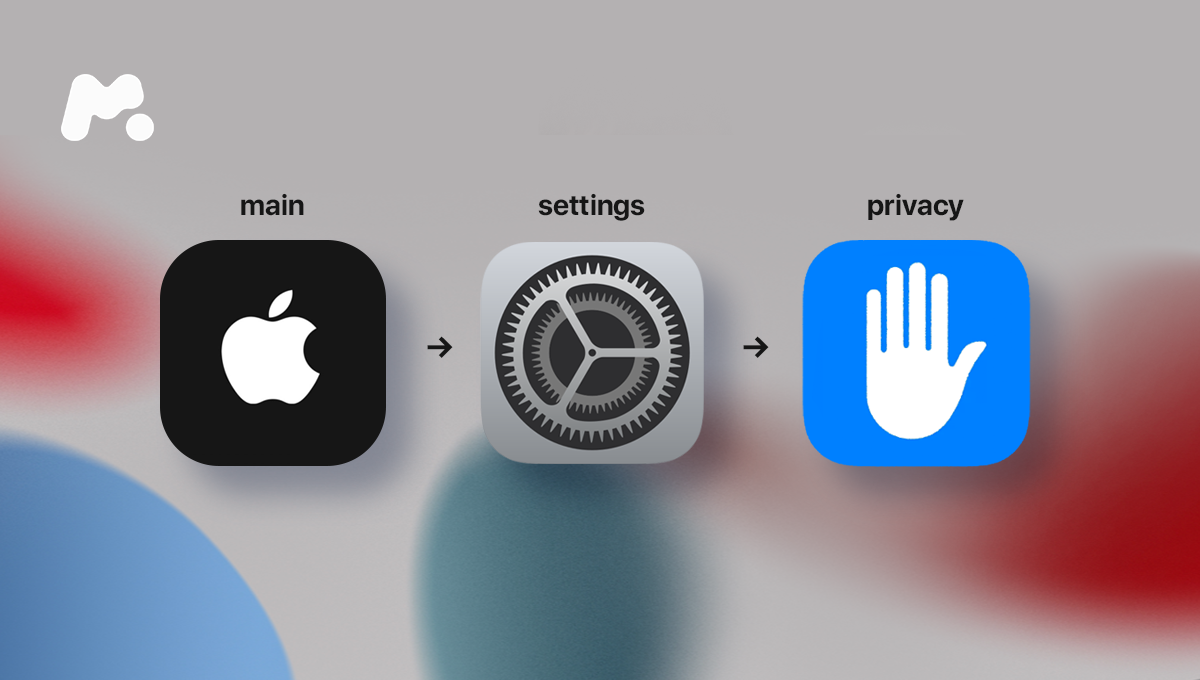
默认情况下,该功能是关闭的,这意味着你必须允许设备开始手动收集所需的数据。不过,开启这项功能非常简单:
- 转到 设置, 点击 隐私权.
- 滚动到页面最底部,点击 应用程序隐私报告.
- 敲击 打开应用程序隐私报告.
数据收集将立即开始,并实时显示。不过,生成报告需要一些时间,所以一开始你需要稍等片刻。它记录的活动不会超过一周,而且所有数据只存储在你的设备上,苹果不会收集--这也是对透明度和隐私的另一种尊重。.
报告的作用、原因和启示?
收集足够的信息后,你就能看到最新的统计数据,了解哪些应用程序正在访问你的数据,以及它们正在联系哪些域。.
报告分为四个不同的小节:
- 数据和传感器访问:可以说这是最重要的一小节,它为你提供了访问 iPhone 上选定传感器和数据的应用程序列表。传感器包括位置、相机和麦克风,数据包括通讯录、照片和媒体库。.
- 应用程序网络活动:在这里,你会看到你使用的应用程序正在联系哪些互联网域。其中有些是相对无害的第三方广告和分析平台。但也有很多耳熟能详的名字,如 Facebook 和 Google 等公司的域名。.
- 网站网络活动:该功能可显示您在特定应用程序(如 Safari、Google Chrome 浏览器和其他应用程序)中访问的网站所联系的域名。.
- 联系最多的域名:这是一份联系最多的域名列表,由上述应用程序网络活动报告和网站网络活动报告汇总而成。.
如何使用 iOS 隐私报告功能?
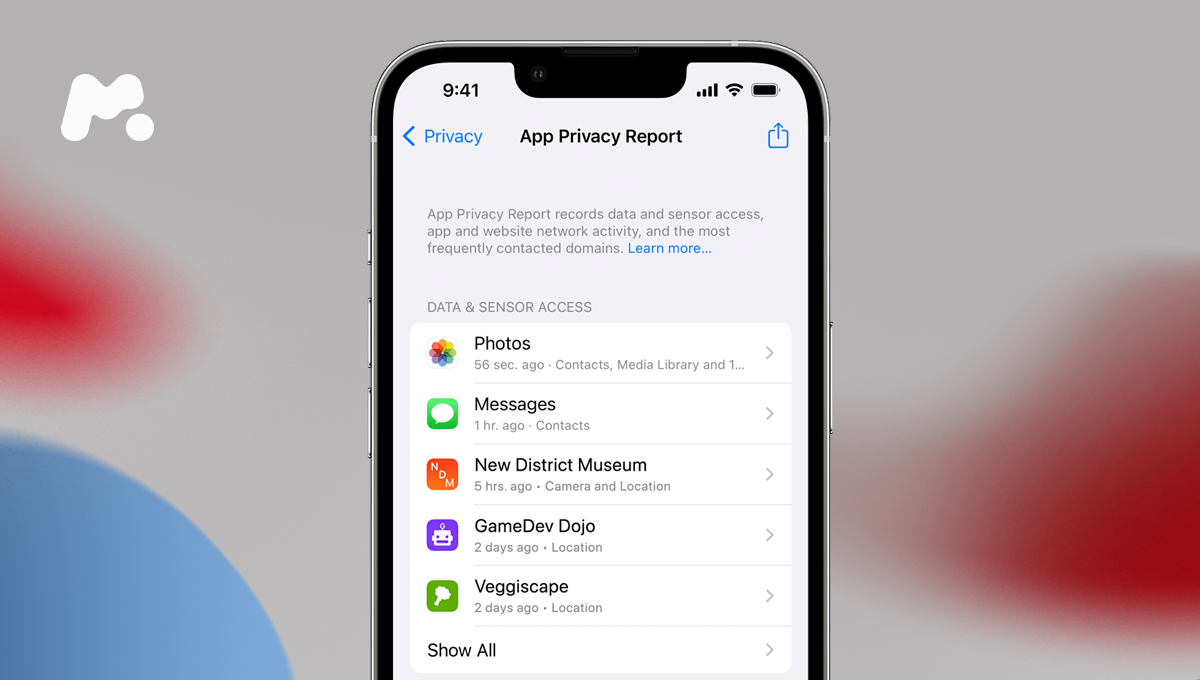
大多数用户会发现数据和传感器部分最有用。这将帮助他们了解 Facebook 是否在监听人们的对话,从而为他们量身定制广告(多年来一直有广泛传言,但从未得到证实)。.
iPhone 隐私报告的使用简单明了。无论你正在查看哪个分节,你都可以点击某个应用程序、网站或网域,然后获取大量与正在访问的数据有关的信息。.
点击 "数据和传感器访问 "分节下的某个应用,会显示该应用访问的所有数据和传感器的列表。点击特定传感器,例如位置传感器,你会看到该应用访问你位置数据的频率的时间戳。.
有了这些信息,下一步该怎么做?
不过需要注意的是,iOS 应用程序隐私报告只是一份报告。它不能自动阻止应用程序访问任何数据或传感器。这项功能的真正价值在于,现在你可以大致了解自己的数据是如何被共享的,以及共享给了谁。并据此行事。.
苹果公司推出这款新工具,不仅是为了让你的数据更加私密,也是为了帮助你了解自己的数据。 哪些应用程序可以或希望访问您的信息. .主要原因是为您提供更高的透明度,以便您做出更明智的决定。.
如果某个应用程序总是试图访问与其主要功能无关的传感器,您可能需要重新评估其价值和使用情况。.
有了应用程序隐私报告,你就可以决定使用哪款应用程序,例如 市场上最好的家长监控应用程序之一, 而这并不值得信赖。.
最后,如果你出于某种原因想关闭这项功能,在隐私应用报告的最下方有一个按钮。点击它就可以停止记录手机上应用程序的活动,并清除迄今为止收集到的所有数据。.