


Telefon yansıtma, bir cihazın (genellikle bir akıllı telefon) ekranını bilgisayar, TV veya başka bir akıllı telefon gibi başka bir cihazda görüntülemek için tasarlanmış bir teknolojidir. Telefon ekranının başka bir cihazda görebileceğiniz dijital bir kopyası gibidir.
21. yüzyılda bile birçok insan bu teknolojinin gerçek olduğuna ve sadece teknoloji meraklıları için olmadığına hala inanamıyor. Bu efsaneyi yıkmak ve size herkes için işe yarayan bir telefonu yansıtmanın 3 yöntemini göstermek için buradayız. Hadi başlayalım!
İçindekiler
Birinin Telefonu Nasıl Yansıtılır? Zorluklar
Telefon yansıtma özelliğini kullanmak bir sürü sorunu çözebilir. Ancak hayattaki çoğu şeyde olduğu gibi, başlamadan önce bilmeniz gereken bazı potansiyel sorunlar vardır.
- Gizlilik. Birinin telefon ekranını izni olmadan kopyalamak çoğu durumda mahremiyetin ihlalidir. Bu iyi bir şey değil. Başınız büyük belaya girebilir. Bu nedenle, bunu yalnızca çocuklarınızı izlemeye çalışıyorsanız veya izniniz varsa yapmanızı öneririz.
- Güvenilmez uygulamalar. Kolay telefon yansıtma vaat eden birçok uygulama var, ancak hepsi iyi çalışmıyor. Başkasının telefonunu yansıtmak için kullanılan bazı ücretsiz uygulamalar yavaş olabilir, çökebilir ve hatta dolandırıcı olabilir. Yalnızca bu blog yazısındakiler gibi güvenilir seçenekleri tercih etmeye çalışın.
- Uyumluluk sorunları. Tüm telefonlar ve bilgisayarlar birlikte mükemmel çalışmaz.
Bu nedenle, telefon yansıtma çok yararlı olsa da, dikkatli olmak ve potansiyel sorunların farkında olmak.
Yöntem 1: mSpy Kullanımı
Bunu duyduğunuza şaşırabilirsiniz, ancak birinin telefonunu yansıtmanın bir yolu da aşağıdaki gibi bir izleme uygulaması kullanmaktır mSpy.
mSpy'nin bir Ekran Kaydedici temelde telefon ekranında olan her şeyi kaydeden özellik. Ne yaptıklarını görmek için bu ekran görüntülerini daha sonra izleyebilirsiniz.
Ne hakkında uyumluluk? Kaydedilen içeriğe internet bağlantısı olan herhangi bir cihazdan erişilebilir.

mSpy'nin Ekran Kaydedici özelliğini kullanmaya başlamadan önce, mSpy uygulamasını hedef telefona yüklemeniz gerekir. İşte temel bir genel bakış:
- Birincisi, seçin ihtiyaçlarınıza uygun bir abonelik planı.
- Ardından, aşağıdakileri nasıl yapacağınıza ilişkin talimatlar alacaksınız yükleyin hedef telefondaki mSpy uygulaması. Bu genellikle uygulamaya gerekli izinlerin verilmesini içerir.
- Kaydedilen verilere erişmek için mSpy hesabınıza gidin.


Yöntem 2: Yerleşik Ekran Paylaşma Özelliklerini Kullanma
Ek uygulama olmadan başka bir kişinin telefonunu nasıl yansıtabilirsiniz? Yerleşik ekran paylaşım özellikleri ile. Ek maliyetiniz yoksa mükemmel bir seçenek.
Şimdi iki popüler seçeneğe bakalım: iOS için AirPlay ve Android için Google Home.
iOS için AirPlay
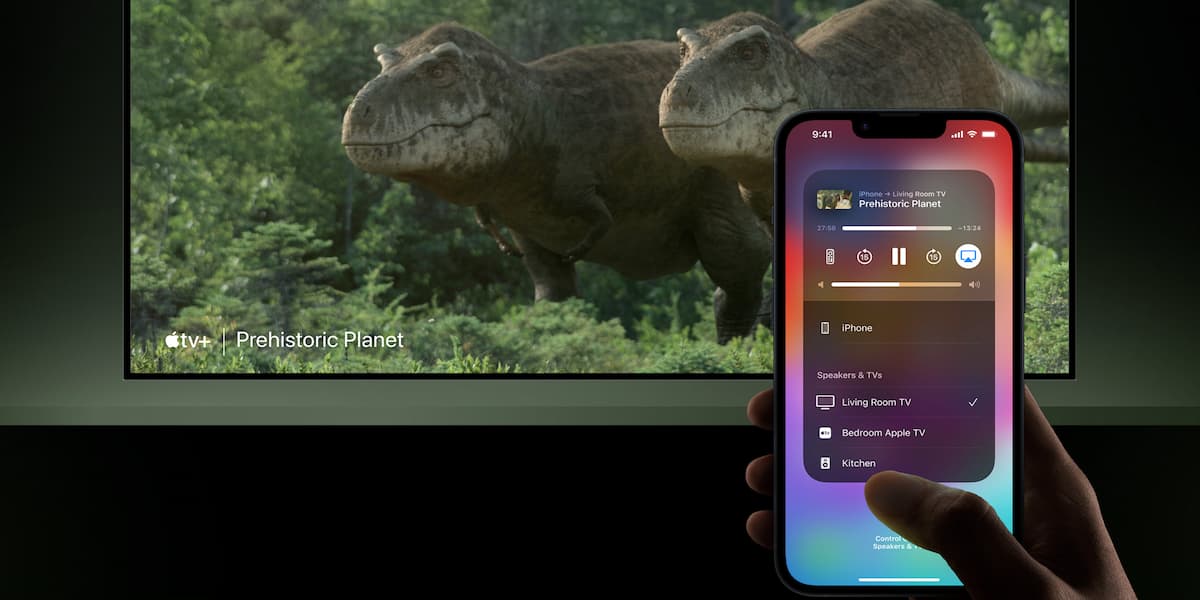
AirPlay, Apple'ın Apple aygıtları arasında içerik paylaşmanızı sağlayan kablosuz teknolojisidir. Bu teknolojiyi iPhone veya iPad ekranınızı bir Apple TV'ye ya da uyumlu bir akıllı TV'ye yansıtmak için kullanabilirsiniz.
Nasıl çalışıyor?
- Hem iOS aygıtınızın hem de hedef aygıtın (Apple TV veya akıllı TV) aynı Wi-Fi ağına bağlı olduğundan emin olun.
- iOS aygıtınızda, Denetim Merkezi'ne erişmek için sağ üst köşeden aşağı kaydırın.
- Ekran Yansıtma seçeneğine dokunun.
- Listeden istediğiniz cihazı seçin.
Android için Google Home
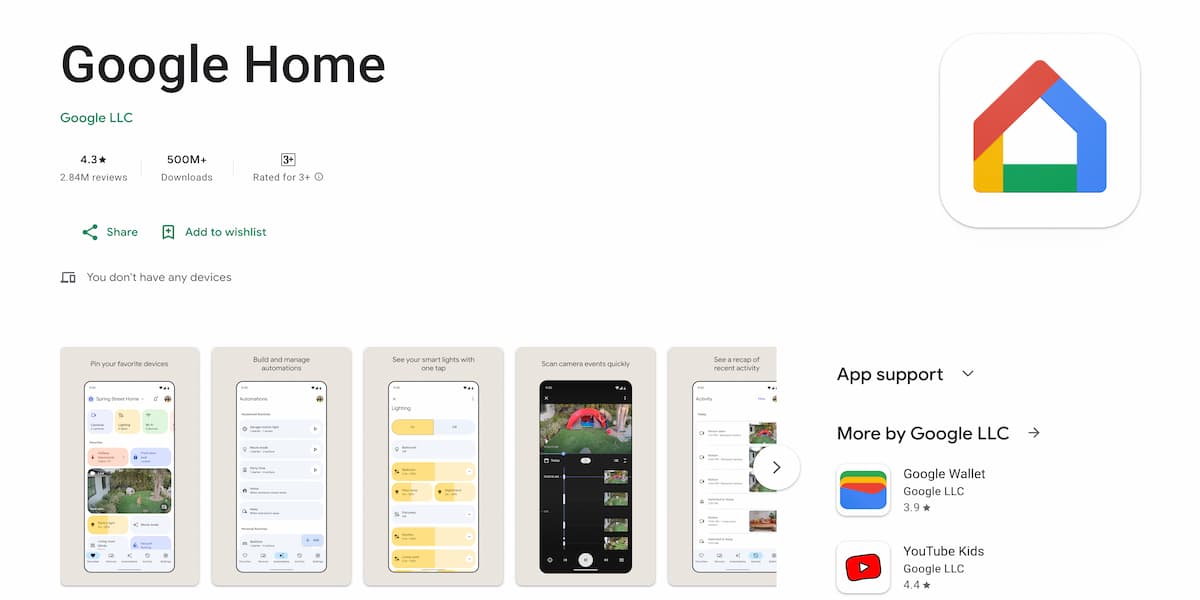
Google Home, Android cihazınızın ekranını Chromecast özellikli bir TV'ye veya diğer uyumlu bir cihaza yansıtmanıza olanak tanıyan “Cast” adlı bir özellik sunar.
Nasıl çalışıyor?
- Android cihazınızın ve Chromecast cihazının aynı Wi-Fi ağına bağlı olduğundan emin olun.
- Google Play Store'dan Google Home uygulamasını yükleyin.
- Google Home uygulamasını açın.
- Yayınlamak istediğiniz cihazı bulun.
- Cihazın üzerine dokunun ve “Ekranı yayınla ”yı seçin.”
Not: Hem AirPlay hem de Google Cast genellikle güvenilir olsa da, yansıtılan ekranın kalitesi ağ hızı, cihaz uyumluluğu ve cihazlar arasındaki mesafe gibi faktörlere bağlı olarak değişebilir.
Yöntem 3: Üçüncü Taraf Ekran Paylaşım Uygulamaları
Yerel cihaz özellikleri temel işlevsellik sağlarken, profesyonel üçüncü taraf uygulamaları telefondan telefona ekran yansıtma için üstün performans ve gelişmiş yetenekler sunar. Başlangıçta kurumsal uzak masaüstü yönetimi için geliştirilen TeamViewer ve AnyDesk gibi önde gelen çözümler, yerleşik alternatifleri aşan kapsamlı mobil ekran paylaşımı özellikleri sunacak şekilde gelişmiştir. Bu özel uygulamalar, tüketici düzeyinde yansıtma ile profesyonel düzeyde uzaktan erişim arasındaki boşluğu doldurarak kullanıcılara erişilebilir bir mobil formatta kurumsal kalitede özellikler sunuyor.
Gelişmiş Yetenekler ve Avantajlar
- Evrensel Platform Desteği Profesyonel ekran paylaşımı uygulamaları, Windows, macOS, Android ve iOS platformlarını destekleyerek farklı ekosistemlerde sorunsuz bir şekilde çalışır. Bu çapraz platform uyumluluğu, cihaza özgü sınırlamaları ortadan kaldırır ve donanım kombinasyonlarından bağımsız olarak esnek bağlantı sağlar.
- Üstün Performans Optimizasyonu: Bu uygulamalar, zorlu ağ koşullarında bile olağanüstü video kalitesi sunmak için gelişmiş sıkıştırma algoritmaları ve uyarlanabilir akış teknolojileri kullanır. Kullanıcılar, özellikle uzun mesafelerde veya sınırlı bant genişliğine sahip bağlantılarda, standart dahili yansıtma seçeneklerine kıyasla önemli ölçüde iyileştirilmiş netlik ve yanıt verme deneyimi yaşarlar.
- Kapsamlı Özellik Entegrasyonu. Bu platformlar, temel ekran yansıtmanın ötesinde, güvenli dosya aktarımı ve senkronizasyonu, tam uzaktan masaüstü kontrol özellikleri, entegre video konferans ve işbirliği araçları, çoklu cihaz oturum yönetimi, gelişmiş güvenlik protokolleri ve şifreleme dahil olmak üzere kapsamlı işlevsellik sunar.
Uygulama Süreci
- Adım 1: Uygulama Kurulumu. Seçilen uygulamayı hem kaynak cihaza (yansıtılacak cihaz) hem de hedef cihaza (görüntüleme cihazı) yükleyin. Çoğu profesyonel uygulama, rehberli kurulum prosedürleri ile kolaylaştırılmış kurulum süreçleri sunar.
- Adım 2: Bağlantı Kurulumu. Kaynak cihaz, güvenli bir bağlantı anahtarı görevi gören benzersiz bir oturum tanımlayıcısı veya ortak kimliği oluşturur. Bu tanımlayıcı, yalnızca yetkili cihazların yansıtma oturumları kurabilmesini sağlar.
- Adım 3: Uzaktan Erişim Başlatma. Ekran yansıtma bağlantısını kurmak için alıcı cihazda oluşturulan ortak kimliğini girin. Çoğu uygulama, gelişmiş güvenlik için ek kimlik doğrulama katmanları sağlar.
Önemli Hususlar
- Veri Kullanımı Yönetimi. Profesyonel ekran paylaşımı uygulamaları, özellikle hücresel ağlar üzerinden yüksek çözünürlüklü içerik akışı yaparken önemli miktarda bant genişliği tüketebilir. Kullanıcılar veri kullanımını dikkatle izlemeli ve beklenmedik ücretlerden kaçınmak için uzun oturumlar için Wi-Fi bağlantılarını düşünmelidir.
- En İyi Güvenlik Uygulamaları. Bu uygulamalar sağlam güvenlik önlemleri uygularken, kullanıcılar da dikkatli güvenlik uygulamalarını sürdürmelidir:
- Tüm hesaplar için güçlü, benzersiz parolalar kullanın
- Mümkün olduğunda iki faktörlü kimlik doğrulamayı etkinleştirin
- Erişim izni vermeden önce izin taleplerini dikkatlice inceleyin
- En son güvenlik yamalarını sağlamak için uygulamaları düzenli olarak güncelleyin
- Yetkisiz erişimi önlemek için kullanımdan hemen sonra oturumları sonlandırın
Yansıtmadan Daha Fazlası İçin Neden mSpy'yi Seçmelisiniz?
Başka birinin iPhone veya Android'ini yansıtabilir misiniz? Elbette yansıtabilirsiniz. Kullanım yönergelerinin ve güvenlik önlemlerinin farkındaysanız ve talimatları dikkatlice uygularsanız, sorununuzu kolayca çözebilirsiniz. Üstelik tüm bu yöntemlerle bunu hızlı ve yetkin bir şekilde yapabilirsiniz.
Ama durun... Ya daha fazla bilgi istiyorsanız? Örneğin, bu telefon şu anda tam olarak nerede veya bu telefondan yapılan aramaların kayıtlarını dinleyebilir misiniz? Bunun için bir çözümümüz var.
mSpy ile sadece ekranda ne olduğunu görmekle kalmaz, aynı zamanda arkasındaki bağlamı da anlayabilirsiniz. Mesajlaşma uygulamalarında neler söylendiğini, hatta silinmiş mesajları bile görmenizi sağlar. Uygulama aynı zamanda aramaları da kaydederek, sadece Gösterge Paneli bölümüne giderek çocuğunuzun tüm konuşmalarını kolayca dinlemenizi sağlar.
Konum takibi, telefonun nerede olduğunu ve şu anda nerede olduğunu bilmenizi sağlar. Bu, özellikle telefon kaybolduğunda veya çocuğunuzun o anda nerede olduğunu bilmek istediğinizde yardımcı olur.
Ayrıca popüler platformlardaki etkinlikleri izleyebilir, mesajlaşma programlarına ve kişilere erişebilirsiniz. Bazen, ailenizin güvenliği için kritik öneme sahiptir.
Seç bakalım.

Çok bilgilendirici
Harika!!!