



เด็ก ๆ ในปัจจุบันมีความเชี่ยวชาญทางเทคโนโลยีอย่างน่าทึ่ง แม้แต่เด็กเล็กที่สุดก็สามารถเล่นเกมบนแท็บเล็ตได้อย่างคล่องแคล่วก่อนที่พวกเขาจะเริ่มเดินหรือพูดเสียอีก.
เด็กส่วนใหญ่ในสหรัฐอเมริกาเป็นเจ้าของแท็บเล็ต Android เด็ก ๆ ใช้แท็บเล็ตเหล่านี้เพื่อวัตถุประสงค์หลายอย่าง รวมถึงการสนุกสนาน การเรียนรู้สิ่งใหม่ ๆ และการติดต่อสื่อสารกับเพื่อน ๆ.
อย่างไรก็ตาม นอกเหนือจากประโยชน์แล้ว แท็บเล็ตอาจเป็นอันตรายอย่างรุนแรงต่อเด็กได้ และเนื้อหาที่ไม่เหมาะสมอาจไม่ใช่สิ่งเลวร้ายที่สุดเสมอไป ดังนั้น การพิจารณาการควบคุมโดยผู้ปกครองอย่างน้อยในระดับพื้นฐานจึงเป็นสิ่งจำเป็นสำหรับผู้ปกครองทุกคน.
หากคุณยังคงถามตัวเองว่า “จะล็อกแท็บเล็ตสำหรับเด็กได้อย่างไร?” บทความนี้เหมาะสำหรับคุณ เราจะอธิบายวิธีการตั้งค่าการควบคุมโดยผู้ปกครองบนแท็บเล็ตและป้องกันไม่ให้เด็กๆ เข้าสู่ปัญหาออนไลน์.
สารบัญ
ข้อเท็จจริงเกี่ยวกับแท็บเล็ตแอนดรอยด์ที่อาจทำให้คุณประหลาดใจ
แท็บเล็ตที่ใช้ระบบปฏิบัติการแอนดรอยด์ถูกใช้งานอย่างแพร่หลายมากกว่าที่คุณคิด นี่คือสิ่งที่สถิติบอก:
- ณ ไตรมาสที่ 3 ของปี 2021 ระบบปฏิบัติการ Android เป็นระบบปฏิบัติการสำหรับแท็บเล็ตที่ได้รับความนิยมมากที่สุดทั่วโลก โดยมีการจัดส่งทั้งหมด 30.1 ล้านเครื่อง;
- ประมาณครึ่งหนึ่งของเด็กที่มีอายุ 11 ปีหรือน้อยกว่านั้นเป็นผู้ใช้แท็บเล็ต;
- 80% ของผู้ปกครองกล่าวว่าบุตรหลานของพวกเขาอายุ 5 ถึง 11 ปีมีปฏิสัมพันธ์กับแท็บเล็ต;
- ระบบปฏิบัติการแอนดรอยด์มีผู้ใช้ประมาณ 1.6 พันล้านคนจนถึงขณะนี้.
อันตรายที่เด็กอาจเผชิญบนแท็บเล็ต
ไม่มีใครปลอดภัยจากการมีปัญหาออนไลน์ แม้แต่ผู้ใช้ที่มีความชำนาญที่สุดก็สามารถตกหลุมพรางของมิจฉาชีพหรือผู้ที่หลอกลวงได้ เรื่องนี้เกี่ยวข้องโดยเฉพาะกับเด็กๆ ที่ชอบสร้างเพื่อนใหม่บนอินเทอร์เน็ต.

อันตรายที่พบบ่อยที่สุด ได้แก่:
- เนื้อหาที่มีความรุนแรงและโจ่งแจ้ง;
- การเข้าถึงสื่อลามกอนาจารโดยไม่มีค่าใช้จ่าย;
- การเตรียมเหยื่อของสัตว์นักล่า;
- นักต้มตุ๋นออนไลน์;
- การคุกคามโดยผู้กลั่นแกล้งทางไซเบอร์;
- การขโมยข้อมูลส่วนบุคคล.
เยาวชนสามารถตกเป็นเหยื่อของผู้ล่าหรือผู้หลอกลวงได้อย่างง่ายดาย หากผู้ปกครองไม่เรียนรู้วิธีตั้งค่าการควบคุมโดยผู้ปกครองบนแท็บเล็ต Android ของบุตรหลาน.


วิธีตั้งค่าการควบคุมโดยผู้ปกครองบนแท็บเล็ต: 3 วิธีที่พิสูจน์แล้วว่าได้ผล
1. การตั้งค่าการควบคุมโดยผู้ปกครองบนแท็บเล็ต ด้วย mSpy
คุณแน่ใจหรือว่าลูก ๆ ของคุณไม่รู้วิธีปิดการควบคุมของผู้ปกครองบนแท็บเล็ตของพวกเขา? หากคุณมีข้อสงสัย เราขอแนะนำให้คุณลองใช้แอปพลิเคชันควบคุมของผู้ปกครอง mSpy เป็นตัวเลือกที่ยอดเยี่ยมที่คุณสามารถสำรวจได้.
ไม่เหมือนกับวิธีการที่อธิบายไว้ก่อนหน้านี้ในบทความนี้, แอป mSpy ลบออกได้ยากมาก. ดังนั้น ลูกของคุณจึงไม่น่าจะลบการควบคุมของผู้ปกครองบนแท็บเล็ต Android ได้โดยไม่ขอความช่วยเหลือจากคุณ.
ยิ่งไปกว่านั้น mSpy ยังมีฟีเจอร์การตรวจสอบที่หลากหลาย เช่น ตัวติดตามตำแหน่งแบบเรียลไทม์ เครื่องบันทึกหน้าจอ การตรวจสอบแอปโซเชียลมีเดีย และการตรวจสอบบันทึกการโทร.
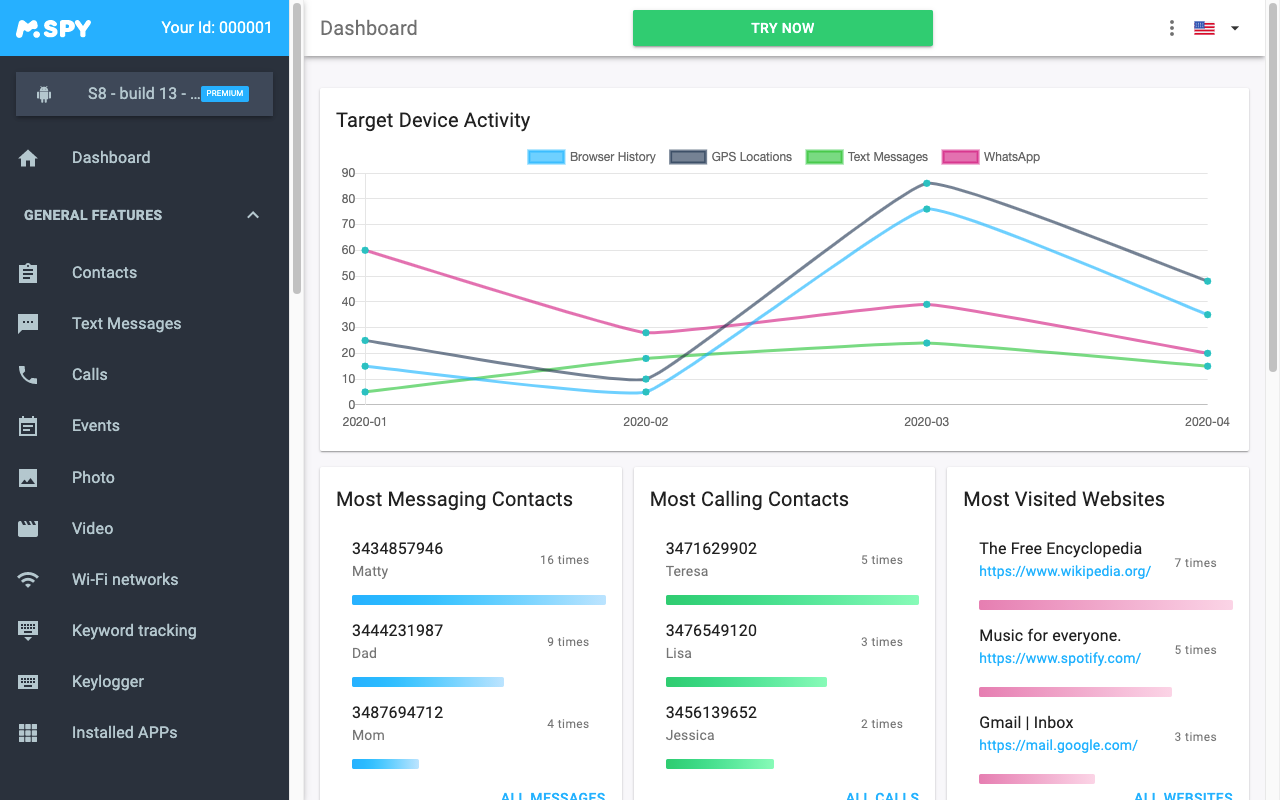
ในการติดตั้ง mSpy คุณเพียงแค่ต้องทำตามขั้นตอนง่ายๆ ไม่กี่ขั้นตอน:
- ไปที่ mSpy.com และสร้างบัญชี.
- ซื้อแพ็กเกจการสมัครสมาชิกที่เหมาะกับความต้องการของคุณ กรอกข้อมูลการชำระเงิน เลือกวิธีการชำระเงิน จากนั้นส่งคำสั่งซื้อของคุณ.
- ใช้คำแนะนำการติดตั้งที่ส่งไปยังอีเมลของคุณหลังจากทำการซื้อ และตั้งค่าแอปบนอุปกรณ์ Android ของลูกคุณ.
- เข้าสู่ระบบแดชบอร์ด mSpy ของคุณ และเริ่มติดตามกิจกรรมออนไลน์ของบุตรหลานของคุณ.
2. แท็บเล็ตแอนดรอยด์สำหรับเด็ก พร้อม Google Family Link
หากบุตรหลานของคุณใช้ Android เวอร์ชัน 7.0 หรือสูงกว่า คุณสามารถตั้งค่า Google Family Link บนอุปกรณ์ของพวกเขา. เป็นแอปที่ช่วยให้ผู้ปกครองสามารถติดตามกิจกรรมออนไลน์ของลูก ๆ ได้. คุณสามารถตั้งค่าเวลาหน้าจอ, ล็อกแท็บเล็ตของพวกเขา, และตรวจสอบตำแหน่งของพวกเขาแบบเรียลไทม์ได้.
โปรดทราบว่าผู้ปกครองสามารถใช้ Family Link บนแท็บเล็ตใดก็ได้ที่ใช้งานระบบ Android เวอร์ชัน 4.4 ขึ้นไป.
Google Family Link ช่วยให้คุณสามารถเลือกเว็บไซต์ที่บุตรหลานของคุณสามารถเข้าถึงได้ผ่านเบราว์เซอร์ Chrome อย่างไรก็ตาม แอปนี้ไม่สามารถบล็อกเนื้อหาที่ไม่เหมาะสมได้ และคุณจะไม่สามารถตรวจสอบแอปพลิเคชันส่งข้อความได้เช่นกัน.
หากคุณต้องการทราบวิธีบล็อก YouTube บนแท็บเล็ต Family Link สามารถช่วยคุณได้ แอป Google บางตัวมีตัวเลือกการกรองที่คุณสามารถพบได้ใน Family Link ตัวอย่างเช่น คุณสามารถใช้โหมดจำกัดบน YouTube สำหรับเด็ก อายุ 13 ปีขึ้นไป จะช่วยคุณกรองเนื้อหาที่ไม่เหมาะสม.
เพื่อตั้งค่า Family Link บนแท็บเล็ตของลูกคุณ ให้ทำตามขั้นตอนต่อไปนี้:
- ดาวน์โหลดแอป Family Link ลงบนอุปกรณ์ Android ของคุณ.
- หากบุตรหลานของคุณมีบัญชี Google หรือ Gmail คุณจะถูกนำไปยังหน้าเพื่อเชื่อมโยงบัญชีของพวกเขากับบัญชีของคุณ โปรดทราบว่าบุตรหลานของคุณอาจจำเป็นต้องดาวน์โหลดแอปพลิเคชันบนแท็บเล็ตของพวกเขาด้วย.
- หากบุตรหลานของคุณยังไม่มีบัญชี คุณจำเป็นต้องสร้างบัญชีเพื่อใช้ Family Link คุณยังสามารถใช้ Family Link เพื่อสร้างบัญชี Google ได้หากบุตรหลานของคุณอายุต่ำกว่า 13 ปี.
- เมื่อบัญชีถูกเชื่อมโยงแล้ว คุณสามารถใช้ Family Link เพื่อตั้งกฎสำหรับลูกคุณได้.
3. การตั้งค่าแท็บเล็ต Android สำหรับเด็กโดยใช้โหมดสำหรับเด็ก
แท็บเล็ตที่ใช้ระบบปฏิบัติการ Android ส่วนใหญ่รองรับการใช้งานบัญชีรอง ดังนั้นคุณสามารถตั้งค่าบัญชีรองสำหรับบุตรหลานของคุณเพื่อควบคุมการใช้งานอินเทอร์เน็ตของพวกเขาได้.

การตั้งค่าการควบคุมของผู้ปกครองบนแท็บเล็ตแอนดรอยด์ในโหมดเด็กนั้นง่ายมาก เพียงทำตามขั้นตอนต่อไปนี้:
- เข้าถึงแท็บเล็ตของลูกคุณและไปที่ การตั้งค่า.
- เลื่อนลงและแตะ ผู้ใช้ > เพิ่มผู้ใช้หรือโปรไฟล์ > โปรไฟล์ถูกจำกัด.
- รักษาความปลอดภัยบัญชีผู้ใช้งานที่สร้างขึ้นใหม่ด้วยรูปแบบ, รหัส PIN หรือรหัสผ่าน.
- เมื่อหน้าจอใหม่ปรากฏขึ้น ให้ค้นหาบัญชีรายชื่อของแอปพลิเคชันที่ติดตั้งไว้ทั้งหมด คุณจะเห็นปุ่มเปิด/ปิดอยู่ข้างๆ แอปพลิเคชันเหล่านั้น.
- ตั้งชื่อโปรไฟล์ใหม่.
- ขณะนี้คุณสามารถเปิดใช้งานแอปเฉพาะในโปรไฟล์ของบุตรหลานได้โดยใช้ปุ่มสลับ คุณสามารถเพิ่มได้สูงสุด 30 แอป.
- จากนั้น, ออกจาก การตั้งค่า และล็อกหน้าจอโทรศัพท์.
ทำไม mSpy จึงเป็นตัวเลือกที่ดีที่สุดสำหรับผู้ปกครอง
ต่างจากการควบคุมโดยผู้ปกครองขั้นพื้นฐานที่คุณสามารถพบได้ใน Android, mSpy เป็นแอปควบคุมการใช้งานสำหรับผู้ปกครองที่ครอบคลุมทุกด้าน ประกอบด้วยชุดฟีเจอร์ที่ช่วยให้ผู้ปกครองสามารถติดตามกิจกรรมออนไลน์ของบุตรหลานได้อย่างง่ายดาย.
แอป mSpy ติดตั้งง่ายและยากที่จะลบออกหากไม่มีคำแนะนำอย่างละเอียด คุณไม่ต้องกังวลว่าลูกของคุณจะตรวจพบแอปนี้ ดังนั้นคุณสามารถติดตามพวกเขาได้ โดยรู้ว่าพวกเขาได้รับการปกป้องอย่างน่าเชื่อถือจากอันตรายของอินเทอร์เน็ต.




แอปยอดเยี่ยม ทำงานได้อย่างยอดเยี่ยมและน่าทึ่ง