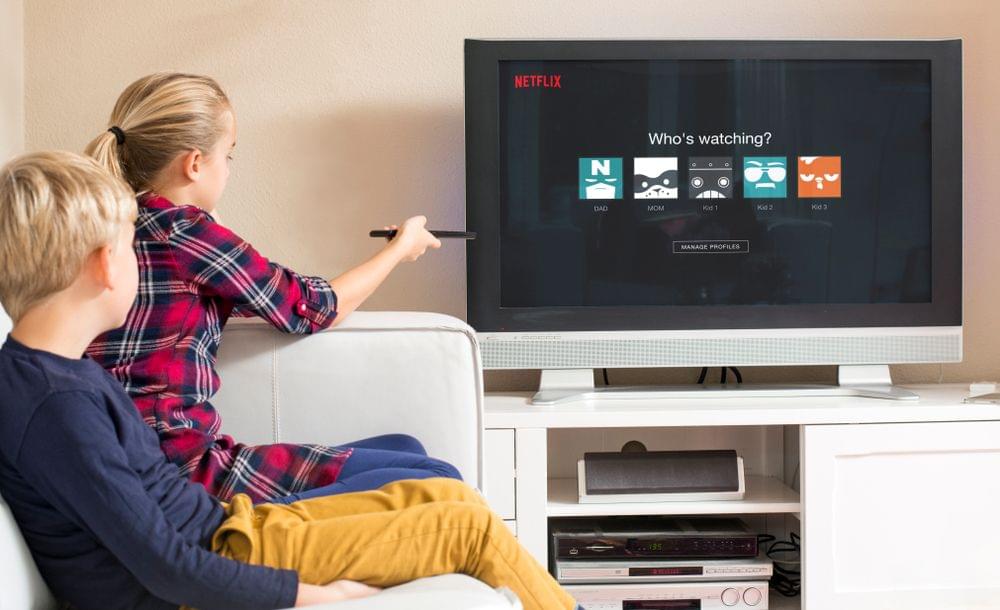
Netflix เป็นแพลตฟอร์มออนไลน์ที่ใหญ่ที่สุดที่ให้บริการสตรีมรายการทีวี อนิเมชั่น และภาพยนตร์คุณภาพสูงไม่จำกัดบนระบบสมาชิก เด็กๆ ในสหรัฐอเมริกาชื่นชอบ Netflix เพราะพวกเขาสามารถดูภาพยนตร์เรื่องโปรดได้ตลอดทั้งวันทั้งคืน.
พวกเขาให้ความสนใจเป็นพิเศษเมื่อ Netflix Just for Kids เปิดตัวในปี 2012 เนื่องจากเด็กๆ สามารถเข้าถึงรายการทีวีและภาพยนตร์ที่เหมาะสำหรับเด็กได้หลากหลายเพียงแค่คลิกเดียว.
แม้ว่าการให้เด็กดูการ์ตูนจะเป็นวิธีที่ดีในการให้พวกเขาใช้เวลาว่างเมื่อคุณยุ่ง แต่พวกเขาก็อาจเจอเนื้อหาที่ไม่เหมาะสมได้โดยที่คุณไม่รู้ตัว ในฐานะผู้ปกครอง คุณจำเป็นต้องตั้งค่า ข้อจำกัด สำหรับลูก ๆ ของคุณ แต่ในขณะเดียวกัน ก็รักษาความสัมพันธ์ที่อบอุ่นและเป็นมิตรกับพวกเขาไว้ด้วย.
แม้ว่า Netflix จะมีระบบควบคุมโดยผู้ปกครองที่ช่วยให้สามารถสร้างโปรไฟล์สำหรับเด็กพร้อมข้อจำกัดการใช้งานได้ แต่คุณอาจต้องการวิธีที่มีความซับซ้อนมากขึ้นเพื่อความปลอดภัยที่แข็งแกร่งยิ่งขึ้น ในบทความนี้ คุณจะพบคู่มือฉบับสมบูรณ์เกี่ยวกับการปรับตั้งค่าการควบคุมโดยผู้ปกครองบน Netflix รวมถึงวิธีทางเลือกในการป้องกันไม่ให้เด็กดูเนื้อหาที่ไม่เหมาะสมบน Netflix.
สารบัญ
การตั้งค่าการควบคุมโดยผู้ปกครองบน Netflix
ในเดือนเมษายน 2020 Netflix ได้อัปเดต คุณสมบัติการควบคุมโดยผู้ปกครอง. ตอนนี้ ผู้ปกครองสามารถสร้างโปรไฟล์ผู้ใช้ส่วนตัวสำหรับลูก ๆ ของตน และใช้รหัส PIN เพื่อจำกัดการเข้าถึงบัญชีหลักของตนได้ อีกวิธีหนึ่งในการปกป้องเด็ก ๆ จากเนื้อหาที่น่ากลัวหรือเนื้อหาสำหรับผู้ใหญ่คือการบล็อกชื่อเรื่องเฉพาะในโปรไฟล์ของพวกเขา.


วิธีสร้างโปรไฟล์สำหรับเด็ก
หากคุณมีบัญชี Netflix อยู่แล้ว คุณสามารถสร้างโปรไฟล์ผู้ใช้ได้สูงสุด 5 โปรไฟล์ พร้อมการตั้งค่าความเหมาะสมตามอายุที่ปรับแต่งได้ สำหรับการสร้างโปรไฟล์ คุณต้องทำตามขั้นตอนต่อไปนี้:
- ไปที่ จัดการโปรไฟล์.
- เลือก เพิ่มโปรไฟล์.
- ตั้งชื่อโปรไฟล์.
- แตะ ดำเนินการต่อ.
โปรไฟล์ที่เพิ่มใหม่จะปรากฏในรายการโปรไฟล์ทั้งหมดที่เชื่อมโยงกับบัญชีของคุณ โปรดทราบว่าคุณสามารถสร้างโปรไฟล์ได้เฉพาะสำหรับอุปกรณ์ที่ผลิตหลังปี 2013 เท่านั้น.
คุณยังสามารถสร้างโปรไฟล์ประสบการณ์สำหรับเด็กใน Netflix ได้อีกด้วย ต่างจากโปรไฟล์ปกติ โปรไฟล์สำหรับเด็กจะมีหน้าตาที่เรียบง่ายและจำกัดการเข้าถึงการตั้งค่าหลักของบัญชีหลัก ในการตั้งค่าโปรไฟล์ Netflix สำหรับเด็ก ให้เลือก ’เด็ก" เมื่อคุณเลือกชื่อโปรไฟล์.
โปรดเลือกการให้คะแนนความเหมาะสมตามอายุที่ตรงตามข้อกำหนดสำหรับการสร้างโปรไฟล์ของเด็กบน Netflix หากคะแนนที่คุณเลือกเกินข้อกำหนดนี้ ประสบการณ์ Netflix Kids จะไม่สามารถใช้กับโปรไฟล์นี้ได้
คุณสามารถเปลี่ยนโปรไฟล์ปัจจุบันของคุณบน Netflix ให้กลายเป็นประสบการณ์ที่ออกแบบมาโดยเฉพาะสำหรับเด็ก ๆ ได้เช่นกัน ทั้งหมดนี้ทำได้เพียงสามขั้นตอนง่าย ๆ: เข้าสู่การจัดการโปรไฟล์, แก้ไขการตั้งค่าความเหมาะสม, และป้อนรหัสผ่านบัญชีของคุณ – จากนั้นคุณสามารถเปิดใช้งานฟีเจอร์โหมดเด็กได้เพียงคลิกเดียว!
วิธีใช้การป้องกันด้วยรหัส PIN?
เนื่องจากเด็ก ๆ เรียนรู้สิ่งใหม่ ๆ ได้ค่อนข้างเร็ว พวกเขาอาจสามารถค้นพบวิธีเปลี่ยนไปใช้โปรไฟล์ผู้ใหญ่และเข้าชมเนื้อหาที่ถูกจำกัดได้ในเวลาไม่นาน เพื่อป้องกันไม่ให้พวกเขาทำเช่นนั้น คุณสามารถใช้รหัส PIN ได้:
- เข้าสู่เว็บเบราว์เซอร์และไปที่ บัญชี หน้า.
- เปิด โปรไฟล์และการควบคุมโดยผู้ปกครอง สำหรับโปรไฟล์ที่คุณต้องการรักษาความปลอดภัย.
- แตะ ล็อกโปรไฟล์ และป้อนรหัสผ่านบัญชี Netflix ของคุณ.
- เลือก ต้องการรหัส PIN เพื่อเข้าถึงโปรไฟล์ที่เลือก.
- ใช้รหัส 4 หลักเพื่อสร้างรหัส PIN.
- เลือก ต้องการรหัส PIN เพิ่มโปรไฟล์ใหม่ หากคุณต้องการป้องกันไม่ให้บุตรหลานของคุณสร้างโปรไฟล์ใหม่โดยไม่ได้รับอนุญาต.
- คลิก ส่ง.
วิธีบล็อกรายการบน Netflix
นอกจากการกำหนดระดับความเหมาะสมสำหรับทุกโปรไฟล์ของคุณแล้ว คุณยังสามารถบล็อกรายการโทรทัศน์ที่คุณพิจารณาว่าไม่เหมาะสมสำหรับบุตรหลานของคุณได้อีกด้วย เพื่อบล็อกรายการในโปรไฟล์ของบุตรหลานของคุณ ให้ทำตามขั้นตอนต่อไปนี้:
- เข้าถึงบัญชีของคุณจากเว็บเบราว์เซอร์.
- เปิด โปรไฟล์และการควบคุมโดยผู้ปกครอง ในโปรไฟล์ที่ต้องการ.
- การเปลี่ยนแปลง ข้อจำกัดในการดู.
- กรุณากรอกรหัสผ่าน Netflix ของคุณ.
- ค้นหา ข้อจำกัด, พิมพ์ชื่อภาพยนตร์หรือรายการทีวี แล้วเลือกจากรายการที่แสดงในช่องดรอปดาวน์.
- คลิก ส่ง.
วิธีปิดการควบคุมโดยผู้ปกครองบน Netflix
แม้ว่าจะไม่มีหัวข้อ “วิธีลบการควบคุมของผู้ปกครองบน Netflix?” ในหน้าคำถามที่พบบ่อยของพวกเขา แต่คุณสามารถทำได้อย่างง่ายดายเพียงไม่กี่คลิก หากคุณไม่ต้องการการป้องกันด้วยรหัส PIN อีกต่อไป ให้เข้าสู่ระบบในโปรไฟล์ที่ต้องการ และปิดการตั้งค่า "ต้องการรหัส PIN เพื่อเข้าถึงโปรไฟล์ที่เลือก" ในทำนองเดียวกัน คุณสามารถปิดการตั้งค่า "ต้องการรหัส PIN เพื่อเพิ่มโปรไฟล์ใหม่" ได้เช่นกัน.
หากคุณต้องการลบโปรไฟล์ของลูกคุณอย่างสมบูรณ์ ให้ทำตามขั้นตอนต่อไปนี้:
- ไปที่ จัดการโปรไฟล์.
- เลือกโปรไฟล์ที่ต้องการ.
- เลือก ลบโปรไฟล์.
เมื่อโปรไฟล์ของลูกคุณถูกลบไปแล้ว คุณจะไม่สามารถดูประวัติการเข้าชมได้อีก หากคุณต้องการเปลี่ยนระดับความเหมาะสมของเนื้อหาเท่านั้น คุณจำเป็นต้องเข้าสู่หน้าบัญชีของคุณและตั้งค่าระดับที่ต้องการในโปรไฟล์ของเด็ก สำหรับการเปลี่ยนแปลงที่สร้างขึ้นใหม่ คุณอาจต้องรีเฟรชหน้าเว็บหรือออกจากระบบบัญชีของคุณแล้วเข้าสู่ระบบใหม่อีกครั้ง.
เมื่อโปรไฟล์ Netflix ของบุตรหลานของคุณถูกลบแล้ว คุณจะไม่สามารถดูประวัติการรับชมของพวกเขาได้อีกต่อไป หากคุณต้องการเปลี่ยนแปลงเพียงระดับความเหมาะสมของเนื้อหาเท่านั้น คุณต้องเข้าสู่หน้าบัญชีของคุณและปรับระดับความเหมาะสมที่ต้องการในโปรไฟล์ของบุตรหลานภายใต้การจำกัดการใช้งาน Netflix.
เพื่อดำเนินการเปลี่ยนแปลงที่ได้ทำไว้ คุณอาจจำเป็นต้องรีเฟรชหน้าเว็บ ออกจากระบบบัญชีของคุณ และเข้าสู่ระบบอีกครั้ง.
ทำไมการควบคุมโดยผู้ปกครองของ Netflix ถึงไม่ทำงานอย่างที่ควรจะเป็น
แม้ว่า Netflix จะอนุญาตให้สร้างโปรไฟล์ต่างๆ สำหรับเด็กและผู้ใหญ่ได้ แต่การควบคุมโดยผู้ปกครองของ Netflix ก็ยังไม่สมบูรณ์แบบ การตั้งค่าโปรไฟล์สำหรับเด็กของคุณไม่ได้ป้องกันไม่ให้พวกเขาเห็นเนื้อหาสำหรับผู้ใหญ่ในโปรไฟล์ของคนอื่น.
ข้อผิดพลาดอีกประการหนึ่งของการควบคุมโดยผู้ปกครองของ Netflix คือความเป็นไปได้ที่เด็กๆ จะเปลี่ยนไปใช้โปรไฟล์ของผู้ปกครองได้ตลอดเวลาหากไม่ได้ตั้งรหัส PIN แต่ถึงแม้จะตั้งรหัส PIN แล้ว คุณก็ไม่สามารถป้องกันไม่ให้เด็กๆ เห็นเนื้อหาที่รุนแรงในโฆษณาและตัวอย่างภาพยนตร์ได้.
นอกเหนือจากความเป็นไปได้ที่เด็กอาจได้รับเนื้อหาที่ไม่เหมาะสมแล้ว การใช้เวลาหน้าจอมากเกินไปและการมีพฤติกรรมนั่งนิ่งซึ่งเกี่ยวข้องกับการดูรายการต่อเนื่องบน Netflix ยังสามารถส่งผลกระทบเชิงลบต่อสุขภาพกายและสุขภาพจิตของเด็กได้อีกด้วย.
วิธีปรับการควบคุมโดยผู้ปกครองขั้นสูงสุดบน Netflix
ตามที่คุณเห็น, ฟีเจอร์ล็อกสำหรับเด็กของ Netflix มีเพียงการควบคุมของผู้ปกครองขั้นพื้นฐานเท่านั้น ซึ่งไม่สามารถปกป้องลูกของคุณได้อย่างสมบูรณ์จากเนื้อหาที่ไม่เหมาะสม หากคุณต้องการการปกป้องที่ดีขึ้น คุณอาจพิจารณาใช้แอปพลิเคชันควบคุมของผู้ปกครองเพื่อตรวจสอบกิจกรรมออนไลน์ของลูกคุณทั้งหมด.
แอปสำหรับติดตาม เช่น mSpy, ช่วยให้คุณสามารถบล็อก Netflix บนอุปกรณ์ของลูกคุณได้จากระยะไกล. แทนที่จะตั้งค่าเวลาหน้าจอ, mSpy ทำให้คุณสามารถล็อกแพลตฟอร์มได้ทุกเมื่อที่คุณต้องการ, ทั้งแอปพลิเคชัน Netflix และเว็บไซต์. นอกจากนี้, คุณยังสามารถติดตาม Instagram, Snapchat, Tinder, Facebook, Kik, และแอปพลิเคชันอื่น ๆ ได้ด้วย mSpy.
คุณสามารถดูรูปภาพที่เก็บไว้ในโทรศัพท์ของพวกเขา ตรวจสอบประวัติการโทรเพื่อดูว่าพวกเขาโทรหาใครและใครโทรหาพวกเขา เข้าถึงปฏิทินของพวกเขา และแม้กระทั่งติดตามการกดแป้นพิมพ์ของพวกเขาโดยใช้ตัวบันทึกการกดแป้นพิมพ์ในตัว นอกจากนี้ คุณยังสามารถดูภาพหน้าจอของโทรศัพท์ของพวกเขาขณะใช้งานได้ด้วยฟีเจอร์ Screenrecorder.
สรุป
ตั้งแต่ Netflix อัปเดตการควบคุมของผู้ปกครองในฤดูใบไม้ผลินี้ ผู้ปกครองมีทางเลือกมากขึ้นในการติดตามกิจกรรมของลูก ๆ ของพวกเขา อย่างไรก็ตาม สิ่งเหล่านี้ยังไม่เพียงพอที่จะได้รับข้อมูลเชิงลึกอย่างเต็มที่เกี่ยวกับการใช้งาน Netflix ของพวกเขา เป็นเรื่องดีที่ทราบว่าแอปพลิเคชันควบคุมของผู้ปกครองช่วยให้ผู้ปกครองสามารถเฝ้าระวังความปลอดภัยของลูก ๆ ของพวกเขาในโลกที่น่าตื่นเต้นของความบันเทิงออนไลน์ได้.