



คุณเคยสังเกตเห็นเพื่อนหรือคู่ของคุณลบข้อความใน Instagram อยู่ตลอดเวลาหรือไม่? มันอาจจะเป็นความรู้สึกที่น่ารำคาญ โดยเฉพาะอย่างยิ่งถ้าคุณกังวลว่าอาจมีอะไรซ่อนอยู่ตรงนั้น.
จะใช่การกลั่นแกล้งทางออนไลน์ หรือใครบางคนกำลังจีบในแบบที่ไม่ควรทำ หรือเป็นสิ่งอื่นไปเลยหรือไม่? คุณสามารถกู้คืนข้อมูลที่ถูกลบได้หรือไม่ ข้อความบน Instagram ในกรณีเหล่านี้?
ในโพสต์นี้ เราจะพูดถึงความเป็นไปได้ในการกู้คืนข้อความที่ถูกลบใน Instagram และสำรวจสามวิธีที่ไม่ผิดพลาดในการทำเช่นนั้นทั้งบน iPhone และ Android.
สารบัญ
สถานการณ์ที่ข้อความที่กู้คืนได้ช่วยได้

หากคุณกำลังอ่านบล็อกโพสต์นี้อยู่ คุณอาจมีเหตุผลที่ต้องกังวล สำหรับผู้อื่นที่รู้สึกว่ามีบางอย่างผิดปกติ เรามาดูเหตุผลที่พบบ่อยที่สุดที่ผู้คนดูข้อความที่ถูกลบใน Instagram กัน.
- หากคุณกังวลเกี่ยวกับสวัสดิภาพของบุคคลที่คุณรัก การกู้คืนข้อความอาจเผยให้เห็นสัญญาณของการใช้แอลกอฮอล์หรือยาเสพติด การทำร้ายตนเอง หรือกิจกรรมที่เสี่ยงอันตราย.
- ข้อความที่ถูกลบมีรายละเอียดสำคัญ เช่น ข้อมูลการเข้าสู่ระบบ ที่อยู่ หรือเวลานัดหมาย.
- หากคุณสงสัยว่ามีใครกำลังถูกคุกคามทางไซเบอร์ การกู้คืนข้อความที่ถูกลบสามารถให้หลักฐานที่เป็นรูปธรรมได้.
- ข้อความที่ถูกลบกับลูกค้าหรือเพื่อนร่วมงานอาจมีข้อมูลทางธุรกิจที่สำคัญ เช่น รายละเอียดโครงการหรือข้อตกลง.
- สำหรับผู้ปกครองที่กังวลเกี่ยวกับความปลอดภัยออนไลน์ของบุตรหลาน การกู้คืนข้อความที่ถูกลบอาจเปิดเผยการโต้ตอบที่ไม่เหมาะสมหรืออันตรายที่อาจเกิดขึ้นได้.
หมายเหตุสำคัญ: ความถูกต้องตามกฎหมายคือสิ่งสำคัญ. ในกรณีส่วนใหญ่ การเข้าถึงบัญชี Instagram ของลูกคุณนั้นผิดกฎหมายอย่างสิ้นเชิง. นอกจากนี้ คุณสามารถขอความยินยอมจากบุคคลเพื่อตรวจสอบข้อความของพวกเขาได้.
วิธีกู้คืนข้อความ Instagram ที่ถูกลบใน 3 วิธี
การลบข้อความโดยไม่ได้ตั้งใจหรือเพียงเพราะอารมณ์ชั่ววูบ อาจทำให้คุณอยากกู้คืนข้อความนั้นจากห้วงลึกของอินเทอร์เน็ต.
แม้ว่าจะรู้สึกเหมือนเป็นความพยายามที่สูญเปล่า แต่ยังมีทางเลือกอยู่บ้าง ขั้นตอนของคุณจะแตกต่างกันไปตามรุ่นโทรศัพท์และความสะดวกในการใช้แอปพลิเคชันจากบุคคลที่สาม ต่อไปนี้คือสามวิธีที่ควรลองพิจารณา:
#1 โซลูชัน. รับ mSpy
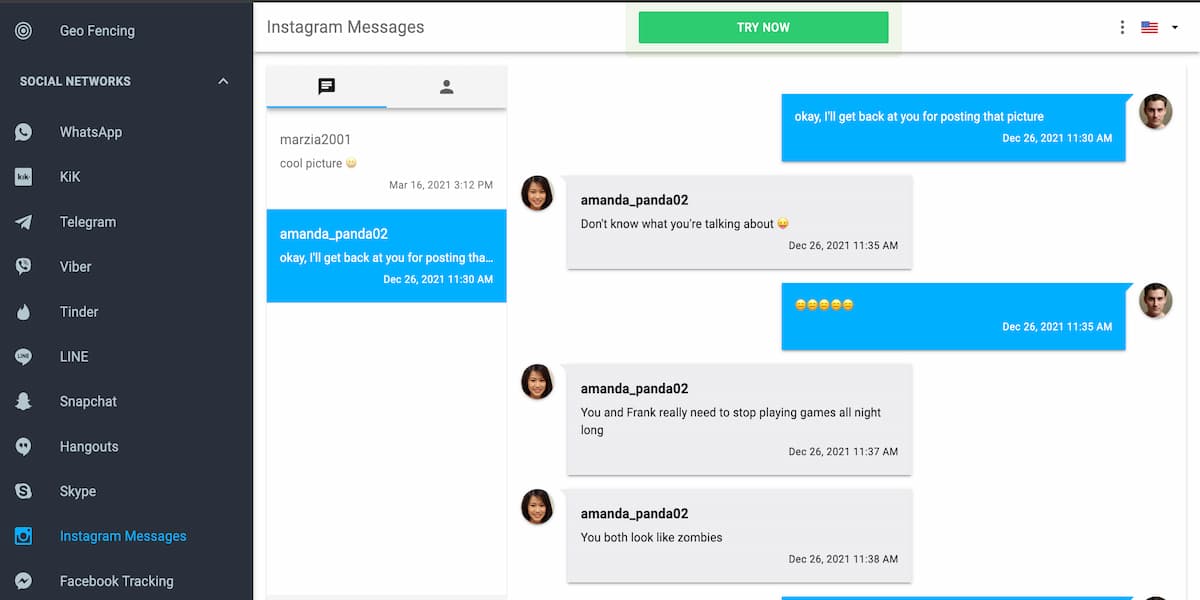
ทำไม mSpy คนแรกที่กู้คืนข้อความ Instagram ที่ถูกลบได้? สามคำ: ได้รับการพิสูจน์แล้ว, เข้ากันได้, ครอบคลุม.
mSpy ทำงานโดยการติดตั้งแอปพลิเคชันบนอุปกรณ์ เมื่อติดตั้งแล้ว แอปพลิเคชันจะทำงานในพื้นหลังและบันทึกกิจกรรมต่างๆ อย่างเงียบๆ รวมถึงข้อความ, การโต้ตอบทางสื่อสังคม, บันทึกการโทร, และอื่น ๆ.
จะเริ่มต้นอย่างไรดี?
- สมัครสมาชิก: ขั้นแรก ให้ซื้อแผน mSpy ที่ตรงกับความต้องการของคุณ.
- ติดตั้ง: หลังจากสมัครสมาชิกแล้ว คุณจะได้รับลิงก์สำหรับดาวน์โหลดและคำแนะนำในการติดตั้ง.
- เข้าถึงแผงควบคุม: หลังการติดตั้ง mSpy จะเริ่มบันทึกกิจกรรมบนอุปกรณ์บนแผงควบคุมส่วนตัวของคุณ.
mSpy อัปเดตบันทึกข้อมูลอย่างสม่ำเสมอ เพื่อให้คุณเข้าถึงข้อมูลล่าสุดได้ตลอดเวลา.


#2 โซลูชัน การกู้คืนข้อความ Instagram
อย่าเพิ่งยอมแพ้กับข้อความที่หายไปเหล่านั้น! Instagram อาจยังคงเก็บข้อความเหล่านั้นไว้บนเซิร์ฟเวอร์ของพวกเขา แม้ว่าจะหายไปจากแชทของคุณแล้วก็ตาม วิธีตรวจสอบ:
- เปิดแอป Instagram ของคุณ.
- แตะรูปโปรไฟล์ของคุณที่มุมขวาล่าง.
- ไปที่การตั้งค่า (เส้นสามเส้นที่มุมขวาบน).
- ค้นหา “กิจกรรมของคุณ” แล้วแตะที่มัน.
- เลื่อนลงไปที่ด้านล่างสุดแล้วคุณจะพบ “ดาวน์โหลดข้อมูลของคุณ”
- คลิกที่ “ขอดาวน์โหลด” และรอให้ Instagram รวบรวมข้อมูลของคุณ.
พวกเขาจะส่งไฟล์ให้คุณ (เช่น ไฟล์แนบในอีเมล) ที่มีทุกสิ่งที่คุณทำบน Instagram รวมถึงการแชทด้วย เมื่อคุณดาวน์โหลดไฟล์แล้ว คุณสามารถกู้คืนข้อความ Instagram ที่ถูกลบได้ แม้ว่าข้อความเหล่านั้นจะไม่กลับมาอยู่ในหน้าต่างแชทเดิมก็ตาม.
#3 โซลูชัน ตรวจสอบประวัติการแจ้งเตือนบน Android

เคล็ดลับนี้ใช้ได้เฉพาะกับโทรศัพท์ Android เวอร์ชัน 11 ขึ้นไปเท่านั้น นี่คือเหตุผล: มันใช้ฟีเจอร์ “ประวัติการแจ้งเตือน” ที่มีอยู่ในโทรศัพท์ของคุณเพื่อแสดงการแจ้งเตือนที่ผ่านมา แม้แต่การแจ้งเตือนที่ถูกลบไปแล้ว.
แต่มีเงื่อนไขอยู่:
- คุณต้องเปิดการแจ้งเตือน Instagram และประวัติการแจ้งเตือนไว้ก่อนที่ข้อความจะถูกลบ.
- คุณสามารถเห็นข้อความที่คุณได้รับเท่านั้น ไม่ใช่ข้อความที่คุณส่ง.
นี่คือวิธีตรวจสอบ:
- เปิดการตั้งค่าของโทรศัพท์ของคุณ.
- ค้นหา “การแจ้งเตือน” และแตะที่มัน.
- ค้นหา “การตั้งค่าขั้นสูง” และแตะอีกครั้ง.
- ดูว่ามีตัวเลือก “ประวัติการแจ้งเตือน” หรือไม่ – ถ้ามี ให้แตะที่มัน.
หากคุณเปิดทุกอย่างไว้ก่อนหน้านี้ คุณอาจเห็นข้อความเก่าของคุณ (รวมถึงข้อความ Instagram ที่ลบไปแล้ว) ปรากฏอยู่ที่นั่น!
#3 โซลูชัน ตรวจสอบประวัติการแจ้งเตือนบน Android
หากคุณสำรองข้อมูลโทรศัพท์ของคุณเป็นประจำโดยใช้บริการคลาวด์ เช่น iCloud (สำหรับ iPhone) หรือ Google Drive (สำหรับอุปกรณ์ Android) คุณอาจสามารถกู้คืนข้อความเวอร์ชันก่อนหน้าได้โดยการกู้คืนข้อมูลสำรองของคุณ.
สำหรับ iPhone (iCloud):
- ไปที่การตั้งค่าแล้วแตะที่ Apple ID ของคุณด้านบน.
- เลือก iCloud และตรวจสอบว่าข้อความเปิดใช้งานอยู่หรือไม่.
- หากข้อความกำลังถูกสำรองข้อมูลไปยัง iCloud คุณสามารถลองกู้คืนข้อมูลสำรองจากจุดก่อนที่ข้อความจะถูกลบได้.
สำหรับ Android (Google Drive):
- เปิดการตั้งค่าและไปที่ Google.
- แตะที่สำรองข้อมูล และหากมีการรวมข้อความไว้ในสำรองข้อมูล คุณสามารถลองกู้คืนข้อมูลสำรองจากวันที่ก่อนที่ข้อความถูกลบได้.
- หมายเหตุ: วิธีนี้จะทำการกู้คืนข้อมูลสำรองทั้งหมด ไม่ใช่เฉพาะข้อความที่ถูกลบเท่านั้น ดังนั้นโปรดสำรองข้อมูลปัจจุบันทั้งหมดก่อนดำเนินการกู้คืน.
วิธีนี้มีประโยชน์หากคุณสำรองข้อมูลอุปกรณ์ของคุณเป็นประจำ และเป็นวิธีที่ตรงไปตรงมาในการกู้คืนข้อความโดยไม่ต้องใช้แอปของบุคคลที่สาม เช่น mSpy หรือฟีเจอร์ดาวน์โหลดข้อมูลของ Instagram.
สรุปการฟื้นฟู: การเลือกวิธีการที่เหมาะสมที่สุด
ไม่สำคัญว่าคุณต้องการทั้งหมด ประโยชน์ของการติดตาม หรือเพียงแค่ต้องการตรวจสอบข้อความที่ถูกลบใน Instagram ไม่ว่าคุณจะใช้ Android หรือ iPhone ไม่ว่าคุณต้องการดูข้อความทั้งหมดหรือเพียงบางส่วน คุณสามารถทำได้ทั้งหมดด้วย…mSpy.
ไม่เหมือนกับการดาวน์โหลดข้อมูลหรือประวัติการแจ้งเตือน mSpy สามารถติดตามกิจกรรมของพวกเขาได้แบบเรียลไทม์ เป็นความลับและปลอดภัยอย่างแน่นอน นอกจากนี้ยังใช้งานง่ายมาก แม้แต่ผู้ที่ไม่เชี่ยวชาญด้านเทคโนโลยีก็จะพบว่าแดชบอร์ดนั้นใช้งานง่ายและเข้าใจง่าย.




ฉันจำเป็นต้องใช้ Apple ID เพื่อติดตั้งสิ่งนี้หรือไม่? หรือการเข้าถึงโทรศัพท์ก็เพียงพอแล้ว
ไม่ คุณไม่จำเป็นต้องใช้ Apple ID คุณแค่ต้องเข้าถึงโทรศัพท์เท่านั้น
ข้อความได้รับแล้ว