
เด็กสมัยใหม่เริ่มใช้สมาร์ทโฟนตั้งแต่อายุยังน้อยมาก โดยเมื่ออายุ 11 ปี เด็กประมาณ 50% ในสหรัฐอเมริกาได้รับอุปกรณ์ชิ้นแรก.
เด็กเล็กใช้สมาร์ทโฟนส่วนใหญ่เพื่อความบันเทิงและทำสิ่งไร้สาระบางอย่าง วัยรุ่นสามารถใช้โทรศัพท์เพื่อวัตถุประสงค์ทางการศึกษาและเพื่อติดต่อกับเพื่อนๆ บนโซเชียลมีเดียได้เช่นกัน.
อย่างไรก็ตาม ลูกของคุณใช้ระบบปฏิบัติการอะไร? เราพนันได้เลยว่าผู้ปกครองส่วนใหญ่จะตอบว่า “Android” เนื่องจากมันครองตำแหน่งผู้นำในระบบปฏิบัติการสำหรับโทรศัพท์มือถือทั่วโลก.
สารบัญ
Android ได้รับความนิยมมากขนาดนั้นจริงหรือ? มาดูสถิติกัน
คุณทราบหรือไม่ว่า Android ของ Google มีส่วนแบ่งประมาณ ผู้ใช้ 1.6 พันล้านคน จนถึงตอนนี้? มีผู้คนมากขึ้นเรื่อย ๆ ที่ซื้ออุปกรณ์ที่ใช้ระบบปฏิบัติการแอนดรอยด์ และจำนวนนั้นก็เพิ่มขึ้นเรื่อย ๆ.
นี่คือสิ่งที่ผู้เชี่ยวชาญในอุตสาหกรรมกล่าวถึง Android:
- ในปี 2017, Android คิดเป็นมากกว่า 80% ของยอดขายสมาร์ทโฟนทั้งหมดให้กับผู้ใช้ปลายทางทั่วโลก;
- แอนดรอยด์มีส่วนแบ่ง 57% ของ แท็บเล็ต ตลาดในไตรมาสแรกของปี 2021;
- แอนดรอยด์คาดว่าจะคิดเป็นประมาณ 86% ของการจัดส่งสมาร์ทโฟนทั้งหมดทั่วโลกในปี 2023;
- จำนวนผู้ใช้สมาร์ทโฟนระบบแอนดรอยด์ในสหรัฐอเมริกาคาดว่าจะถึงเกิน 130 ล้านคนในปี 2022.


เด็กสามารถใช้สมาร์ทโฟนโดยไม่มีระบบควบคุมของผู้ปกครองบนแอนดรอยด์ได้ปลอดภัยหรือไม่?
แม้ว่าสมาร์ทโฟนจะมอบโอกาสมากมายให้กับเด็ก ๆ ในด้านการศึกษา ความบันเทิง และการสื่อสาร แต่การใช้สมาร์ทโฟนที่ทำงานบนระบบ Android โดยไม่มีการป้องกันอาจก่อให้เกิดอันตรายร้ายแรงได้ ซึ่งรวมถึงการกลั่นแกล้งทางไซเบอร์ ผู้ไม่หวังดีทางออนไลน์ และมิจฉาชีพทางดิจิทัล.
โทรศัพท์แอนดรอยด์มีความเปราะบางในแง่ของ ความปลอดภัยออนไลน์. ตัวอย่างเช่น จำนวนตัวอย่างมัลแวร์แอนดรอยด์ใหม่ทั้งหมดที่นับได้ประมาณ 482,579 ตัวอย่างต่อเดือนในเดือนมีนาคม 2564 ซึ่งหมายความว่าผู้ใช้แอนดรอยด์หลายพันคนกลายเป็นเหยื่อของการขโมยตัวตนและข้อมูลบัตรเครดิต.
ผู้รังแกและผู้ล่าไม่จำเป็นต้องแฮกโทรศัพท์มือถือของใครหรือติดตั้งมัลแวร์เลย สิ่งที่พวกเขาต้องทำคือสร้างบัญชีฟรีบนโซเชียลมีเดียและทำตัวเป็นเพื่อนกับเด็ก.
นี่เป็นเหตุผลที่ดีสำหรับผู้ปกครองที่จะเรียนรู้วิธีการตั้งค่าการควบคุมของผู้ปกครองบนแอนดรอยด์ มันเป็นความโล่งใจอย่างมากที่รู้ว่ามีวิธีที่เป็นไปได้ถึง 3 วิธีในการทำเช่นนี้.
วิธีตั้งค่าการควบคุมโดยผู้ปกครองบนแอนดรอยด์: 3 วิธี
1. การใช้แอปควบคุมโดยผู้ปกครองสำหรับ Android
หากคุณต้องการการควบคุมของผู้ปกครองขั้นสูงสำหรับโทรศัพท์มือถือแอนดรอยด์ เรามีข่าวดีมาบอก แอปควบคุมของผู้ปกครอง เช่น mSpy สามารถเป็นประโยชน์สำหรับผู้ปกครองที่ต้องการคุณสมบัติการควบคุมของผู้ปกครองหลากหลายในแอปเดียว.
ด้วย mSpy คุณสามารถติดตามกิจกรรมออนไลน์ของลูกคุณ บันทึกการกดแป้นพิมพ์ของพวกเขา และล็อก Play Store เพื่อป้องกันไม่ให้พวกเขาดาวน์โหลดแอปที่ไม่เหมาะสมกับวัย.
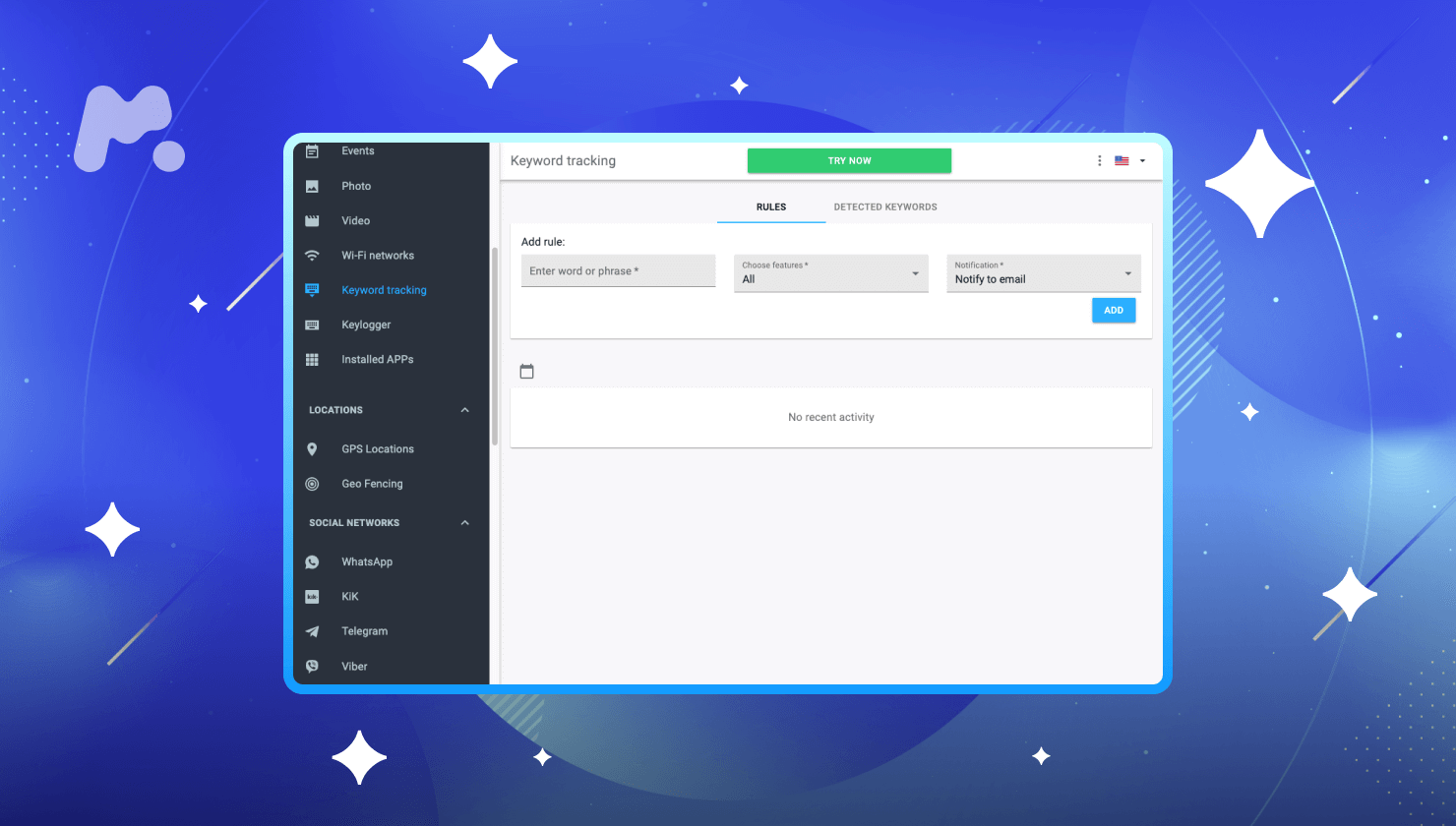
ทำตามขั้นตอนเหล่านี้เพื่อตั้งค่า mSpy บน Android:
- ไปที่ mspy.com และสร้างบัญชี.
- ซื้อแพ็กเกจการสมัครสมาชิกที่เหมาะกับความต้องการของคุณ กรอกข้อมูลการชำระเงิน เลือกวิธีการชำระเงิน จากนั้นส่งคำสั่งซื้อของคุณ.
- ใช้คำแนะนำการติดตั้งที่ส่งไปยังอีเมลของคุณหลังจากทำการซื้อ และตั้งค่าแอปบนอุปกรณ์ Android ของลูกคุณ.
- เข้าสู่ระบบแดชบอร์ด mSpy ของคุณ และเริ่มติดตามกิจกรรมออนไลน์ของบุตรหลานของคุณ.
2. การตั้งค่าโหมดเด็กสำหรับ Android
อุปกรณ์ส่วนใหญ่มีทั้งบัญชีหลักและบัญชีรอง และแอนดรอยด์ก็ไม่ใช่ข้อยกเว้น ในฐานะเจ้าของบัญชีหลัก คุณสามารถตั้งค่าบัญชีรองสำหรับบุตรหลานของคุณได้.
เพื่อสร้างบัญชีผู้ใช้แบบจำกัดสำหรับบุตรหลานของคุณ ให้ทำตามขั้นตอนต่อไปนี้:
- ไปที่เมนูการตั้งค่าบนโทรศัพท์ Android ของบุตรหลานคุณ.
- เลื่อนลงและแตะ ผู้ใช้.
- คลิก เพิ่มผู้ใช้หรือโปรไฟล์ และเลือก โปรไฟล์ถูกจำกัด.
- ตั้งรหัสผ่านสำหรับบัญชีหากคุณยังไม่ได้ทำมาก่อน เลือกใช้รหัส PIN, ลายเส้น, หรือรหัสผ่าน.
- ในหน้าจอใหม่ที่ปรากฏขึ้น ให้ค้นหาบัญชีรายชื่อของแอปพลิเคชันที่ติดตั้งไว้ทั้งหมด พร้อมปุ่มเปิด/ปิดอยู่ข้างๆ.
- ตั้งชื่อโปรไฟล์.
- เลือกแอปที่ต้องการเปิดใช้งานโปรไฟล์ของบุตรหลานของคุณ แตะปุ่มสลับไปที่ตำแหน่งเปิด.
- ทางออก การตั้งค่า และล็อกหน้าจอโทรศัพท์ เปิดใช้งานหน้าจอโดยกดปุ่ม Home หน้าจอล็อกจะแสดงชื่อผู้ใช้ และคุณสามารถเลือกชื่อที่ต้องการเพื่อปลดล็อกหน้าจอโดยใช้รหัส PIN, ลายนิ้วมือ, หรือรหัสผ่านที่คุณตั้งค่าไว้ล่าสุด.
3. การเปิดใช้งานการควบคุมโดยผู้ปกครองใน Play Store

หากคุณรู้สึกกังวลกับคำถาม “จะบล็อกการดาวน์โหลดแอปบนแอนดรอยด์ได้อย่างไร?” มีวิธีแก้ไขให้คุณแล้ว คุณสามารถเปิดใช้งานการตั้งค่าผู้ปกครองได้โดยตรงใน Google Play Store:
- เปิด Google Play Store บนโทรศัพท์ Android ของบุตรหลานคุณ.
- ไปที่ การตั้งค่า.
- ภายใต้หัวข้อการควบคุมของผู้ใช้ ให้ค้นหาตัวเลือกการควบคุมของผู้ปกครอง และแตะที่มัน.
- การควบคุมโดยผู้ปกครองถูกปิดไว้เป็นค่าเริ่มต้น ให้เปิดใช้งาน.
- กรุณากรอกรหัส PIN 4 หลัก รหัสนี้จะถูกใช้ในภายหลังเพื่อเปลี่ยนการตั้งค่าสำหรับระบบควบคุมของผู้ปกครอง ยืนยันรหัส PIN.
- ตอนนี้ แตะ แอปและเกม.
- ในหน้าต่างใหม่ ให้เลือกเกณฑ์อายุสำหรับแอป แตะที่ระดับการให้คะแนนตามอายุและความสนใจของบุตรหลานของคุณ.
อะไรคือระบบควบคุมผู้ปกครองบนแอนดรอยด์ที่ดีที่สุดสำหรับคุณ?
หากลูก ๆ ของคุณยังเล็กและใช้โทรศัพท์หรือแท็บเล็ตของคุณเพื่อเล่นเกม คุณสามารถทำให้ง่ายโดยการตั้งค่าโปรไฟล์ที่จำกัดบนอุปกรณ์ของคุณ.
สำหรับเด็กโตที่รู้วิธีดาวน์โหลดและติดตั้งแอปแล้ว มีตัวเลือกในการเปิดใช้งานการควบคุมโดยผู้ปกครองใน Play Store อย่างไรก็ตาม คุณควรทราบว่าพวกเขามีแนวโน้มที่จะหาทางหลีกเลี่ยงข้อจำกัดเหล่านี้ได้ ไม่มีอะไรสนุกไปกว่าการฝ่าฝืนกฎสำหรับเด็กๆ ใช่ไหมล่ะ?
ดังนั้น หากคุณต้องการตัวเลือกการติดตามของผู้ปกครองที่รวมฟังก์ชันหลายอย่างไว้ด้วยกัน คุณอาจพิจารณาใช้ mSpy.