


Phone mirroring is een technologie die ontworpen is om het scherm van een apparaat (meestal een smartphone) weer te geven op een ander apparaat, zoals een computer, tv of een andere smartphone. Het is als het ware een digitale kopie van het scherm van de telefoon die je op een ander apparaat kunt zien.
Zelfs in de 21e eeuw kunnen veel mensen nog steeds niet geloven dat deze technologie echt is en dat het niet alleen voor de techneuten is. We zijn hier om die mythe te ontkrachten en je 3 methoden te laten zien om een telefoon te spiegelen die voor iedereen werken. Laten we erin duiken!
Inhoudsopgave
Iemands telefoon spiegelen: De uitdagingen
De mogelijkheid om een telefoonspiegeling te gebruiken kan een heleboel problemen oplossen. Maar zoals met de meeste dingen in het leven, zijn er enkele potentiële problemen die je moet weten voordat je begint.
- Privacy. Iemands telefoonscherm kopiëren zonder toestemming is in de meeste gevallen een inbreuk op de privacy. Het is niet oké. Je kunt er grote problemen mee krijgen. We raden je dus aan om het alleen te doen als je je kinderen in de gaten probeert te houden of als je toestemming hebt.
- Onbetrouwbare apps. Er zijn veel apps die beloven dat je je telefoon eenvoudig kunt spiegelen, maar ze werken niet allemaal goed. Sommige gratis apps om de telefoon van iemand anders te spiegelen kunnen traag zijn, crashen of zelfs oplichterij zijn. Probeer alleen betrouwbare opties te kiezen, zoals de opties in deze blogpost.
- Compatibiliteitsproblemen. Niet alle telefoons en computers werken perfect samen.
Hoewel het spiegelen van telefoons dus super handig kan zijn, is het belangrijk om voorzichtig te zijn en bewust van de potentiële problemen.
Methode 1: mSpy gebruiken
Het zal je misschien verbazen, maar één manier om iemands telefoon te spiegelen is met een monitoring app zoals mSpy.
mSpy heeft een Schermrecorder functie die in principe alles opneemt wat er op het telefoonscherm gebeurt. Je kunt deze schermafbeeldingen later bekijken om te zien wat ze deden.
Hoe zit het met compatibiliteit? De opgenomen inhoud is beschikbaar vanaf elk apparaat met een internetverbinding.

Voordat je de Screenrecorder-functie van mSpy kunt gebruiken, moet je de mSpy app installeren op de doeltelefoon. Hier is een basisoverzicht:
- Eerst, selecteer een abonnement dat past bij jouw behoeften.
- Vervolgens ontvang je instructies over hoe je installeren de mSpy app op de doeltelefoon. Dit houdt meestal in dat je de app de benodigde toestemmingen moet geven.
- Ga naar uw mSpy account om toegang te krijgen tot de opgenomen gegevens.


Methode 2: De ingebouwde functies voor scherm delen gebruiken
Hoe kun je de telefoon van een ander spiegelen zonder extra apps? Met ingebouwde mogelijkheden voor scherm delen. Een perfecte optie als je geen extra kosten hebt.
Laten we eens kijken naar twee populaire opties: AirPlay voor iOS en Google Home voor Android.
AirPlay voor iOS
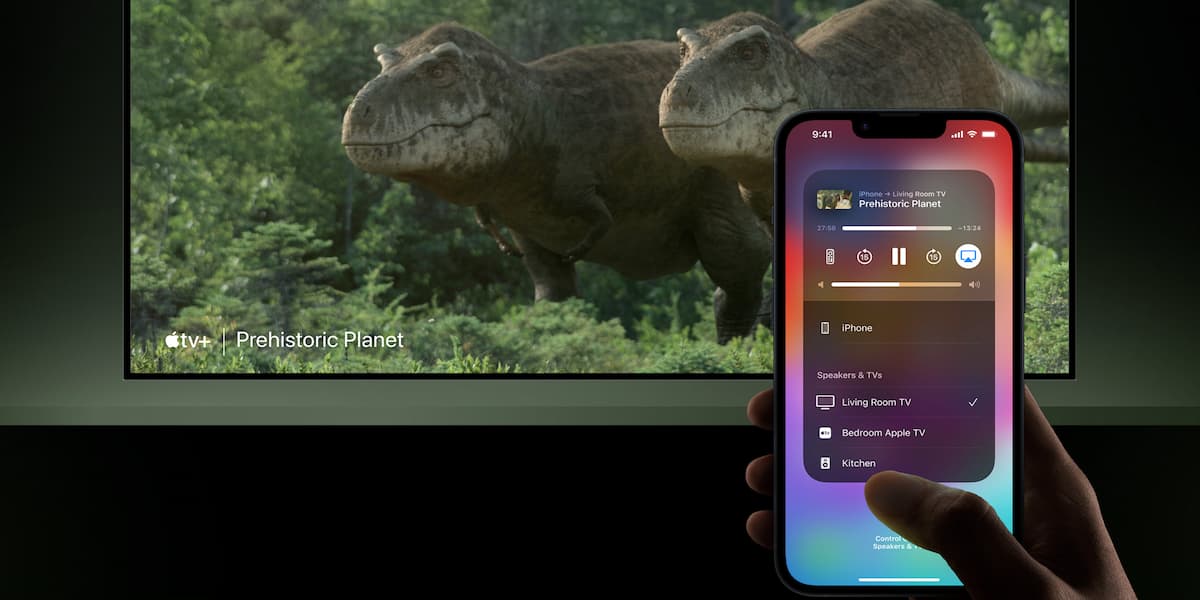
AirPlay is de draadloze technologie van Apple waarmee je materiaal kunt delen tussen Apple apparaten. Je kunt het gebruiken om het scherm van je iPhone of iPad te spiegelen naar een Apple TV of een compatibele smart TV.
Hoe het werkt:
- Zorg ervoor dat zowel je iOS-apparaat als het doelapparaat (Apple TV of smart TV) verbonden zijn met hetzelfde Wi-Fi-netwerk.
- Veeg op je iOS-apparaat vanuit de rechterbovenhoek naar beneden om naar het Control Center te gaan.
- Tik op de optie Scherm spiegelen.
- Selecteer het gewenste apparaat uit de lijst.
Google Home voor Android
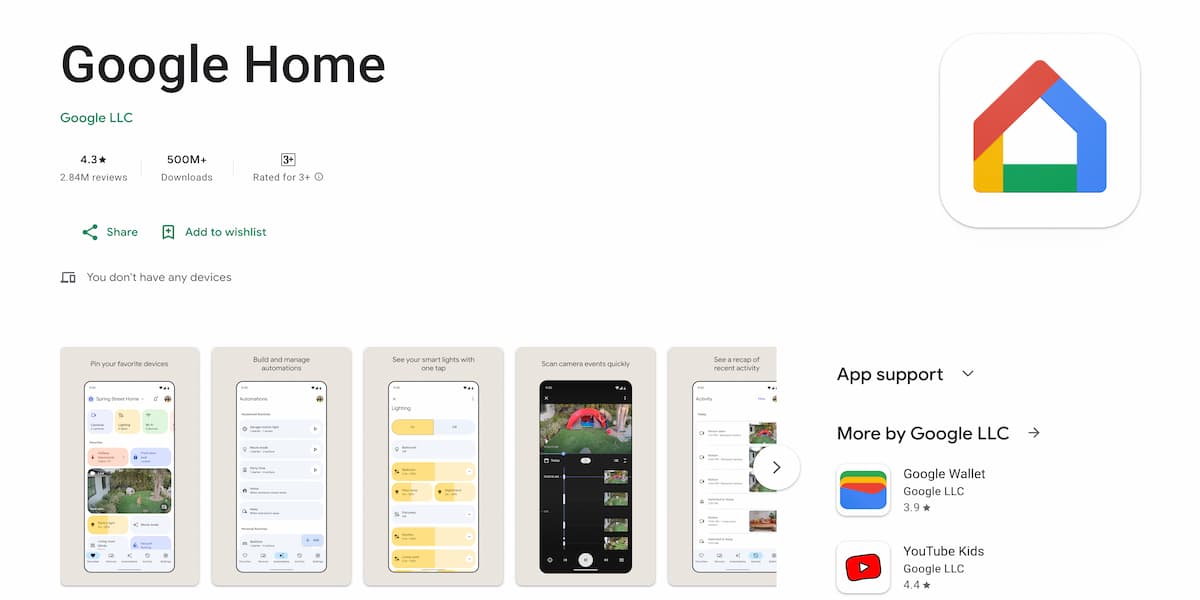
Google Home biedt een functie genaamd “Cast” waarmee je het scherm van je Android-apparaat kunt spiegelen naar een tv met Chromecast of een ander compatibel apparaat.
Hoe het werkt:
- Zorg ervoor dat je Android-apparaat en het Chromecast-apparaat verbonden zijn met hetzelfde Wi-Fi-netwerk.
- Installeer de Google Home-app in de Google Play Store.
- Open de Google Home-app.
- Zoek het apparaat waarnaar je wilt casten.
- Tik op het apparaat en selecteer “Cast scherm”.”
Opmerking: Hoewel AirPlay en Google Cast over het algemeen betrouwbaar zijn, kan de kwaliteit van het gespiegelde scherm variëren afhankelijk van factoren zoals netwerksnelheid, apparaatcompatibiliteit en de afstand tussen apparaten.
Methode 3: Apps voor delen van schermen van derden
Hoewel native apparaatfuncties basisfunctionaliteit bieden, leveren professionele applicaties van derden superieure prestaties en geavanceerde mogelijkheden voor het spiegelen van schermen van telefoon naar telefoon. Toonaangevende oplossingen zoals TeamViewer en AnyDesk, oorspronkelijk ontwikkeld voor desktopbeheer op afstand in bedrijven, zijn geëvolueerd om uitgebreide mogelijkheden voor mobiel scherm delen te bieden die ingebouwde alternatieven overtreffen. Deze gespecialiseerde toepassingen overbruggen de kloof tussen spiegelen op consumentenniveau en professionele externe toegang en bieden gebruikers functies van ondernemingskwaliteit in een toegankelijk mobiel formaat.
Geavanceerde mogelijkheden en voordelen
- Ondersteuning voor universele platforms Professionele applicaties voor het delen van schermen werken naadloos in verschillende ecosystemen en ondersteunen Windows-, macOS-, Android- en iOS-platforms. Deze platformoverschrijdende compatibiliteit elimineert apparaatspecifieke beperkingen en maakt flexibele connectiviteit mogelijk, ongeacht de hardwarecombinaties.
- Superieure prestatieoptimalisatie: Deze toepassingen maken gebruik van geavanceerde compressiealgoritmen en adaptieve streamingtechnologieën om uitzonderlijke videokwaliteit te leveren, zelfs onder moeilijke netwerkomstandigheden. Gebruikers ervaren een aanzienlijk verbeterde helderheid en reactiesnelheid in vergelijking met standaard ingebouwde spiegelopties, met name over langere afstanden of verbindingen met beperkte bandbreedte.
- Uitgebreide integratie van functies. Naast het spiegelen van het basisscherm bieden deze platformen uitgebreide functionaliteit, waaronder veilige bestandsoverdracht en synchronisatie, volledige mogelijkheden voor desktopbediening op afstand, geïntegreerde tools voor videoconferenties en samenwerking, sessiebeheer met meerdere apparaten, geavanceerde beveiligingsprotocollen en versleuteling.
Implementatieproces
- Stap 1: Applicatie-instelling. Installeer de gekozen applicatie op zowel het bronapparaat (het apparaat dat moet worden gespiegeld) als het doelapparaat (het apparaat dat moet worden bekeken). De meeste professionele applicaties bieden gestroomlijnde installatieprocessen met begeleide installatieprocedures.
- Stap 2: Verbinding tot stand brengen. Het bronapparaat genereert een unieke sessie-ID of partner-ID, die dient als beveiligde verbindingssleutel. Deze identificatie zorgt ervoor dat alleen geautoriseerde apparaten spiegelsessies kunnen opzetten.
- Stap 3: Initiatie toegang op afstand. Voer de gegenereerde partner-ID in op het ontvangende apparaat om de schermspiegelingsverbinding tot stand te brengen. De meeste applicaties bieden extra verificatielagen voor een betere beveiliging.
Belangrijke overwegingen
- Beheer van gegevensgebruik. Professionele applicaties voor het delen van schermen kunnen een aanzienlijke hoeveelheid bandbreedte verbruiken, met name bij het streamen van inhoud in hoge resolutie via mobiele netwerken. Gebruikers moeten het gegevensgebruik goed in de gaten houden en Wi-Fi-verbindingen overwegen voor langere sessies om onverwachte kosten te voorkomen.
- Beste beveiligingspraktijken. Hoewel deze applicaties robuuste beveiligingsmaatregelen implementeren, moeten gebruikers waakzame beveiligingspraktijken handhaven:
- Gebruik sterke, unieke wachtwoorden voor alle accounts
- Twee-factor authenticatie inschakelen indien beschikbaar
- Bekijk verzoeken om toestemming zorgvuldig voordat u toegang verleent
- Applicaties regelmatig bijwerken voor de nieuwste beveiligingspatches
- Beëindig sessies onmiddellijk na gebruik om toegang door onbevoegden te voorkomen
Waarom kiezen voor mSpy voor meer dan alleen spiegelen
Kun je de iPhone of Android van iemand anders spiegelen? Natuurlijk kan dat. Als je op de hoogte bent van de gebruiksrichtlijnen en veiligheidsmaatregelen en de instructies zorgvuldig volgt, kun je je probleem eenvoudig oplossen. Bovendien kun je het met al deze methoden snel en vakkundig doen.
Maar wacht... wat als je meer inzicht wilt? Bijvoorbeeld, waar is deze telefoon op dit moment precies, of kun je opnames beluisteren van gesprekken die ermee zijn gevoerd? Daar hebben we een oplossing voor.
Met mSpy kun je niet alleen zien wat er op het scherm staat, maar ook de context erachter begrijpen. Je kunt zien wat er wordt gezegd op berichtenapps, zelfs verwijderde berichten. De app neemt ook gesprekken op, zodat je eenvoudig naar alle gesprekken van je kind kunt luisteren door naar het Dashboard-gedeelte te gaan.
Met locatiebepaling weet je waar de telefoon is geweest en waar hij nu is. Dit is vooral handig als de telefoon zoek is of als je gewoon wilt weten waar je kind op dat moment is.
Je kunt ook activiteiten op populaire platforms controleren en toegang krijgen tot messengers en contacten. Soms is dit van cruciaal belang voor de veiligheid van je gezin.
Maak je keuze.



Zeer informatief
Geweldig!!!