
現代的小孩很早就開始使用智慧型手機。到 11 歲時,美國約有 50% 的兒童擁有自己的第一部裝置。.
年幼的孩子使用智慧型手機多半是為了娛樂自己和做一些愚蠢的事情。青少年也可以將手機用於教育目的,並與社交媒體上的朋友保持聯繫。.
順便問一下,您的孩子使用什麼作業系統?我們打賭絕大多數的父母都會說「Android」,因為它已經成為全球手機作業系統的領導者。.
目錄
Android 有那麼受歡迎嗎?查看統計資料
您是否知道,Google 的 Android 計有大約 16 億使用者 到目前為止?越來越多人購買 Android 操作裝置,而且這個數字只會越來越多。.
以下是業界專家對 Android 的看法:
- 2017 年,Android 佔全球終端使用者所有智慧型手機銷售量的 80% 以上;;
- Android 佔有 57% 的份額。 平板 市場;;
- 預測在 2023 年,Android 將佔全球智慧型手機出貨量約 86%;;
- 預測 2022 年美國 Android 智慧型手機使用者人數將超過 1.3 億人。.


兒童使用 Android 上沒有家長監控的智慧型手機安全嗎?
雖然智慧型手機在教育、娛樂和溝通上給了孩子們許多可能性,但未受保護的 Android 操作裝置可能會造成嚴重的危險。這包括網路欺凌、網路掠奪者和數位詐騙者。.
Android 手機在 線上安全. .例如,在 2021 年 3 月,每月新增的 Android 惡意軟體樣本總數約為 482,579 個。這表示成千上萬的 Android 使用者成為竊取身分和信用卡詳細資料的受害者。.
欺凌者和掠奪者甚至不需要入侵他人的手機或執行惡意軟體。他們只需要在社交媒體上建立一個免費帳號,然後跟一個孩子交朋友。.
這是父母學習如何在 Android 上設定父母控制的好理由。知道有 3 種可能的方法,真是鬆了一口氣。.
如何在 Android 上設定父母監控:3 種方法
1.使用 Android 家長控制應用程式
如果您正在尋找適用於 Android 手機的進階家長控制功能,我們有好消息要告訴您。家長控制應用程式,例如 mSpy,對於需要在一個應用程式中提供多種家長功能的家長來說,可以派上大用場。.
使用 mSpy,您可以監控孩子的線上活動、記錄他們的按鍵,並鎖定 Play Store 以防止他們下載與年齡不符的應用程式。.
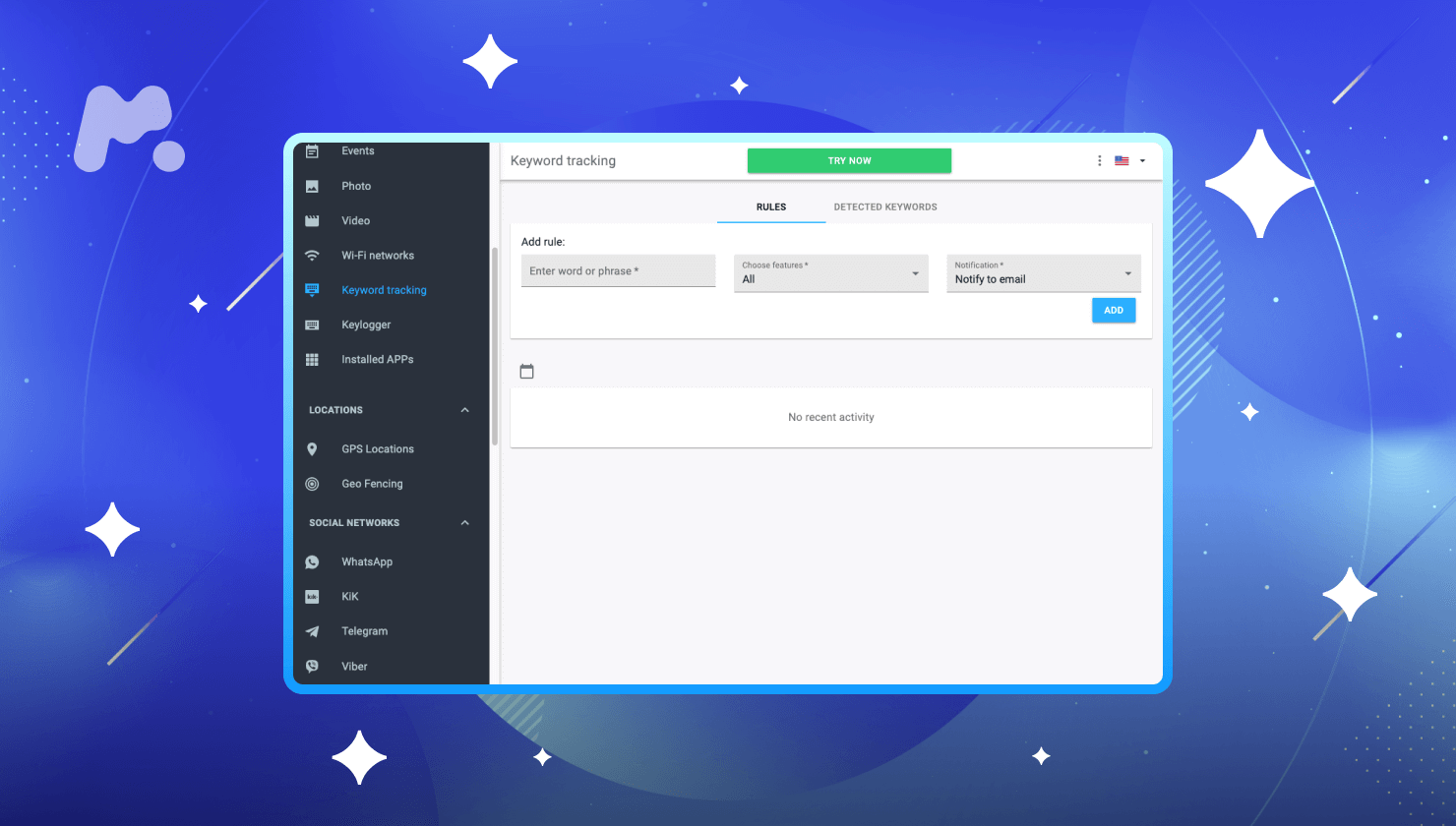
按照以下步驟在 Android 上設定 mSpy:
- 前往 mspy.com 並建立帳戶。.
- 購買適合您需求的訂閱。填寫帳單資訊、選擇付款方式,然後遞交訂單。.
- 使用購買後電郵給您的安裝說明,在您孩子的 Android 裝置上設定應用程式。.
- 登入您的 mSpy 面板,開始監控孩子的線上活動。.
2.設定 Android 兒童模式
大多數裝置都有主帳戶和副帳戶,Androids 也不例外。身為主帳號的擁有者,您可以為孩子設定副帳號。.
若要為子女建立限制帳戶,請遵循以下步驟:
- 進入您孩子 Android 手機的設定功能表。.
- 向下捲動,然後點選 使用者.
- 按一下 新增使用者或檔案 並選擇 限制設定檔.
- 為帳戶設定密碼(如果之前未設定過)。選擇 PIN、圖案或密碼。.
- 在出現的新畫面中,找到所有已安裝應用程式的清單,並在其旁邊找到開啟/關閉按鈕。.
- 命名設定檔。.
- 選取應用程式,啟用您孩子的個人資料。點選切換按鈕至開啟位置。.
- 離開 設定 並鎖定手機螢幕。按下主畫面按鈕啟動螢幕。鎖定畫面會顯示使用者名稱,您可以選擇需要的名稱,使用最近設定的 PIN、圖案或密碼解鎖畫面。.
3.在 Play 商店啟用家長控制功能

如果您被 「如何阻止在 Android 上下載應用程式 」這個問題所困擾,有一個解決方案。您可以直接在 Google Play 商店啟用家長設定:
- 在孩子的 Android 手機上開啟 Google Play 商店。.
- 前往 設定.
- 在「使用者控制」標題下,找到「家長控制」選項並點選。.
- 家長控制預設為關閉。將其開啟。.
- 輸入 4 位數的 PIN 碼。此密碼稍後將用於變更家長控制設定。確認 PIN 碼。.
- 現在,點選 應用程式與遊戲.
- 在新視窗中,選擇應用程式的年齡比率。根據孩子的年齡和興趣點選評級。.
什麼 Android 家長控制功能最適合您?
如果您的孩子還小,而且使用您的手機或平板電腦玩遊戲,您可以保持簡單,在裝置上設定限制設定檔。.
對於懂得下載和安裝應用程式的年紀較大的孩子,在 Play 商店中有一個啟用家長控制的選項。不過,您需要注意的是,他們很可能會突破限制。對孩子來說,沒有比違反規則更有趣的事了,不是嗎?
因此,如果您要尋找結合多種功能的家長監控選項,請考慮使用 mSpy。.