我們這一代非常精通科技。即使是最年輕的人也知道如何使用小工具並在上面安裝免費的應用程式。但是,他們對 線上安全 並經常下載誘人但危險的東西。.
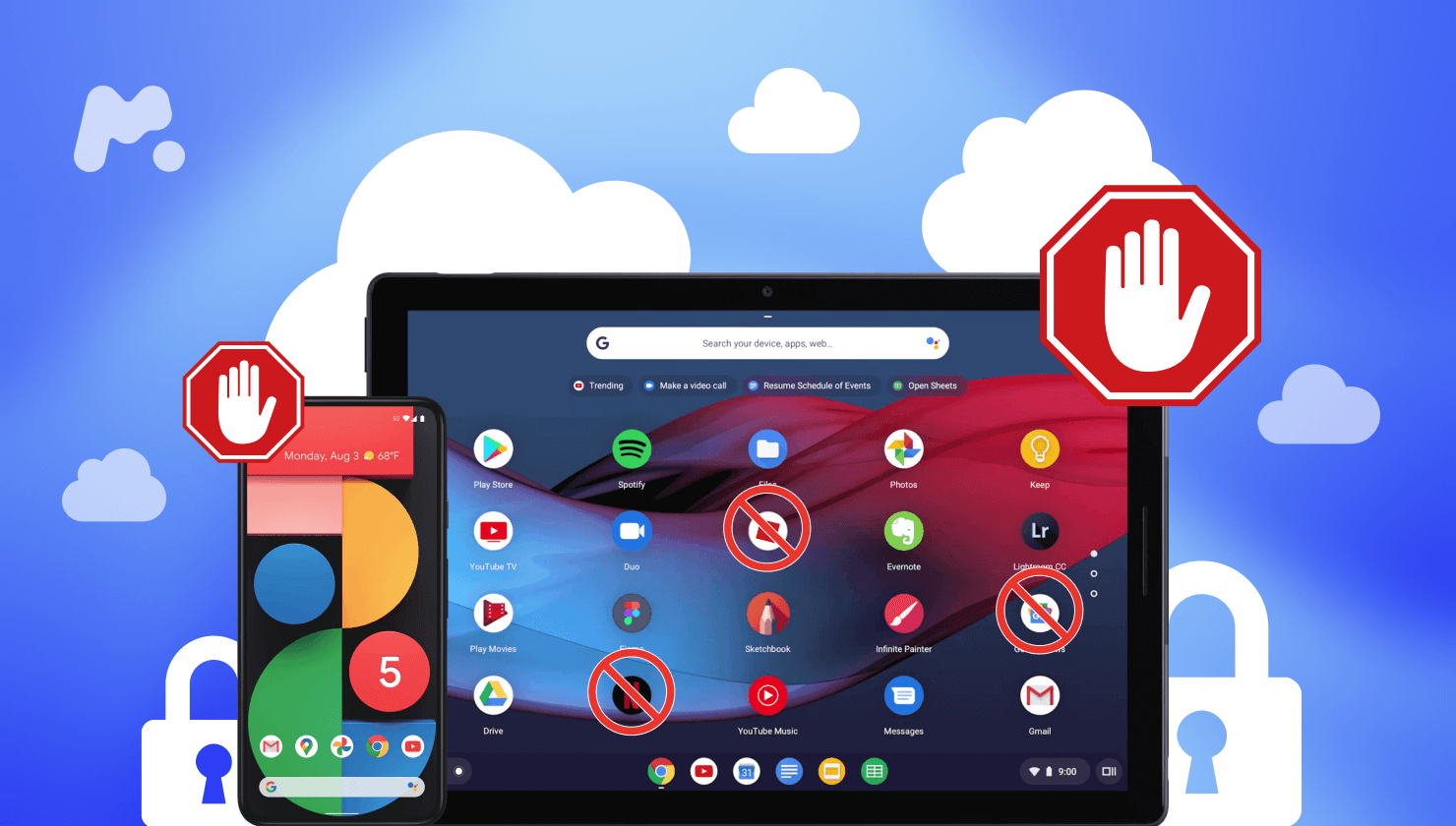
您在 Google Play 上找到的某些應用程式可能包含暴力或成熟的內容。因此,建議父母對孩子使用的 Android 裝置設定限制。.
在這篇文章中,我們將告訴您在 Android 上限制應用程式而不讓小孩知道的三種方法。.
目錄
Android 應用程式越來越受歡迎:Google Play 的數字
Google Play 是全球最受歡迎的行動應用程式供應商之一。它提供的應用程式多到超乎您的想像:總計約 350 萬個。這些應用程式大多可免費下載,而且不符合任何資料安全標準。.

如果您仍然不相信孩子們可以存取數百萬個應用程式,請看看這些令人震驚的數字:
- 到目前為止,Google Play 上共有 3,430,919 個應用程式。其中大部分為非遊戲應用程式。這表示孩子們與陌生人溝通的工具比父母想像中多很多。.
- Google Play 上有 3,315,922 個應用程式可供免費下載。這表示它們大多數都不支援或更新。.
- 每天平均有 2,964 個新應用程式提供給 Google Play 使用者。.
- 約有 774,862 家應用程式發行商在 Google Play 發佈應用程式。有些廠商未經授權,提供非官方的數位產品。.
- 大多數 Google Play 付費應用程式的價格都低於 1 美元。.


好得不像真的:為什麼您可能需要封鎖 Android 上的應用程式?
由於大部分的 Android 應用程式都是免費提供的,所以我們的小傢伙總是忍不住要安裝。雖然使用應用程式來學習和獲得新技能聽起來是個好主意,但他們大多數使用應用程式是為了好玩,並沒有考慮很多安全問題。.
當然,無論是付費或免費的應用程式,都可能隱藏使用者的不安全因素。不過,免費應用程式的風險較大:
- 惡意軟體。. 這是免費手機應用程式最常見的問題。惡意軟體可讓騙子竊取使用者的登入資訊或平板電腦或手機中儲存的資料。.
- 個人資料共用。. 有些免費應用程式是由騙子製作的。它們的目的是截取使用者的資訊 (例如信用卡詳細資料、姓名和地址),以竊取他們的身份。.
- 聯絡披露。. 有些應用程式需要存取使用者手機上的聯絡人清單。將這些資料提供給授權的應用程式供應商不成問題。但是,您永遠無法知道非官方的應用程式背後代表的是誰。.
- 定位您的裝置。. 有些應用程式需要開啟您目前的位置。這對孩子來說可能很危險,因為陌生人可以看到他們每天的行蹤。.
當然,父母可能也會因為其他原因而想要隱藏 Android 上的應用程式。他們不希望自己的孩子不小心在線上商店下訂單或存取內容成熟的應用程式。.
因此,找出如何鎖定 Android 上的應用程式,對父母來說是很好的做法。.
如何隱藏 Android 手機上的應用程式:3 種簡單的方法
1.使用 mSpy 限制存取 Android 上的應用程式
如果您想知道 “我可以封鎖手機上的應用程式嗎?事實上,有許多父母正在尋找如何在 Android 上封鎖特定應用程式的方法。我們為您準備了至少 4 款可靠的應用程式來封鎖其他應用程式。那麼,讓我們來看看。.
第一個選擇是 mSpy。它是最好的監控應用程式,可與 Android 和 iOS 裝置相容。此應用程式可即時查看孩子的線上活動、記錄他們的鍵盤敲擊,以及封鎖手機上的應用程式,防止他們看到成人內容。.
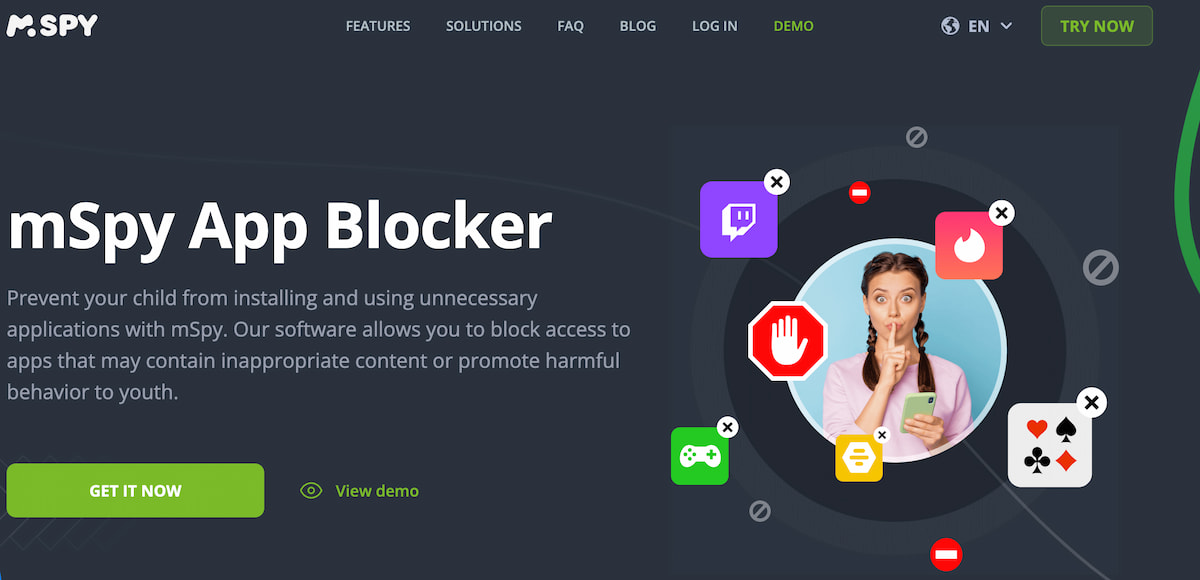
在 Android 操作裝置上設定 mSpy 非常簡單:
- 前往 mSpy.com 並註冊。請務必使用有效的電子郵件地址。.
- 購買訂閱,然後等著安裝指示以電子郵件寄給您。.
- 按照收到的指示將 mSpy 安裝到您孩子的裝置上。.
- 從智慧型手機登入您的 mSpy 面板並開始監控。.
2.透過 AppBlock 在 Android 上設定限制
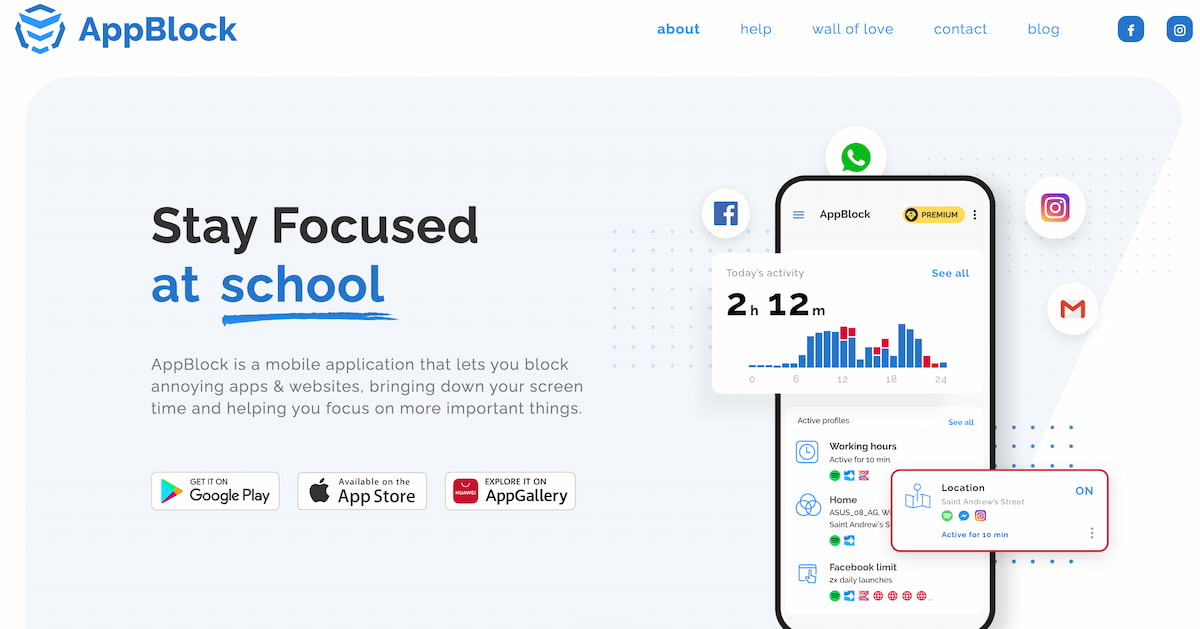
從 AppBlock 的名稱就可以看出來,AppBlock 是用來封鎖某些應用程式,讓您和您愛的人可以專注於任何需要做的事。說到在 Android 上限制應用程式,AppBlock 做得很好。它可以阻止任何事情,從安裝應用程式到封鎖其通知。.
此應用程式的最大優點是免費使用。但您仍需要實體存取您所愛的人的手機才能安裝應用程式。AppBlock 提供兩種封鎖方法:如果您想保持簡單,可使用快速封鎖;如果您需要根據時間、地點等進行額外限制,則可使用封鎖設定檔。.
以下是設定快速區塊的方法:
- 到 Google 商店在您孩子的手機上下載 AppBlock。.
- 完成後,按 開始.
- 然後回答一些問題或直接跳過。.
- 選擇 快速區塊 方法。.
- 選取您要封鎖的應用程式。.
- 設定權限,然後按 阻斷.
AppBlock 允許您決定要阻止存取特定應用程式的日期和時間段。要做到這一點,您需要遵循以下步驟:
- 前往 簡介 索引標籤,然後按一下加號按鈕。.
- 選擇封鎖應用程式的條件:時間、位置、Wi-Fi、使用限制和啟動次數。您不需要使用所有的限制條件,只要選擇您想要的即可。.
- 選擇要封鎖的應用程式和網站。您也可以設定限制關鍵字。.
- 決定需要封鎖的項目:應用程式啟動、通知或網站。.
- 選取個人資料的名稱,然後按 建立.
3.使用內建的家長控制功能封鎖 Android 上的應用程式
Google Play 是眾多 Android 應用程式的家,包括遊戲和聊天程式。要隱藏或鎖定每個您不喜歡的簡單應用程式似乎相當複雜。那麼,限制來源如何?
如果您想知道「如何鎖定 Android 上的 Play 商店」,請利用基本的 Google Play 家長控制功能。.
請遵循以下步驟:
- 開啟 Play 商店 在您孩子的裝置上。.
- 敲擊 選單.
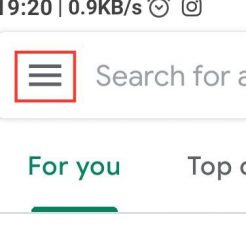
- 敲擊 設定。.
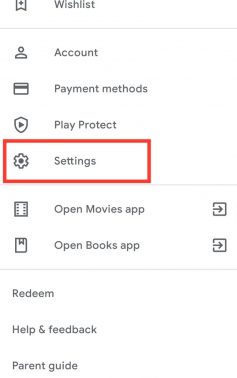
- 選擇 家長控制。.
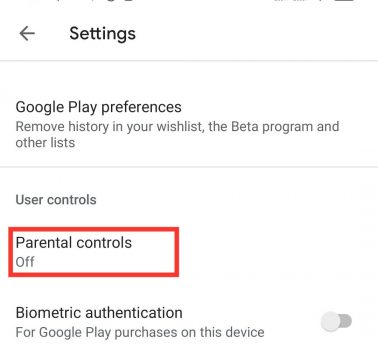
- 點選右上方的切換開關到 「開啟 」位置。.
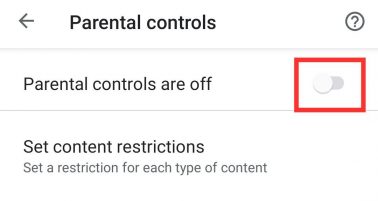
- 設定 PIN 碼。您需要它來防止您的孩子調整設定。.
- 選擇 應用程式與遊戲 並設定所需的限制。.
4.在 Android 上設定應用程式限制
防止孩子使用潛在危險應用程式的另一個方法是在 Android 上設定「限制模式」。請注意,此功能僅由平板電腦支援,無法在手機上建立限制設定檔。.
按照以下步驟在您孩子的平板電腦上設定限制設定檔:
- 存取您孩子的 Android 平板電腦。.
- 前往 設定 > 使用者> 新增使用者.
- 敲擊 限制簡介.
- 設定 PIN 碼以保護新建立的個人資料。不要忘記為它命名。.
出現新畫面後,找到平板電腦上安裝的應用程式清單。點選應用程式旁邊的開啟/關閉按鈕,以限制或允許應用程式。如果需要,您可以建立多個設定檔。.
為何 mSpy 值得一試
現在您知道 Android 上的應用程式鎖定是相當簡單的過程。任何家長都可以在孩子的 Android 裝置上設定基本的家長控制,或安裝可以封鎖手機上應用程式的監控應用程式。.
如果您仍無法決定選擇哪一種方法、, 試試 mSpy. .它不僅會限制孩子存取特定的應用程式,還會為您提供有關孩子其他線上活動的進階報告。.
與 Android 家長控制設定不同,mSpy 可協助您監控孩子的位置、瀏覽的網站、通話、簡訊和行事曆。.