Netflix är den största onlineplattformen som streamar obegränsat med TV-program, tecknade serier och filmer av hög kvalitet på prenumerationsbasis. Barn i USA tycker om Netflix eftersom de kan se sina favoritfilmer dag och natt.
De blev särskilt engagerade när Netflix Just for Kids lanserades 2012, eftersom barnen med ett enda klick kunde få tillgång till ett brett urval av barnvänliga TV-program och filmer.
Att visa tecknade filmer för barn är ett bra sätt att sysselsätta dem när du är upptagen, men de kan stöta på moget innehåll utan att du vet om det. Som förälder måste du sätta upp restriktioner för dina barn, men samtidigt hålla varma, vänskapliga relationer med dem.
Även om Netflix erbjuder föräldrakontroller som gör det möjligt att skapa barnprofiler med begränsade möjligheter, kan du behöva en mer sofistikerad lösning för starkare skydd. I den här artikeln hittar du en fullständig guide om hur du justerar föräldrakontrollerna på Netflix, samt ett alternativt sätt att förhindra barn från att titta på olämpligt innehåll på Netflix.
Innehållsförteckning
Konfigurera föräldrakontroll på Netflix
I april 2020 uppdaterade Netflix sitt funktioner för föräldrakontroll. Nu kan föräldrar skapa individuella användarprofiler för sina barn och använda en PIN-kod för att begränsa åtkomsten till deras huvudkonto. Ett annat sätt att skydda barnen från skrämmande eller vuxet innehåll är att blockera vissa titlar i deras profiler.


Hur skapar man en barnprofil?
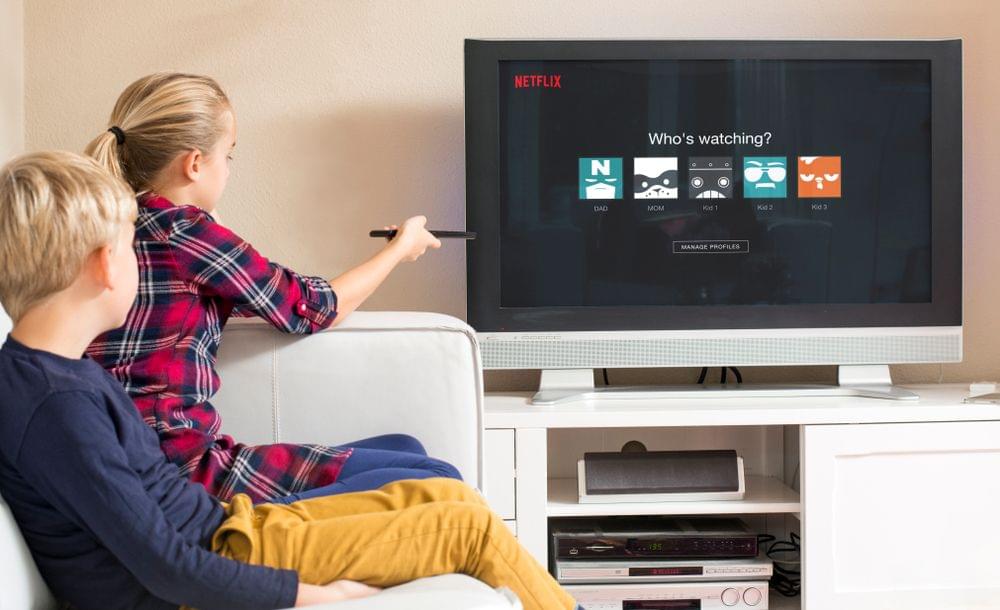
Om du redan har ett konto på Netflix kan du skapa upp till 5 användarprofiler med ett anpassat mognadsbetyg. För att skapa en profil måste du göra följande:
- Gå till Hantera profiler.
- Välj Lägg till profil.
- Namnge profilen.
- Kran Fortsätt.
Den nyligen tillagda profilen visas i listan över alla tillgängliga profiler som är kopplade till ditt konto. Observera att du endast kan skapa profiler för enheter som tillverkats efter 2013.
Du kan också skapa en Netflix Kids-upplevelseprofil. Till skillnad från den vanliga profilen har Kids-profilen ett förenklat utseende och begränsar åtkomsten till de viktigaste kontoinställningarna. Om du vill skapa en Netflix Kids-profil väljer du Kids när du väljer ett profilnamn.
Se till att du väljer en mognadsklassificering som uppfyller kravet för att skapa en barnprofil på Netflix. Om den klassificering du väljer överskrider detta krav kommer Netflix Kids-upplevelsen inte att gälla för profilen
Du kan också omvandla din nuvarande profil på Netflix till en upplevelse som är särskilt anpassad för barn. Allt som krävs är tre enkla steg: gå till Hantera profiler, redigera Maturity Settings och ange ditt kontolösenord - sedan kan du aktivera Kids Mode-funktionen med ett enda klick!
Hur använder man PIN-kodskydd?
Eftersom barn lär sig nya saker ganska snabbt kan de snart inse hur man byter till en vuxenprofil och bläddrar bland begränsat innehåll. För att hindra dem från att göra det kan du använda en PIN-kod:
- Öppna webbläsaren och gå till din Konto sida.
- Öppna Profil och föräldrakontroll för den profil som du vill säkra.
- Kran Profil lås och ange lösenordet för ditt Netflix-konto.
- Välj Kräver en PIN-kod för att få tillgång till den valda profilen.
- Använd en fyrsiffrig kombination för att generera en PIN-kod.
- Välj Kräv PIN-kod för att lägga till nya profiler om du vill hindra ditt barn från att skapa nya profiler utan tillstånd.
- Klicka på Skicka in.
Hur blockerar jag program på Netflix?
Förutom att ange en mognadsklassificering för alla dina profiler kan du blockera TV-program som du anser vara olämpliga för dina barn. Gör så här om du vill blockera ett program i ditt barns profil:
- Du kommer åt ditt konto via en webbläsare.
- Öppna Profil och föräldrakontroll i den profil som behövs.
- Förändring Begränsningar för visning.
- Ange ditt Netflix-lösenord.
- Hitta Begränsningar, skriver du namnet på en film eller ett TV-program och väljer det från en rullgardinslista.
- Klicka på Skicka in.
Hur stänger jag av föräldrakontroll på Netflix?

Även om det inte finns något avsnitt “Hur tar man bort föräldrakontroll på Netflix?” på deras FAQ-sida, kan du enkelt göra det med några klick. Om du inte längre behöver PIN-kodskydd loggar du in på den önskade profilen och stänger av Kräv PIN-kod för att komma åt den valda profilen. På samma sätt kan du stänga av Kräv PIN-kod för att lägga till nya profiler.
Följ dessa steg om du vill radera ditt barns profil helt och hållet:
- Gå till Hantera profiler.
- Välj den profil som behövs.
- Välj Ta bort profil.
När ditt barns profil är borta kommer du inte att kunna se dess visningshistorik. Om du bara vill ändra mognadsklassificeringen måste du gå till din kontosida och ställa in den nödvändiga klassificeringen i ett barns profil. För att tillämpa de nyligen skapade ändringarna kan du behöva uppdatera sidan eller logga ut från ditt konto och sedan logga in igen.
När ditt barns Netflix-profil har tagits bort kan du inte längre se deras visningshistorik. Om du endast vill ändra mognadsklassificeringen måste du gå till din kontosida och justera önskad klassificering i barnets profil under Netflix-begränsningar.
För att genomföra de ändringar som gjorts kan du behöva uppdatera sidan, logga ut från ditt konto och sedan logga in igen.
Varför Netflix föräldrakontroll inte fungerar som den ska
Även om Netflix gör det möjligt att skapa olika profiler för barn och vuxna är dess föräldrakontroll inte perfekt. Att ställa in ditt barns profil hindrar dem inte från att se moget innehåll på någon annans profil.
Ett annat Netflix-föräldrakontrollfel ligger i barnens möjlighet att byta till sina föräldrars profiler när de vill om du inte ställer in en PIN-kod. Men även då kan du inte hindra barn från att se brutalt innehåll i annonser och trailers.
Förutom att barn kan utsättas för olämpligt innehåll kan överdriven skärmtid och stillasittande beteende i samband med Netflixtittande också ha negativa effekter på barns fysiska och psykiska hälsa.
Hur justerar jag en ultimat föräldrakontroll på Netflix?
Som du kan se innehåller Netflix barnlåsfunktioner bara grundläggande föräldrakontroll som inte helt kan skydda ditt barn från att stöta på olämpligt innehåll. Om du vill ha bättre skydd kan du överväga att använda en app för föräldrakontroll för att övervaka alla dina barns aktiviteter online.
En övervakningsapp, t.ex. mSpy, Med mSpy kan du blockera Netflix på ditt barns enhet på distans. Istället för att ställa in en skärmtid gör mSpy det möjligt att låsa plattformen när du behöver, både Netflix-appen och webbplatsen. Dessutom kan du övervaka Instagram, Snapchat, Tinder, Facebook, Kik och andra appar med mSpy.
Du kan visa foton som finns lagrade på telefonen, kontrollera samtalsloggen för att se vem de har ringt och vem som har ringt dem, komma åt deras kalender och till och med övervaka deras tangenttryckningar med hjälp av den inbyggda keyloggern. Dessutom kan du visa skärmdumpar av deras telefon när de använder den med funktionen Screenrecorder.
Slutsats
Sedan Netflix uppdaterade sin föräldrakontroll i våras har föräldrar nu fler möjligheter att övervaka sina barns aktiviteter. Men dessa är inte tillräckliga för att få full insikt i deras användning av Netflix. Det är bra att veta att föräldrakontrollappar hjälper föräldrar att vara på vakt för sina barns säkerhet i den spännande världen av onlineunderhållning.