



Har du någonsin lagt märke till att din vän eller partner ständigt raderar sina Instagram-meddelanden? Det kan vara en gnagande känsla, särskilt om du oroar dig för vad som kan döljas där.
Kan det vara cybermobbning, någon som flirtar som de inte borde vara, eller något helt annat? Kan du återställa raderade Instagram-meddelanden i dessa fall?
I det här inlägget kommer vi att diskutera om det är möjligt att återställa raderade meddelanden på Instagram och utforska tre idiotsäkra sätt att göra det på både iPhones och Androids.
Innehållsförteckning
Situationer där återställda meddelanden är till hjälp

Om du läser det här blogginlägget har du förmodligen en anledning att vara orolig. För andra som bara känner att något går fel, låt oss titta på de vanligaste orsakerna till att människor ser raderade meddelanden på Instagram.
- Om du är orolig för en närståendes välbefinnande kan återhämtningsmeddelanden avslöja tecken på alkohol- eller drogmissbruk, självskadebeteende eller riskfyllda aktiviteter.
- Raderade meddelanden innehåller viktiga uppgifter som inloggningsuppgifter, adresser eller mötestider.
- Om du misstänker att någon utsätts för cybermobbning kan du få konkreta bevis genom att återställa raderade meddelanden.
- Raderade meddelanden med kunder eller kollegor kan innehålla viktig affärsinformation som projektdetaljer eller avtal.
- För föräldrar som oroar sig för sina barns säkerhet på nätet kan återställning av raderade meddelanden avslöja olämpliga interaktioner eller potentiella faror.
Viktig anmärkning: laglighet är nyckeln. I de flesta fall är det absolut olagligt att komma åt dina barns Instagram-konton. Du kan också be om en persons samtycke till att kontrollera deras meddelanden.
Hur man återställer raderade Instagram-meddelanden på 3 sätt
Om du raderar ett meddelande av misstag eller på ett infall kan det hända att du vill återskapa det från internets djup.
Även om det kan kännas som en förlorad sak, finns det några alternativ tillgängliga. Dina steg kommer att variera beroende på din telefonmodell och om du är bekväm med att använda tredjepartsapplikationer. Här är tre metoder som är värda att utforska:
#1 Lösning. Skaffa mSpy
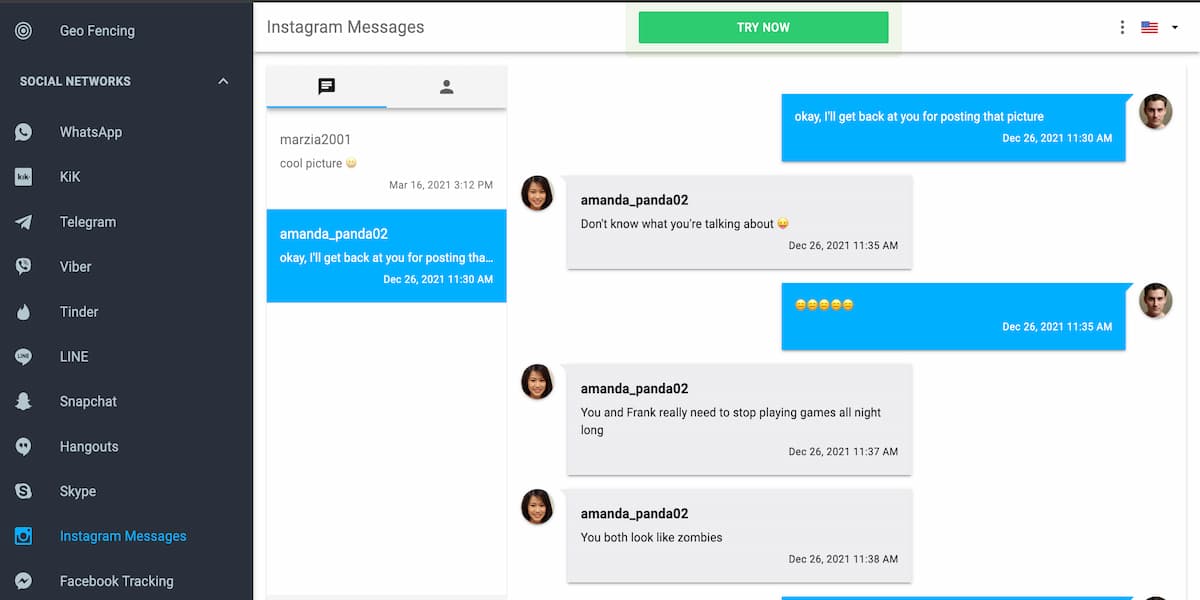
Varför är mSpy den första som återställer raderade Instagram-meddelanden? Tre ord: beprövad, kompatibel, omfattande.
mSpy fungerar genom att installera en applikation på enheten. När den har installerats körs den i bakgrunden och loggar tyst olika aktiviteter, inklusive textmeddelanden, interaktioner på sociala medier, samtalsloggar och mer.
Hur börjar man?
- Skaffa abonnemanget: Först köper du ett mSpy-abonnemang som passar dina behov.
- Installera: När du har tecknat en prenumeration får du en nedladdningslänk och installationsinstruktioner.
- Öppna kontrollpanelen: Efter installationen kommer mSpy att börja logga aktiviteter på enheten på din personliga kontrollpanel.
mSpy uppdaterar sina loggar ofta, vilket säkerställer att du har tillgång till de senaste uppgifterna.


#2 Lösning. Återställning av Instagram-meddelande
Ge inte upp de saknade meddelandena ännu! Instagram kan fortfarande lagra dem på sina servrar även om de har försvunnit från dina chattar. Hur man kontrollerar :
- Öppna din Instagram-app.
- Tryck på din profilbild i det nedre högra hörnet.
- Gå till Inställningar (de tre raderna längst upp till höger).
- Leta efter “Din aktivitet” och tryck på den.
- Scrolla hela vägen ner och hitta “Download Your Information”.”
- Klicka på “Request Download” och vänta på att Instagram ska samla in dina uppgifter.
De skickar dig en fil (som en e-postbilaga) som innehåller allt du har gjort på Instagram, inklusive chattar. När du har laddat ner den kan du återställa raderade Instagram-meddelanden, men de kommer inte att vara tillbaka i det ursprungliga chattfönstret.
#3 Lösning. Kontrollera meddelandets historik på Android

Det här tricket fungerar bara för Android-telefoner version 11 eller högre. Här är varför: Det använder telefonens inbyggda funktion “Notifikationshistorik” för att visa tidigare meddelanden, även borttagna sådana.
Men det finns en hake:
- Du måste ha haft både Instagram-aviseringar och Aviseringshistorik aktiverade innan meddelandena raderades.
- Du kan bara se meddelanden som du har fått, inte de som du har skickat.
Så här gör du för att kontrollera:
- Öppna telefonens inställningar.
- Hitta “Meddelanden” och tryck på det.
- Leta efter “Avancerade inställningar” och tryck på den igen.
- Se om det finns ett alternativ för “Notification History” - om så är fallet, tryck på det.
Om du hade allt påslaget tidigare kanske du ser dina gamla texter (inklusive raderade Instagram-meddelanden) listade där!
#3 Lösning. Kontrollera meddelandets historik på Android
Om du regelbundet säkerhetskopierar din telefon med hjälp av molntjänster, som iCloud (för iPhone) eller Google Drive (för Android-enheter), kanske du kan återställa en tidigare version av dina meddelanden genom att återställa din säkerhetskopia.
För iPhone (iCloud):
- Gå till Inställningar och tryck på ditt Apple-ID högst upp.
- Välj iCloud och kontrollera om Meddelanden är aktiverat.
- Om meddelandena säkerhetskopieras till iCloud kan du försöka återställa en säkerhetskopia från en tidpunkt innan meddelandena raderades.
För Android (Google Drive):
- Öppna Inställningar och gå till Google.
- Tryck på Backup, och om Meddelanden ingår i säkerhetskopian kan du försöka återställa en säkerhetskopia från ett datum innan meddelandena raderades.
- Obs: Den här metoden återställer hela säkerhetskopian, inte bara de borttagna meddelandena, så se till att säkerhetskopiera alla aktuella data innan du fortsätter med återställningen.
Den här lösningen är användbar om du regelbundet säkerhetskopierar din enhet, och det är ett enkelt sätt att hämta meddelanden utan att behöva tredjepartsappar som mSpy eller Instagrams datahämtningsfunktion.
Återhämtningsrundan: Att välja den optimala metoden
Det spelar ingen roll om du vill ha alla de fördelar med övervakning eller bara vill kolla raderade meddelanden på Instagram. Oavsett om du har en Android eller en iPhone. Oavsett om du vill se alla meddelanden eller bara några av dem. Du kan göra allt med...mSpy.
Till skillnad från nedladdning av data eller aviseringshistorik kan mSpy spåra deras aktivitet i realtid. Helt diskret och säkert. Och dessutom är det ganska användarvänligt. Även de som inte är särskilt tekniskt kunniga kommer att tycka att instrumentpanelen är intuitiv och lätt att navigera.




Behöver jag Apple-ID för att installera detta? Eller kommer åtkomst till telefonen att räcka
noo du behöver inte apple-id, du behöver bara tillgång till telefonen
Mottaget meddelande