Det är välkänt att Apple är stolta över hur de hanterar sina användares privata data. De säger till och med att de lägger integritet i hjärtat av sin strategi för att utveckla sina produkter. Företaget har till och med listar integritet bland sina kärnvärden.
Vissa experter kanske hävdar att företagets meritlista är långt ifrån perfekt när det gäller integritet. Ändå gjorde teknikjätten i flera år allt för att se till att dess användare kände att deras data var säkra och krypterade. När FBI bad dem att låsa upp en iPhone vägrade de bestämt att skapa dekrypteringsprogramvara åt dem.
Information är makt, och det gäller i ännu högre grad i den alltmer digitala värld vi lever i. I takt med att vi använder våra prylar i stort sett dygnet runt växer oron för vår digitala integritet. Som svar på detta bestämde sig Apple för att gå ett steg längre och höja nivån.
App Privacy Report är den mest framträdande nya Apple-sekretessfunktionen i iOS 15.2. Den är till för att hjälpa användare att se hur många gånger vissa appar har kommit åt din kamera, mikrofon eller din plats och dina kontakter under veckan. Tänk på dina skärmtidsrapporter, med integritetsrelaterade data som visas istället för den tid du har tillbringat på din enhet. Men en sak i taget.
Innan du går igenom all information i App Privacy Report måste du lära dig hur du ställer in den nya funktionen. Och för att använda den effektivt måste du veta vad du ska göra av denna information. Här är en snabbguide om hur du slår på den nya funktionen App Privacy Report i iOS 15, hur den fungerar och hur du ska agera på den information du får.


Innehållsförteckning
Så här får du igång App Privacy Report på din iPhone eller iPad
Innan du ens kan se dessa nya Apple-sekretessinställningar och hitta omkopplaren för att aktivera App Privacy Report måste du först se till att din enhet körs på den senaste versionen av iOS.
Som standard är funktionen avstängd, vilket innebär att du måste ge din enhet tillåtelse att börja samla in de data den behöver manuellt. Det är dock mycket enkelt att slå på:
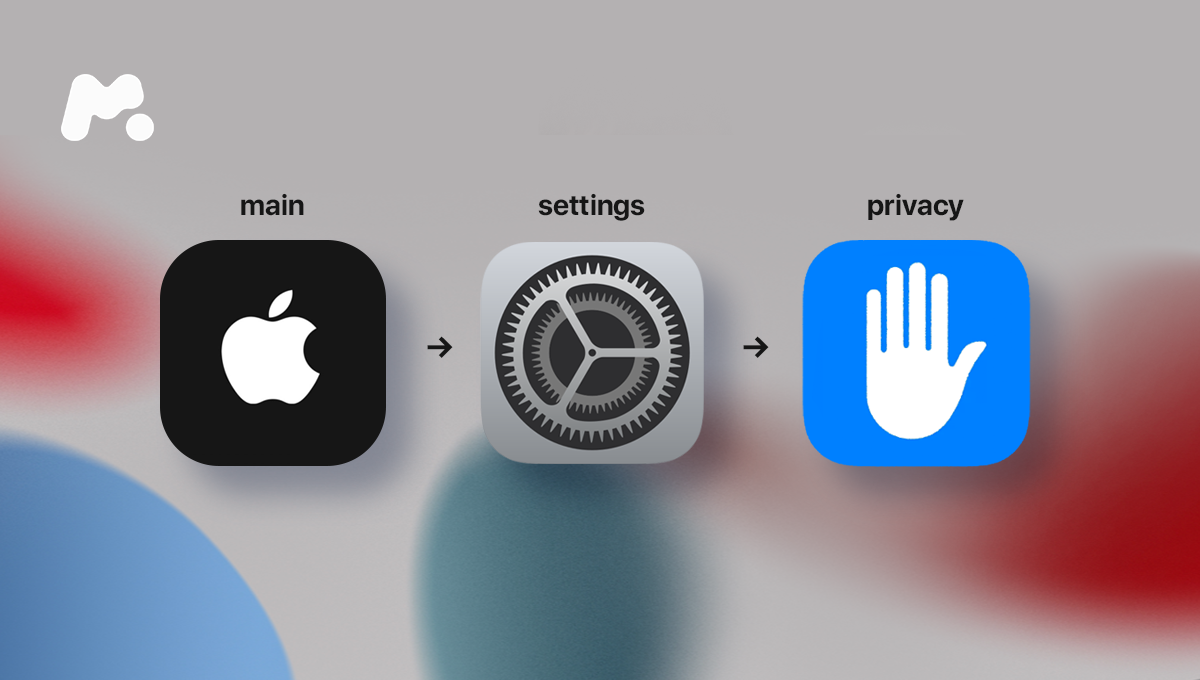
- Gå till Inställningar, knacka Integritet.
- Bläddra till längst ner på sidan och tryck på Appens integritetsrapport.
- Kran Slå på App Privacy Report.
Datainsamlingen startar omedelbart och visas i realtid. Det tar dock lite tid att sammanställa rapporten, så till en början måste du hålla ut ett ögonblick eller två. Den registrerar inte mer än en veckas aktivitet, och all data lagras endast på din enhet och samlas inte in av Apple - ännu en nickning till öppenhet och integritet.
Vad rapporten gör, varför och vad den avslöjar?
När du har samlat in tillräckligt med information kommer du att kunna se den senaste statistiken över hur och vilka appar som kommer åt dina data och vilka domäner de kontaktar.
Det finns fyra olika underavdelningar som rapporten är uppdelad i:
- Data- och sensoråtkomst: Förmodligen det viktigaste underavsnittet, det ger dig en lista över appar som har tillgång till utvalda sensorer och data på din iPhone. Plats, kamera och mikrofon är de sensorer som omfattas, medan kontakter, foton och mediebibliotek är data.
- Aktivitet i app-nätverk: Här visas vilka internetdomäner som de appar du använder kontaktar. Vissa av dessa är relativt harmlösa tredjepartsannonserings- och analysplattformar. Det finns gott om bekanta namn - som domäner som ägs av bland andra Facebook och Google.
- Webbplatsens nätverksaktivitet: Den här visar vilka domäner som kontaktas av de webbplatser som du besökt i en viss app (t.ex. Safari, Google Chrome och andra appar).
- Mest kontaktade domäner: Detta är en lista över de mest kontaktade domänerna, en sammanfattning som tagits fram från rapporterna App Network Activity och Website Network Activity ovan.
Hur använder man iOS-funktionen för integritetsrapport?
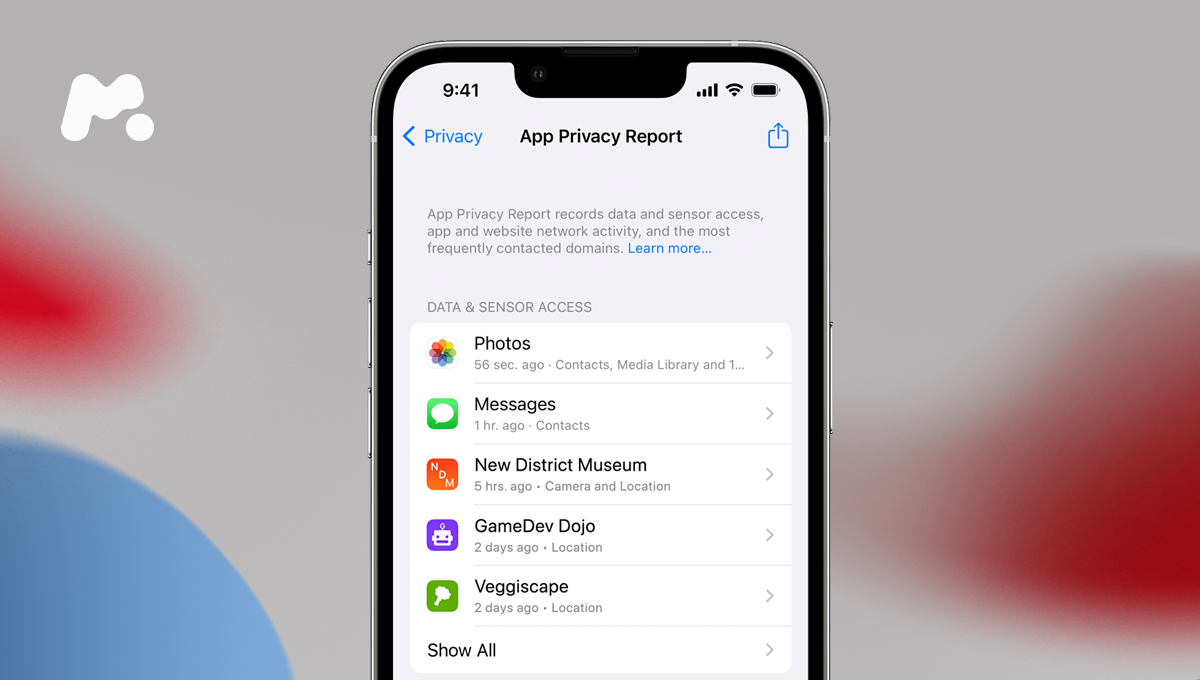
De flesta användare kommer att tycka att avsnittet Data och sensorer är det mest användbara. Det hjälper dem att se om Facebook lyssnar på människors konversationer för att göra skräddarsydda annonser för dem (som det har ryktats mycket men aldrig bevisats på många år).
Att använda iPhone Privacy Report är så enkelt som det bara kan bli. Oavsett vilket underavsnitt du tittar på kan du trycka på en app, webbplats eller nätverksdomän och få massor av information om vilka data som används.
Om du trycker på en app i underavsnittet Data- och sensoråtkomst får du en lista över alla data och sensorer som appen har använt. Tryck på en specifik sensor, till exempel Plats, så ser du tidsstämplar för hur ofta den appen har fått åtkomst till dina platsdata.
Vad ska man göra med all denna information?
Det är dock viktigt att notera att iOS App Privacy Report är just det - en rapport. Den kan inte automatiskt blockera appar från att komma åt data eller sensorer. Det verkliga värdet som den här funktionen ger är att du nu kan få en allmän uppfattning om hur dina data delas och med vem. Och fortsätta i enlighet med detta.
Apple lanserade det nya verktyget inte bara för att hålla dina uppgifter ännu mer privata eller hjälpa dig att lära dig vilka appar som har eller vill ha tillgång till din information. Huvudskälet var att erbjuda dig mycket mer transparens så att du kan fatta bättre underbyggda beslut.
Om en viss app ständigt försöker komma åt sensorer som inte är nödvändiga för dess primära funktioner, kan du behöva omvärdera dess värde och din användning av den.
Med App Privacy Report på plats kommer du att kunna ta alla beslut och bestämma vilken app du ska hålla dig till, till exempel en av de bästa apparna för föräldraövervakning på marknaden, och som inte är så pålitlig.
Slutligen, om du av någon anledning vill stänga av funktionen, längst ner i den här sekretessapprapporten, finns det en knapp. Om du trycker på den slutar du att registrera aktiviteten för apparna på din telefon och raderar all data som hittills samlats in.