


Dagens barn är otroligt tekniskt kunniga. Till och med de yngsta barnen kan spela spel på en surfplatta innan de ens har börjat gå och prata.
De flesta barn i USA äger Android-surfplattor. Barn använder dem för många olika ändamål, bland annat för att ha roligt, lära sig nya saker och hålla kontakten med vänner.
Men förutom fördelarna kan surfplattor utgöra en allvarlig fara för barn. Och explicit innehåll är inte nödvändigtvis det värsta. Så att överväga åtminstone grundläggande föräldrakontroll är ett måste för alla föräldrar.
Om du ständigt frågar dig själv “Hur låser jag min surfplatta för ett barn?” är den här artikeln rätt för dig. Vi förklarar hur du ställer in föräldrakontroll på surfplattor och förhindrar att barn hamnar i trubbel online.
Innehållsförteckning
Fakta om Android-surfplattor som kanske överraskar dig
Android-drivna surfplattor används i större utsträckning än du tror. Här är vad statistiken säger:
- Från och med det tredje kvartalet 2021 var Android det ledande operativsystemet för surfplattor i världen. De levererade totalt 30,1 miljoner enheter;
- Ungefär hälften av alla barn som är 11 år eller yngre använder surfplattor;
- 80% av föräldrarna säger att deras barn mellan 5 och 11 år interagerar med en surfplatta;
- Operativsystemet Android har hittills cirka 1,6 miljarder användare.
Faror som barn kan utsättas för på surfplattor
Ingen är immun mot att hamna i trubbel på nätet. Även de mest sofistikerade användarna kan gå i en bedragares eller catfishers fälla. Detta gäller särskilt barn som tycker om att skaffa nya vänner på Internet.

De vanligaste farorna är följande:
- Våldsamt och explicit innehåll;
- Fri tillgång till pornografi;
- Rovdjursvård;
- Digitala bedragare;
- Trakasserier från nätmobbare;
- Identitetsstöld.
Unga människor kan lätt bli offer för ett rovdjur eller en bedragare om inte föräldrar lär sig att sätta föräldrakontroll på sina barns Android-surfplattor.


Hur man sätter föräldrakontroll på surfplatta: 3 beprövade metoder
1. Föräldrakontroll på surfplattor med mSpy
Är du säker på att dina barn inte vet hur man stänger av föräldrakontrollen på sina surfplattor? Om du är osäker rekommenderar vi att du provar en app för föräldrakontroll. mSpy är ett bra alternativ att utforska.
Till skillnad från de metoder som beskrivits tidigare i den här artikeln mSpy app är ganska svårt att ta bort. Så det är osannolikt att ditt barn kommer att bli av med föräldrakontroll på en Android-surfplatta utan att be dig om hjälp.
Dessutom erbjuder mSpy ett brett utbud av övervakningsfunktioner, till exempel en platsspårare i realtid, skärminspelare, övervakning av appar på sociala medier och kontroll av samtalsloggar.
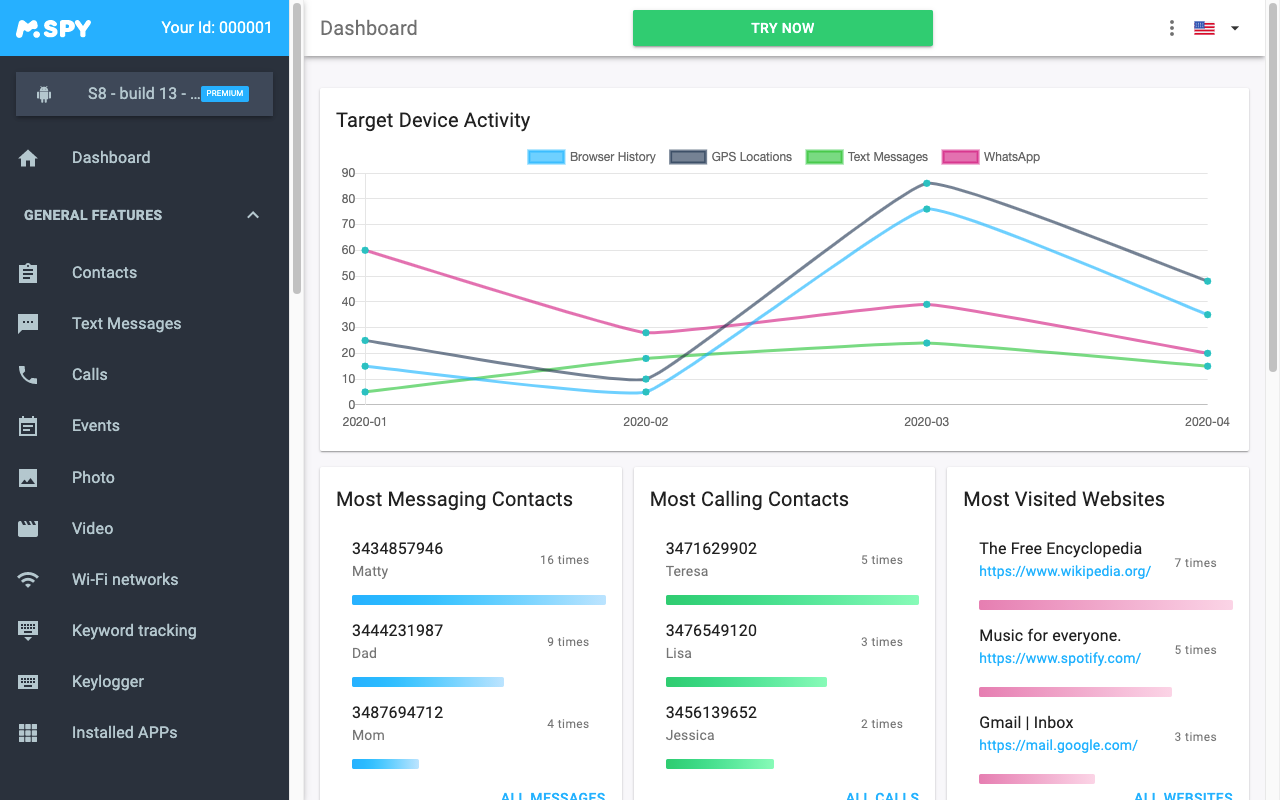
För att installera mSpy behöver du bara göra några få åtgärder:
- Gå till mSpy.com och skapa ett konto.
- Köp den prenumeration som passar dina behov. Fyll i faktureringsinformationen, välj en betalningsmetod och skicka sedan in din beställning.
- Använd installationsinstruktionerna som du får via e-post efter köpet och installera appen på ditt barns Android-enhet.
- Logga in på din mSpy-instrumentpanel och börja övervaka ditt barns onlineaktivitet.
2. Barnsäker Android-surfplatta med Google Family Link
Om ditt barn använder Android version 7.0 eller senare kan du ställa in Google Family Link på deras enhet. Det är en app som gör det möjligt för föräldrar att övervaka sina barns onlineaktivitet. Den låter dig ställa in skärmtid, låsa deras surfplattor och kolla in deras platser i realtid.
Observera att föräldrar kan använda Family Link på alla surfplattor som kör Android version 4.4 eller senare.
Google Family Link gör det möjligt att välja vilka webbplatser ditt barn ska få tillgång till via webbläsaren Chrome. Appen blockerar dock inte olämpligt innehåll. Du kommer inte heller att kunna övervaka meddelandeappar.
Om du vill veta hur du blockerar YouTube på en surfplatta kan Family Link hjälpa dig. Vissa Google-appar har filtreringsalternativ som du kan hitta i Family Link. Du kan till exempel använda Begränsat läge på YouTube för barn 13 år och äldre. Det hjälper dig att filtrera bort explicit innehåll.
Följ dessa steg för att ställa in Family Link på ditt barns surfplatta:
- Ladda ner appen Family Link till din Android-enhet.
- Om ditt barn har ett Google- eller Gmail-konto kommer du att omdirigeras för att länka deras konto till ditt. Observera att ditt barn också kan behöva ladda ner appen på sin surfplatta.
- Om ditt barn inte har ett konto måste du skapa det för att använda Family Link. Du kan också använda Family Link för att skapa ett Google-konto om ditt barn är under 13 år.
- När kontona är länkade kan du använda Family Link för att ställa in regler för ditt barn.
3. Konfigurera en Android-surfplatta för ett barn med hjälp av Kid's Mode
De flesta Android-drivna surfplattor stöder underkonton. Så du kan skapa ett sekundärt konto för dina barn för att kontrollera deras internetanvändning.

Det är ganska enkelt att ställa in föräldrakontroll för Android-surfplattor i barnläget. Följ bara dessa steg:
- Öppna ditt barns surfplatta och gå till Inställningar.
- Bläddra ner och tryck på Användare > Lägg till användare eller profil > Begränsad profil.
- Säkra det nyskapade barnkontot med ett mönster, en PIN-kod eller ett lösenord.
- När den nya skärmen visas letar du upp listan över alla installerade appar. Du kommer att se ON/OFF-knapparna bredvid dem.
- Namnge den nya profilen.
- Nu kan du aktivera specifika appar i ditt barns profil med hjälp av växlingsknapparna. Du kan lägga till upp till 30 appar.
- Sedan, avsluta Inställningar och låsa telefonens skärm.
Varför mSpy är det bästa alternativet för föräldrar
Till skillnad från grundläggande föräldrakontroll som du kan hitta på Android, mSpy är en omfattande app för föräldrakontroll. Den innehåller en uppsättning funktioner som gör det enkelt för föräldrar att övervaka sina barns onlineaktivitet.
Appen mSpy är lätt att installera och svår att ta bort utan detaljerade instruktioner. Du behöver inte oroa dig för att ditt barn ska upptäcka appen. Så du kan övervaka dem och veta att de är pålitligt skyddade från farorna på Internet.




Bra app, fungerar utmärkt fenomenalt