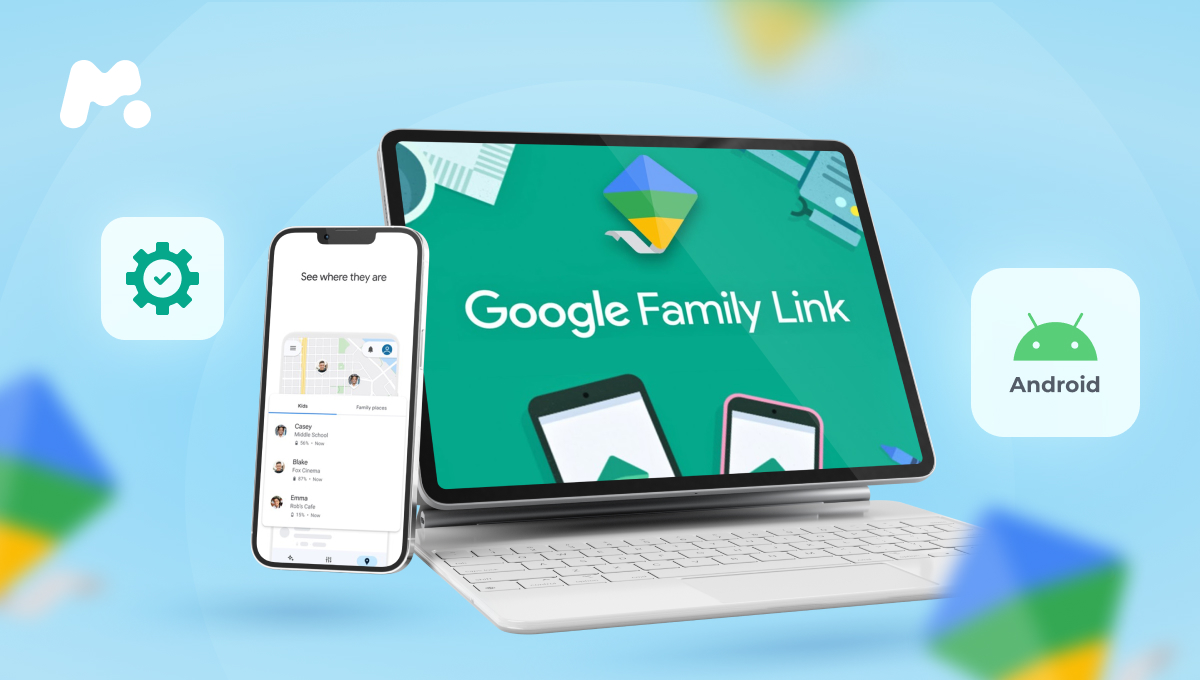
Är du en Android-förälder som letar efter en bra övervakningslösning? Du kanske inte behöver spendera några pengar. Det beror på att Google har täckt dig med Family Link föräldrakontroll. Den lättinstallerade appen ger föräldrar en grundläggande förståelse för vad deras barn gör, plus några enkla kontroller.
Innehållsförteckning
Vad du kan göra med Family Link
Google Family Link erbjuder föräldrar några lättanvända verktyg för att hjälpa barn att använda sin telefon på ett ansvarsfullt sätt. Här är en titt på vad du kan göra.
Sätt gränser för skärmtid
Med Family Link föräldrakontroll kan du ställa in tidsgränser på deras enhet helt på distans från din egen telefon. Du kan också ställa in en nedtidsperiod för att hjälpa dem att upprätthålla en hälsosam relation med sin telefon (och få dem bort från skärmen).
Hjälp dem att förstå lämpligt innehåll för deras ålder
Små barn ska inte titta på innehåll som är avsett för äldre barn (eller äldre vuxna). När du aktiverar Family Link-föräldrakontroll på deras telefon kan du godkänna vissa appar och blockera andra från nedladdningsbehörighet. Du kan också ställa in en anpassad YouTube-upplevelse som är lämplig för deras ålder.
Skydda deras integritet
Det är ingen hemlighet att när du installerar en app på din Android vill den ha tillgång till dina data. Detta är särskilt farligt för barn som kanske inte förstår konsekvenserna av att låta en app få tillgång till information på sin telefon. Med Family Link kan du visa och hantera behörigheter för misstänkta appar.
Säkra deras konto
Barn är glömska, så om ditt barn ofta glömmer sina lösenord för de webbplatser och appar som de använder är det ganska normalt. När du har konfigurerat Google Family Link kan du hantera och säkra ditt barns konto - inklusive att återställa lösenordet om de glömmer det.
Se var de befinner sig
Om du har gett ditt barn lite frihet att ströva runt i grannskapet är det fortfarande viktigt att veta var de är. När du har förstått hur du ställer in Family Link på deras telefon har du möjlighet att se deras nuvarande plats på en karta.


Vad du inte kan göra med Family Link
Nu när du vet vad du kan göra med Google Family Link är det dags att lära dig vad du inte kan göra när du har installerat appen.
Du kan inte läsa deras textmeddelanden
Efter att ha lärt sig hur man aktiverar Google Family Link på Android vill de flesta föräldrar läsa sina barns textmeddelanden. Tyvärr låter appen dig inte göra det. Du behöver en annan lösning för att ta reda på vem de skickar sms till och vad de säger.
Du kan inte läsa deras chattar på sociala medier
Om de använder appar som Snapchat, WhatsApp eller Instagram kommer Google Family Link att lämna dig i mörkret. Det finns inget alternativ för att läsa de privata chattar som de har i världens mest populära sociala medieappar.
Du kan inte se bilderna som sparats på deras enhet
Är du orolig för bilderna som de tar med sin Android, eller bilderna som de har fått från vänner och sparat i sitt Photos-bibliotek? Du kommer inte att kunna se dem utan att titta över axeln på dem.
Så här ställer du in Family Link på barnets telefon
Har du bestämt dig för att Google Family Link uppfyller dina behov? Då är det dags att lära dig hur du ställer in Family Link på ditt barns telefon. Följ bara dessa steg:
- Ladda ner Family Link från Google Play.
- Öppna appen.
- Skapa ett barnkonto om de inte redan har ett. Du måste ange en Gmail-adress och ett lösenord.
- Ange din e-postadress eller ditt telefonnummer till Google-kontot.
- Läs och godkänn villkoren för ditt konto.
- Ange lösenordet för ditt Google-konto.
- Godkänn villkoren för ditt barns konto.
- Välj dina personliga inställningar.
- Följ instruktionerna för att aktivera Family Link-föräldrakontroll, granska installerade appar, fjärrinstallera Family Link på deras telefon och mycket mer.
- Få bekräftelse på att enheterna är länkade och att du är redo att använda Family Link.
Vill du ha mer tillgång till din Android? Skaffa mSpy
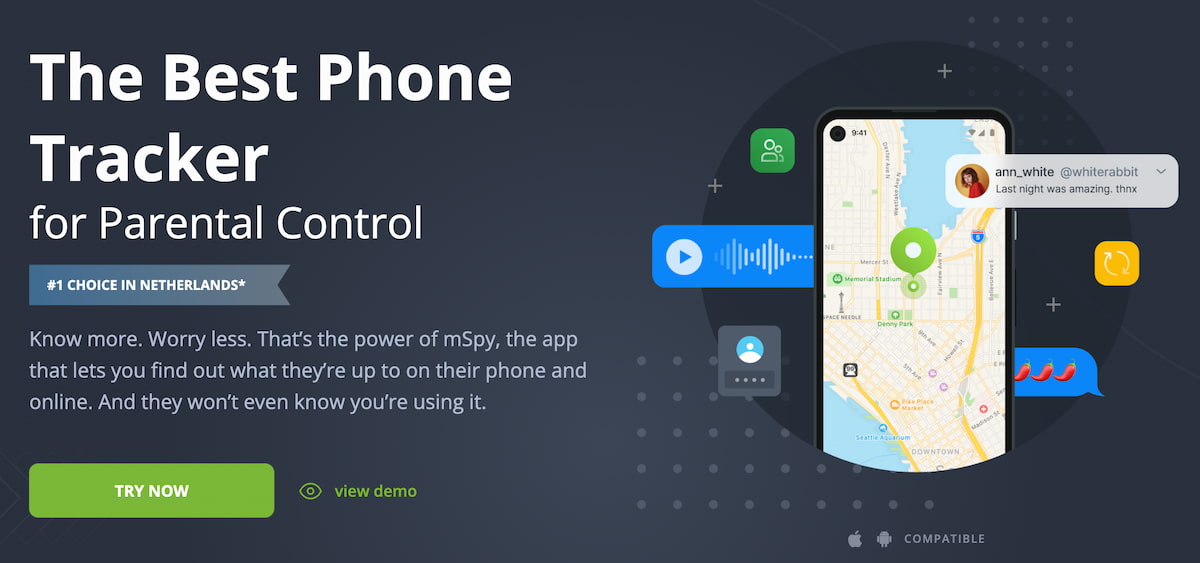
Google Family Link gör ett bra jobb för föräldrar med grundläggande övervakningsbehov. Om du vill se till att dina barn inte spenderar för mycket tid på sin telefon ... om deras primära källa till videoinnehåll kommer från YouTube ... om du är en Android-familj ... uppfyller Google Family Link förmodligen dina behov.
Men tänk om du vill gå längre än bara grundläggande Android-övervakning? Tänk om du verkligen vill se vad dina barn gör på sin Android - eller till och med på sin iPhone?
Det är där mSpy kommer in i bilden. Medan Google Family Link skrapar på ytan, lyfter mSpy gardinerna på deras digitala värld och låter dig se vad som verkligen händer. Här är hur mSpy vs Family Link staplar upp:
| Funktioner | mSpy | Google Family Link |
| Spårning av plats | ✅ | ✅ |
| Användning av appen | ✅ | ✅ |
| Chattar i sociala medier | ✅ | ❌ |
| Textmeddelanden | ✅ | ❌ |
| Keylogger | ✅ | ❌ |
| E-postmeddelanden | ✅ | ❌ |
| Kalenderaktivitet | ✅ | ❌ |
| Diskret övervakning | ✅ | ❌ |
| Fungerar på Android | ✅ | ✅ |
| Fungerar på iOS | ✅ | ❌ |
Slutliga tankar
Om du letar efter en kapabel övervakningsapp för Android gör Google Family Link ett bra jobb. När allt kommer omkring vet ingen Android bättre än Google. Men om du verkligen vill ha insidan av vad som händer i deras värld, och du vill se innehållet i deras telefon utan att bli sedd, är mSpy ett klokt val.
Men ta inte vårt ord för det. Jämför Family Link vs mSpy själv. Du kan ladda ner Family Link gratis, och du kan leka med den kostnadsfria mSpy-demo på mSpy-webbplatsen. Inom några minuter vet du vilken upplevelse som fungerar bäst för dig.