



Vad gör de flesta barn när de inte sitter klistrade vid sina enheter, chattar på sociala medier eller tittar på fåniga TikTok-videor? Du gissade rätt - de tittar på massor av shower och program på streamingplattformar, som Netflix, YouTube, Disney Plus eller Prime Video. Är de värdar för våldsamt eller olämpligt innehåll där? Det kan du ge dig på!
Eftersom det växer i popularitet är det utan tvekan en bra idé att veta hur man blockerar specifika program på Amazon Prime för att skydda ditt barn från sådant innehåll.
Har du bestämt dig för att dina barn är gamla nog att använda streamingplattformar? Då är det ett måste att se till att de inte hamnar på en olämplig video.
Den dagliga videokonsumtionen för tonåringar och barn ökar. Naturligtvis behöver föräldrar tillförlitliga verktyg för att återta kontrollen över vad deras barn tittar på på dessa plattformar, till exempel Prime Video.
Det skulle inte skada att lära sig mer om Amazon Prime-visningsbegränsningar. Om du kom hit för att ta reda på hur du ställer in föräldrakontroll på Amazon Prime, har vi alla svar du letade efter. Men först, låt oss gräva lite djupare.
Innehållsförteckning
Vad är Amazon Prime Video och vad är den stora grejen?
Det är bara Netflix som du kan behöva ställa in föräldrakontroll på. Amazon Prime Video är en ganska populär plattform för videostreaming. Och det kommer definitivt inte att göra dig besviken när det gäller dess videoinnehåll.
Utbudet av innehåll är ganska brett, med några verkligt häpnadsväckande serier, komedier och thrillers som du kan välja att titta på. Och det är där problemen börjar.
En del av innehållet har en hel del sex, nakenhet, våld, blod och drogmissbruk - innehåll som endast är lämpligt för vuxna från 18 år och uppåt. Försiktiga föräldrar kan antingen använda den inbyggda föräldrakontrollen i Amazon Prime Video eller föräldrakontrollappar som mSpy för att hålla material som riktar sig till vuxna borta från sina barn.
Så vilka är alternativen, och hur kan du enkelt blockera en show på Amazon Prime?


Metod #1: Skaffa en föräldrakontrollapp, till exempel mSpy
Om du vill se vad det är som de har tittat på i Amazon Prime Video-appen utan att behöva ta tag i deras telefon varje gång eller pilla med inställningar för föräldrabegränsningar i själva appen - som de lätt kan kringgå ändå - rekommenderar vi starkt en app för föräldrakontroll.
mSpy är den du har letat efter, garanterat. Med den kommer det att vara en självklarhet att hålla dem borta från alla potentiella lösningar.
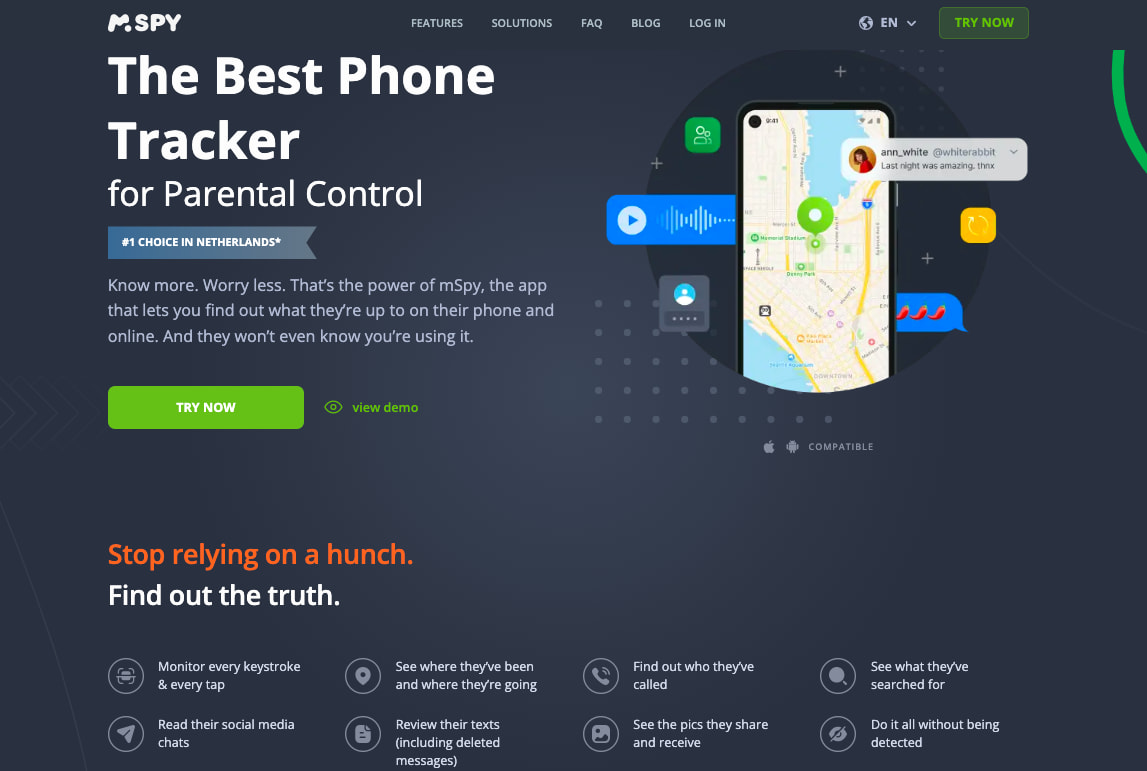
Även om mSpy inte kan blockera program på Amazon Prime med laserliknande precision kan den ändå hjälpa föräldrar genom att blockera appen helt och hållet eller visa vilka program de tittar på och hur mycket tid de spenderar på att titta på dem. Och till och med om de diskuterar dem med kamrater eller främlingar.
Du behöver inte förlita dig enbart på Amazon Prime Video föräldrakontroll, eftersom mSpy gör allt åt dig. Med den kan du:
- Blockera åtkomst till Amazon Prime Video-appen; tack vare Blockering av applikationer funktion kan du komma åt direkt från din Kontrollpanelen, kommer du kan du stänga appen och hindra dina barn från att se några program. Denna funktion är särskilt användbar om de beter sig illa och du bestämmer dig för att sätta dem i time-out.
- Hindra dem från att komma åt URL:en till Prime Video via Webbplatsblockering, tillgängliga i Begränsad fliken på din Kontrollpanelen. Dina barn kommer att nekas tillgång till oönskat innehåll även om de inte använder själva appen.
- Läs deras chattar på deras meddelandeappar i Textmeddelanden i Allmänna egenskaper och Sociala medier flikar. Eller använd den inbyggda Keylogger och Skärminspelare att veta vad de tittar på för att sedan blockera just det program du ogillar.
- Gå igenom deras webbsökningar med hjälp av Webbläsarhistorik i Internetanvändning fliken för att få veta vilka program de googlade eller se vad du vill.
Sammantaget är mSpy en anständig matchning till Amazon Prime-visningsbegränsningar som tillhandahålls av själva appen, med så många användbara funktioner att vi slår vad om att de skulle slå dina strumpor av.
Metod #2: Dra nytta av Prime Videos inbyggda föräldrakontroll
När det gäller föräldrakontroll erbjuder Amazon Prime Video några anständiga alternativ.
Amazon Prime Video är tillgängligt både på mobil och skrivbord. Även om det finns några mindre skillnader är de steg du behöver ta i stort sett desamma. Ditt konto ger enkel åtkomst till föräldrakontroll.
Om du vill ställa in begränsningar, oavsett om det är på en iPhone eller en Android-enhet, följer du dessa steg för att skydda dina barn och tonåringar från skadligt innehåll:
- Öppna Amazon Prime app
- Logga in på din Amazon Prime konto
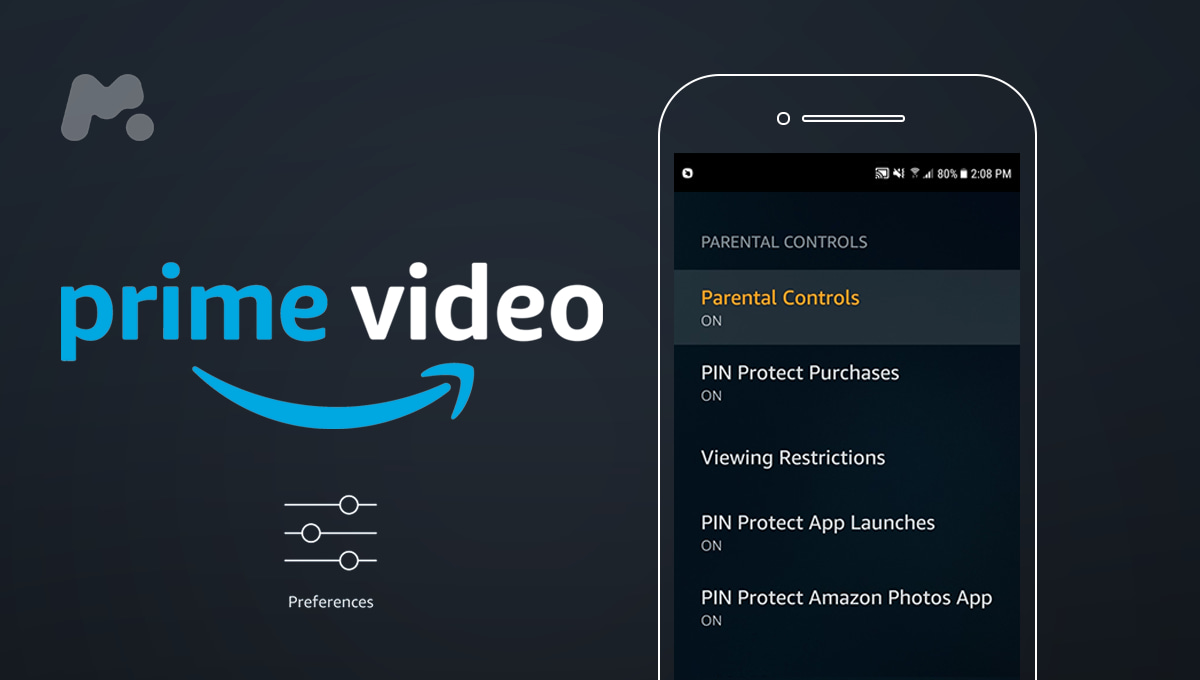
- Gå till Inställningar, hitta och välja Föräldrakontroll
- Leta reda på och tryck på Begränsningar för visning
- Ange din Lösenord för Amazon Prime
- Skapa din PIN-kod för Prime Video
Nu kommer alla program med en specifik åldersgräns att vara tillgängliga endast efter att du har angett detta 5-siffrig PIN-kod.
Och det är där mSpy kommer in som ett sätt att förhindra att dina barn använder några potentiella lösningar.
Metod #3: Håll dig till Amazon Kids +
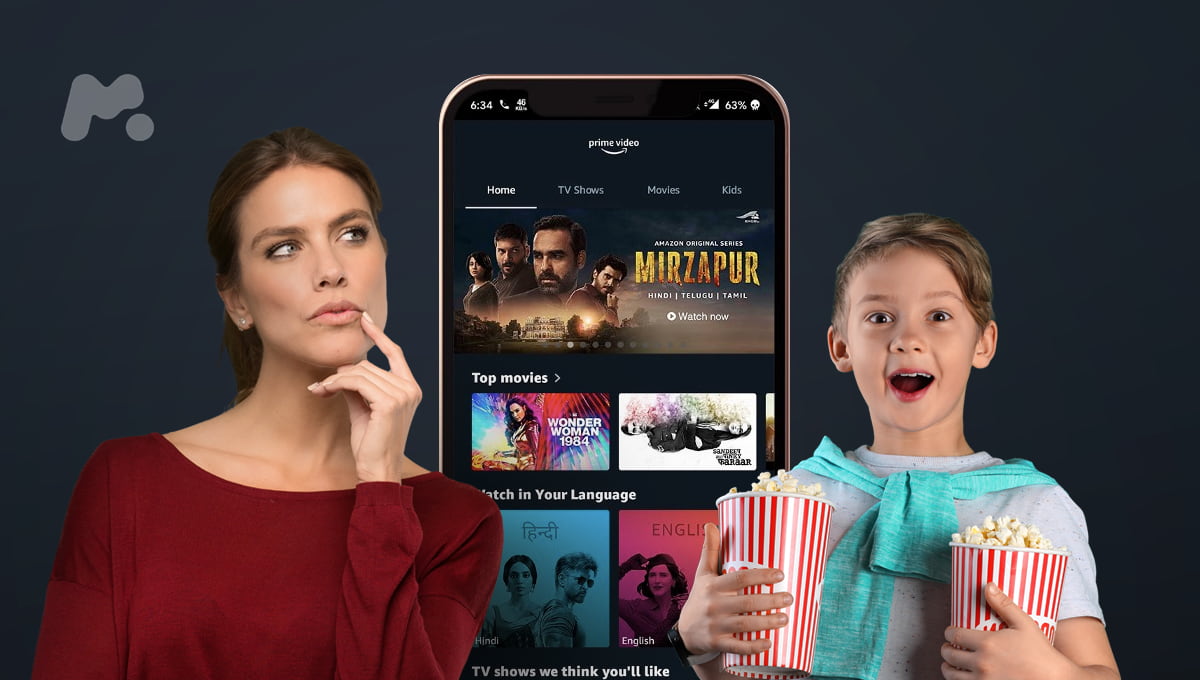
Det kan tyckas uppenbart, men en av de enklaste metoderna för att blockera specifika program på Amazon Prime är att använda Amazon Primes version, utformad speciellt för att tillgodose en yngre publik.
Om du fortfarande är lite orolig för att låta dina barn titta på vilket innehåll de vill, finns det en speciell prenumerationsplan som Amazon utvecklat med tusentals åldersanpassade filmer och TV-program.
Ja, dessa riktar sig främst till barn i åldern 3 till 12 år, men det finns säkert något för dina äldre tweens. Även om Amazon Barn+ är inte ett lika bra alternativ som att använda programvara för föräldraövervakning, till exempel mSpy, eller direkt använda Amazon Prime föräldrakontroll, men det är fortfarande värt att överväga.
Hur mSpy kan hjälpa föräldrar ännu mer
Med mSpy kan du göra så mycket mer än att blockera program på Amazon Prime eller blockera appen helt och hållet, eftersom mSpy verkligen tar föräldrakontroll till en helt ny nivå.
Det här verktyget verkar magiskt vid första anblicken. Men det är väldigt, väldigt verkligt. Samt lätt att använda. Och vi har inte ens nämnt dess snygga design, 24/7 kundsupport och ständiga förbättringar som dess team arbetar med hela tiden.
Som vi har sagt tidigare, efter att ha installerat mSpy på sin enhet, får du tillgång till din egen personliga kontrollpanel. Och vad mer, du kan logga in, oavsett vilken enhet du använder. Du kommer att se allt, eftersom gissning inte fungerar (åtminstone i de flesta fall), men mSpy gör det.
Med den här appen får du dussintals funktioner, allt från att kunna blockera alla inkommande samtal, begränsa misstänkta kontakter eller till och med få deras plats i realtid, vilket alltid är praktiskt.
Du kan ställa in geofencing, övervaka deras Internetanvändning och visa alla multimediafiler på deras enhet, både skickade och mottagna. Och det är bara toppen av isberget!
Slutsatsen
Använda mSpy handlar inte bara om att stärka föräldrakontrollen för Amazon Prime-video. Detta universella verktyg handlar om att gå långt utöver det. Det är din trogna och pålitliga assistent när det gäller allt som rör föräldraskap.
Med den kommer du att kunna göra så mycket mer än att bara blockera program på Amazon Prime. Se varje tangenttryckning de skriver, få smarta varningar när de går in i eller lämnar ett förutbestämt område, eller hoppa bara in i någon chatt som de har försökt dölja för dig - du ser allt och kan kväva alla tänkbara problem i knoppen.
Oavsett om det är dina barns tittarvanor du oroar dig för, om du behöver blockera ett program på Amazon Prime eller hålla koll på vad de tittar på någon annanstans, eller om det är något annat som oroar dig som förälder - ATP12T kommer att hjälpa dig.
Appen täcker dig oavsett vad som händer. Så det finns inte ett ögonblick att förlora. Ge mSpy ett försök och lägg upp fötterna.




Tyvärr är föräldrakontroll från den yttersta vänsterpositionen som kan tänkas. De behöver ett sätt att blockera enskilda serier, filmer eller avsnitt.
Fungerar detta om de söker eller använder Amazon-appen på tv?