Asigurarea siguranței și bunăstării copiilor în era digitală este prioritatea absolută a fiecărui părinte. Însă accesul liber la conținut inadecvat și potențial periculos pe Google nu poate decât să îngreuneze lucrurile. Google Chrome nu este doar unul dintre cele mai populare browsere pentru a găsi răspunsuri la toate întrebările dumneavoastră, ci este, de asemenea, plin de conținut pentru adulți.
Un studiu recent arată că peste 50% dintre copiii cu vârste cuprinse între 11 și 16 ani au dat peste conținut pornografic pe Google. Puteți bloca conținutul pentru adulți pe Google pentru a vă proteja micuții? Haideți să aflăm.
Cuprins
De ce părinții trebuie să restricționeze conținutul pentru adulți pe Chrome?
Google Chrome poate fi extrem de util copiilor pentru a învăța lucruri noi și pentru a-i ajuta cu temele. Dar, în timp ce ei derulează articolul pe un web aparent inofensiv, ar putea ajunge pe un site web nepotrivit doar făcând clic pe o reclamă cu imagini pentru adulți.
Indiferent dacă copiii caută în mod intenționat conținut explicit sau se regăsesc accidental pe astfel de site-uri, acestea le pot afecta grav sănătatea.
Expunerea la conținut pentru adulți pe internet poate duce la diverse probleme psihologice și emoționale care pot avea efecte pe termen lung. Cele mai evidente probleme sunt dependența de pornografie și relațiile sexuale timpurii, care pot duce la sarcină sau la boli cu transmitere sexuală.
Studiile arată, de asemenea, că expunerea la conținut pentru adulți poate încuraja violența și obiectificarea. Acestea ar trebui să fie motive suficiente pentru a restricționa conținutul explicit pentru copiii dvs. Am pregătit 3 soluții pentru a vă ajuta cu această sarcină.


Soluția #1: Blocați conținutul nepotrivit pe Chrome cu mSpy
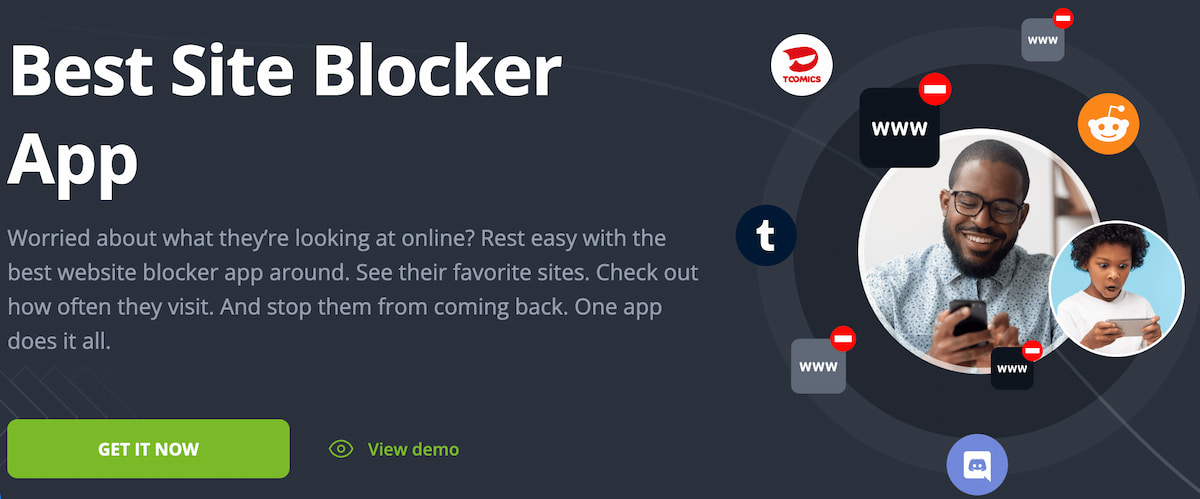
Dacă nu doriți ca copilul dvs. să vizioneze videoclipuri și imagini explicite pe internet, controlul parental mSpy este exact ceea ce aveți nevoie. Blocarea site-urilor web și a aplicațiilor sale încorporate, denumită Connection Blocker, vă permite să vă asigurați că nu vor avea acces la nimic nepotrivit. mSpy oferă, de asemenea, o funcție specială Porn Blocker.
Puteți fie să blocați site-urile pe care le-ați putea considera periculoase, fie să utilizați un Web Magnifier pentru a verifica ce site-uri vizitează cel mai des copilul dvs. și apoi să le blocați pe cele pe care le dezaprobați. Iată cum funcționează:
- Înscrieți-vă cu mSpy.
- Alegeți tipul de dispozitiv pe care doriți să îl monitorizați și obțineți un abonament.
- Instalați mSpy pe telefonul copilului dvs.
- Deschideți fila Blocare site-uri web din Panoul de control.
- Introduceți link-ul site-ului web pe care doriți să îl blocați.
Blocarea conexiunii mSpy poate fi utilă și atunci când doriți să controlați timpul petrecut de copilul dvs. pe ecran. În acest fel, îi puteți menține concentrați pe studiu sau pe ora de culcare doar prin restricționarea aplicațiilor, a site-urilor web și chiar a conexiunilor Wi-Fi.
Soluția #2: Profitați de restricțiile de căutare Google
Restricțiile de căutare Google reprezintă o altă modalitate de a vă împiedica copiii să urmărească conținut pentru adulți. Aceste restricții ajută la o căutare mai sigură prin faptul că nu afișează conținut explicit. Ce este bun la metoda lor este că nu trebuie să instalați o aplicație suplimentară pe telefonul dvs. sau al copilului dvs. Tot ce trebuie să faceți este să deschideți un browser și să personalizați setările.
Cum să activați SafeSearch pe dispozitivele Android
Activarea SafeSearch pe Android este ușoară și durează câteva secunde, dar trebuie să aveți acces fizic la telefonul lor. În acest caz, trebuie doar să faceți următoarele:
- Deschideți aplicația Google pe telefon sau tabletă.
- Faceți clic pe imaginea profilului sau pe inițialele din colțul din dreapta sus.
- Mergeți la setări și găsiți SafeSearch.
- Activați SafeSearch.
Cum să activați SafeSearch pe dispozitivele iOS
Personalizarea setărilor SafeSearch este puțin diferită pentru dispozitivele iOS, dar tot trebuie să le luați telefonul pentru a face următoarele:
- Deschideți browserul Google.
- Tab trei linii în colțul din stânga-dreapta.
- Selectați setările de căutare.
- Găsiți SafeSearch și alegeți ‘ascunde conținut explicit’.
Vă rugăm să rețineți că poate exista o pictogramă Blocare în colțul din dreapta sus, ceea ce înseamnă că nu puteți modifica setările de căutare. Dacă este cazul, trebuie să vizitați o pagină specială pentru a afla de ce SearchSafe este blocat.
Soluția #3: Utilizați controlul parental al căutării Google
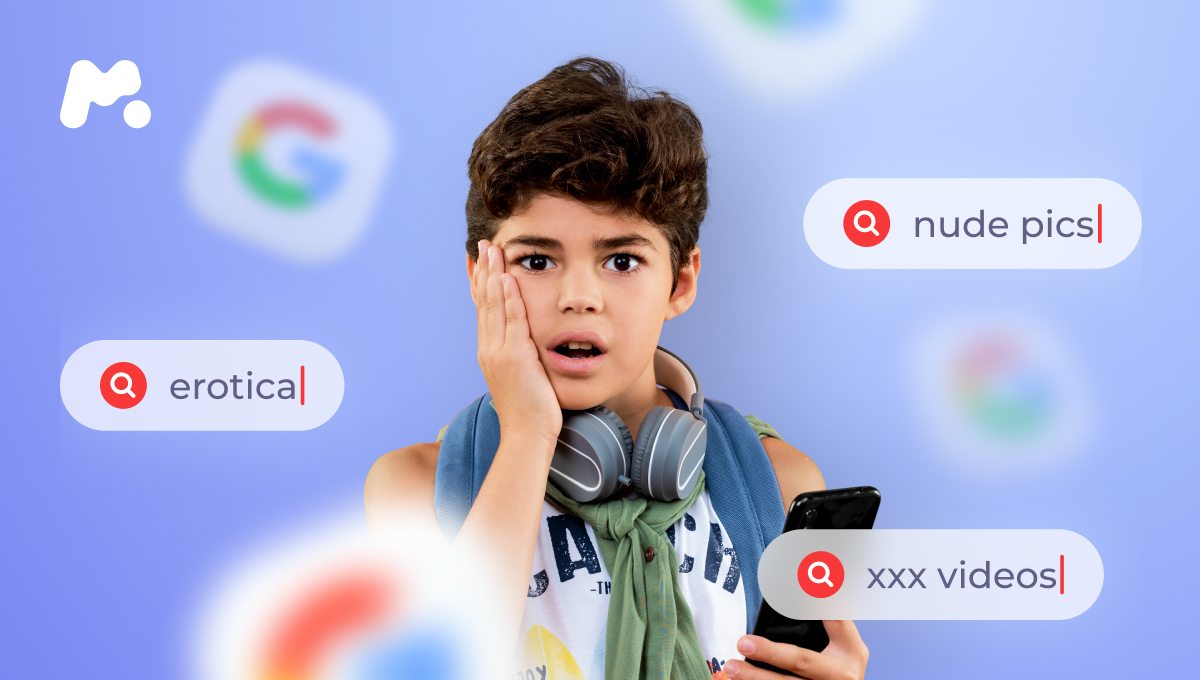
În timp ce luați telefonul copilului dvs. pentru a activa SafeSearch, s-ar putea să aflați că acesta este blocat cu o parolă. Dacă îi știți cumva parola, nu va fi nicio problemă, dar dacă nu o știți, cum puteți bloca conținutul pentru adulți pe Chrome?
Google are un serviciu de control parental numit Family Link, care oferă diferite funcții pentru a monitoriza activitatea copiilor prin intermediul contului Google. Iată un ghid rapid privind modul de filtrare a rezultatelor explicite prin link-ul Familie:
- Deschideți o aplicație Family Link sau vizitați această pagină.
- Alege-ți copilul.
- În fila Controale, găsiți Restricții de conținut și selectați Căutare Google.
- Activați SafeSearch.
Rețineți că setările dvs. se vor aplica numai dacă copilul dvs. este conectat la contul său în timp ce utilizează Căutarea Google. De asemenea, ei pot schimba setările singuri dacă au împlinit 13 ani.
Linia de fund
Nu puteți ști exact când și cât de des spune copilul dvs. “Bine, google adult”, dar puteți cel puțin să vă asigurați că rezultatele pe care le obține nu vor fi nepotrivite pentru el.
Ar trebui să utilizați filtrele de căutare Google sau controlul parental mSpy? Depinde doar de dvs., dar rețineți că Google nu oferă nicio garanție că cel mic nu va vedea conținut explicit. Între timp, mSpy oferă protecție completă și nu doar pe web. Puteți obține cu ușurință acces la chat-uri pe social media, locații, jurnale de apeluri și multe altele.