Dorośli i dzieci na całym świecie używają telefonów komórkowych i tabletów do wykonywania codziennych zadań w podróży. Dzieci mogą bawić się i uczyć z dowolnego miejsca, podczas gdy matki i ojcowie mogą łatwo umówić się na spotkanie z kolegami, zamówić jedzenie lub zaplanować rodzinne weekendy.
A jeśli poprosisz przypadkowe dziecko na ulicy, aby odwróciło swoje urządzenie, prawdopodobnie zobaczysz Samsung wydrukowany z tyłu. Przewiduje się, że jako światowy lider w dziedzinie technologii cyfrowych, Samsung dostarczy ponad 1,57 miliarda smartfonów na całym świecie.
Jeśli chodzi o sprzedaż tabletów, udział Samsunga w rynku wyniósł 19,8% w trzecim kwartale 2021 roku. To dużo jak na jedną korporację.
Jeśli więc Twoje dziecko posiada tablet Samsung, nie jest to dla Ciebie wielkim szokiem. A jeśli są jak większość dzieci, używają go przez cały dzień do zabawy, komunikacji i oglądania YouTube.
Spis treści
Dlaczego warto ustawić kontrolę rodzicielską na tablecie Samsung?
Chociaż tablety mogą wnieść komfort do Twojego życia i zapewnić rozrywkę Twojemu dziecku, gdy jesteś zajęty, mogą stać się źródłem zagrożenia. Internetowi drapieżcy, cyberprzestępcy i cyfrowi oszuści szukają ofiar do wykorzystywania, a dzieci są dla nich idealnym łupem.
Doświadczonemu drapieżnikowi dość łatwo jest zaprzyjaźnić się z dzieckiem. Z kolei rodzicom może być dość trudno wykryć, że ich dziecko jest nękane lub wykorzystywane.
Najlepszym środkiem ochrony, jaki można teraz podjąć, jest ustawienie kontroli rodzicielskiej na tablecie Samsung dziecka.


#1 Jak ustawić kontrolę rodzicielską na tablecie za pomocą mSpy
Jeśli chcesz uzyskać pełny wgląd w aktywność online swojego dziecka, rozważ skorzystanie z aplikacji do kontroli rodzicielskiej. Na przykład mSpy to kompleksowe rozwiązanie do monitorowania, które może powiedzieć wszystko o ostatnich działaniach dziecka w Internecie.
Aby skonfigurować kontrolę rodzicielską tabletu Samsung z mSpy, należy wykonać następujące kroki:
- Zarejestruj się na mSpy.com i wybrać subskrypcję.
- Otwórz wiadomość e-mail od mSpy i skopiuj swoje dane logowania.
- Zaloguj się na swoje konto mSpy przy użyciu tych poświadczeń i dodaj urządzenie docelowe.
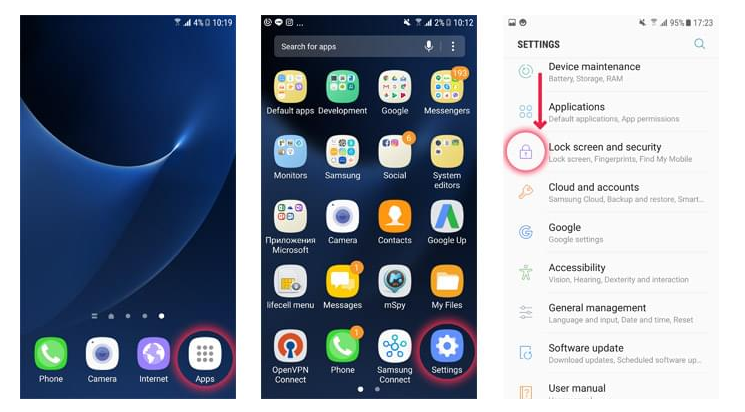
- Przygotuj tablet Samsung swojego dziecka:
- Przejdź do Ustawienia > Bezpieczeństwo > enable Nieznane źródła
- Wróć do Ustawienia > Bezpieczeństwo > odznacz Weryfikacja aplikacji
- Jeśli nie możesz znaleźć odpowiedniej zakładki, wróć do Ustawienia > Google > Bezpieczeństwo > wyłącz Weryfikacja aplikacji
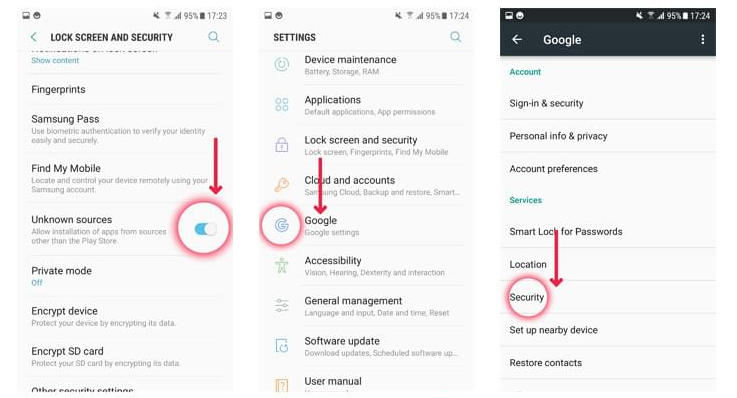
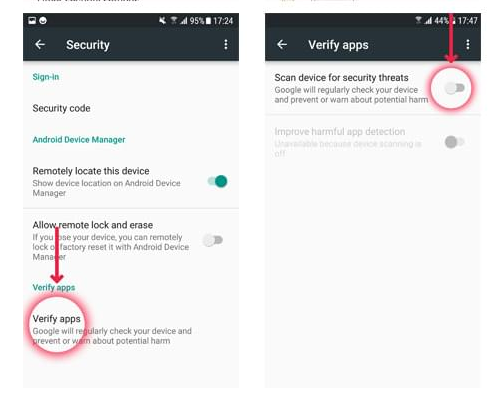
Teraz należy zainstalować mSpy:
- Otwórz przeglądarkę na tablecie dziecka.
- Wklej link instalacyjny wysłany przez mSpy do paska adresu.
- Naciśnij przycisk Przejdź. Wprowadź captcha weryfikacyjne i dotknij Pobierz.
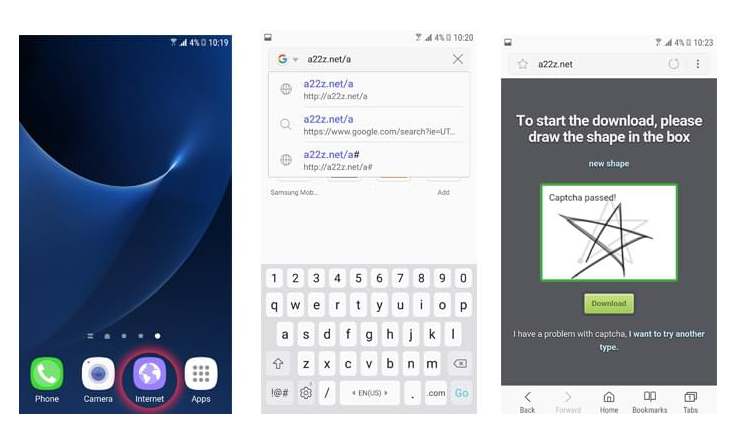
4. Otwórz folder Pobrane i dotknij pliku bt.apk, aby rozpocząć instalację.
5. Jeśli akcja została zakończona przy użyciu wyskakujących okienek, wybierz opcję Instalator pakietów i kliknij Zawsze.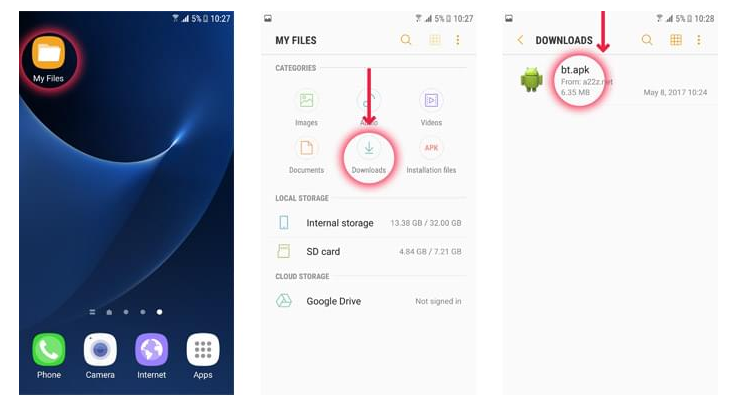
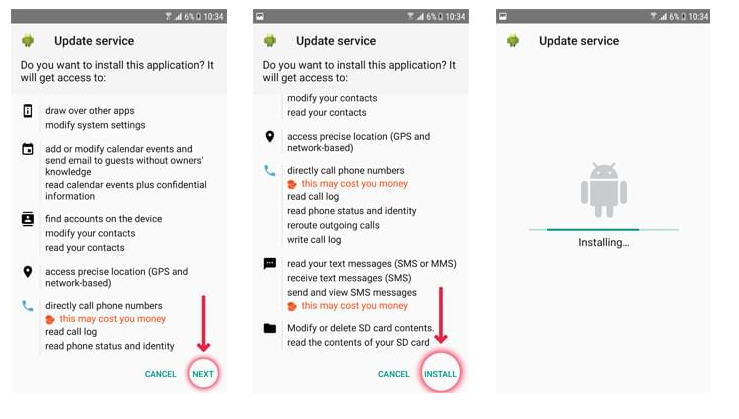
6. Stuknij Następny > Instalacja > Otwarty > Kontynuuj
7. Naciśnij Aktywuj w następującym oknie dialogowym.
8. Wprowadź kod rejestracyjny w Panelu klienta.
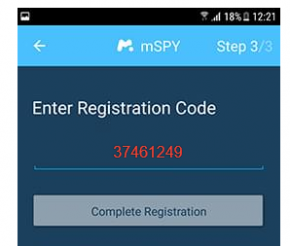
9. Aby zakończyć instalację, wprowadź swoje imię i nazwisko tam, gdzie jest to wymagane.
#2 Jak założyć blokadę rodzicielską na tablecie Samsung z dziećmi w domu?
Jeśli chcesz stworzyć na swoim tablecie Samsung środowisko przyjazne dzieciom, rozważ włączenie trybu Kids Home. Jest to cyfrowy plac zabaw dla dzieci, na którym mogą się bawić i uczyć, nie natrafiając na treści dla dorosłych lub zawierające przemoc.
Kids Home umożliwia rodzicom kontrolowanie uprawnień, ustawianie limitów czasowych i przeglądanie raportów o postępach dziecka w nauce.
Jeśli dziecko ma kartę Galaxy, można na niej łatwo ustawić kontrolę rodzicielską. Funkcja Kids Home jest dostępna w większości Urządzenia Samsung które działają na systemie Android w wersji 9.0 lub nowszej. Jeśli funkcja nie jest domyślnie włączona, możesz pobrać aplikację Kids Home ręcznie.
Wykonaj poniższe kroki, aby skonfigurować kontrolę rodzicielską Samsung Galaxy Tab:
- Dostęp Panel szybkich ustawień na urządzeniu dziecka, przesuwając palcem w dół od góry ekranu.
- Stuknij ikonę Kids Home.
- Kran Następny.
- Wprowadź kod PIN Kids Home (domyślny kod PIN to 0000). Teraz dzieci mogą bezpiecznie korzystać z tabletu. Nie mogą również wylogować się z trybu Kids Home bez użycia kodu PIN.
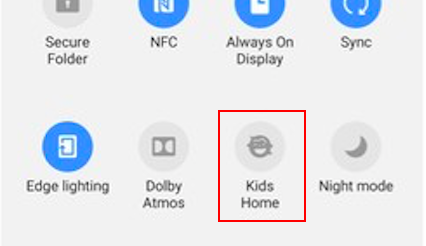
Aby opuścić Kids Home, dotknij Więcej opcji > Close Kids Home. Wprowadź ponownie kod PIN, aby zamknąć tryb dziecka.
Ostatnie słowa: Dlaczego Mspy to najlepszy sposób na monitorowanie tabletu?
Chociaż natywna kontrola rodzicielska Samsunga może dostarczyć ci części informacji o aktywności twojego dziecka, nie pokaże ci pełnego obrazu. Co więcej, Kids Home opiera się na kodzie PIN. A nie jest tajemnicą, że dzieci mogą łatwo ominąć tak prosty środek bezpieczeństwa.
Jeśli zdecydujesz się monitorować tablet swojego dziecka za pomocą mSpy, Uzyskasz dostęp do rozszerzonej funkcjonalności, która obejmuje:
- monitorowanie połączeń przychodzących i wychodzących
- przeglądanie odebranych, wysłanych i usuniętych wiadomości tekstowych
- sprawdzanie mediów społecznościowych i aplikacji do przesyłania wiadomości
- śledzenie ich lokalizacji GPS w czasie rzeczywistym
- przeglądanie plików multimedialnych
- przeglądanie historii przeglądania i zakładek
Przed zapłaceniem za aplikację należy dokładnie sprawdzić zestaw funkcji zawartych w subskrypcji.