
Współczesne dzieci zaczynają korzystać ze smartfonów w bardzo młodym wieku. W wieku 11 lat około 50% dzieci w Stanach Zjednoczonych otrzymuje swoje pierwsze urządzenie.
Młodsze dzieci używają smartfonów głównie do rozrywki i robienia głupich rzeczy. Nastolatki mogą również używać telefonów do celów edukacyjnych i pozostawania w kontakcie ze znajomymi w mediach społecznościowych.
Przy okazji, jakiego systemu operacyjnego używa Twoje dziecko? Założymy się, że większość rodziców odpowie “Android”, ponieważ zajmuje on wiodącą pozycję wśród systemów operacyjnych dla telefonów komórkowych na całym świecie.
Spis treści
Czy Android jest aż tak popularny? Sprawdź statystyki
Czy wiesz, że system Android firmy Google stanowi ok. 1,6 miliarda użytkowników do tej pory? Coraz więcej osób kupuje urządzenia z Androidem, a liczba ta tylko rośnie.
Oto, co eksperci z branży mówią o Androidzie:
- W 2017 r. Android odpowiadał za ponad 80% całej sprzedaży smartfonów użytkownikom końcowym na całym świecie;
- Android ma udział na poziomie 57%. tablet w pierwszym kwartale 2021 roku;
- Przewiduje się, że Android będzie odpowiadał za około 86% wszystkich smartfonów na całym świecie w 2023 roku;
- Przewiduje się, że liczba użytkowników smartfonów z Androidem w Stanach Zjednoczonych osiągnie ponad 130 milionów w 2022 roku.


Czy dzieci mogą bezpiecznie korzystać ze smartfonów bez kontroli rodzicielskiej na Androidzie?
Chociaż smartfony dają dzieciom wiele możliwości w zakresie edukacji, rozrywki i komunikacji, niezabezpieczone urządzenia z systemem Android mogą stanowić poważne zagrożenie. Obejmuje ono cyberprzemoc, internetowych drapieżników i cyfrowych oszustów.
Telefony z Androidem są delikatne pod względem bezpieczeństwo online. Na przykład ogólna liczba nowych próbek złośliwego oprogramowania na Androida wynosiła około 482 579 miesięcznie w marcu 2021 roku. Oznacza to, że tysiące użytkowników Androida padło ofiarą kradzieży tożsamości i danych kart kredytowych.
Prześladowcy nie muszą nawet hakować czyjegoś telefonu komórkowego ani uruchamiać złośliwego oprogramowania. Wystarczy, że założą darmowe konto w mediach społecznościowych i zaprzyjaźnią się z dzieckiem.
To dobry powód, aby rodzice dowiedzieli się, jak ustawić kontrolę rodzicielską na Androidzie. To wielka ulga wiedzieć, że istnieją 3 możliwe sposoby, aby to zrobić.
Jak ustawić kontrolę rodzicielską na Androidzie: 3 metody
1. Korzystanie z aplikacji do kontroli rodzicielskiej na Androida
Jeśli szukasz zaawansowanej kontroli rodzicielskiej dla telefonów komórkowych z systemem Android, mamy dobrą wiadomość. Aplikacja do kontroli rodzicielskiej, taka jak mSpy, może być przydatna dla rodziców, którzy potrzebują różnych funkcji rodzicielskich w jednej aplikacji.
Dzięki mSpy można monitorować aktywność dziecka w Internecie, rejestrować jego naciśnięcia klawiszy i zablokować Sklep Play, aby uniemożliwić mu pobieranie aplikacji nieodpowiednich dla jego wieku.
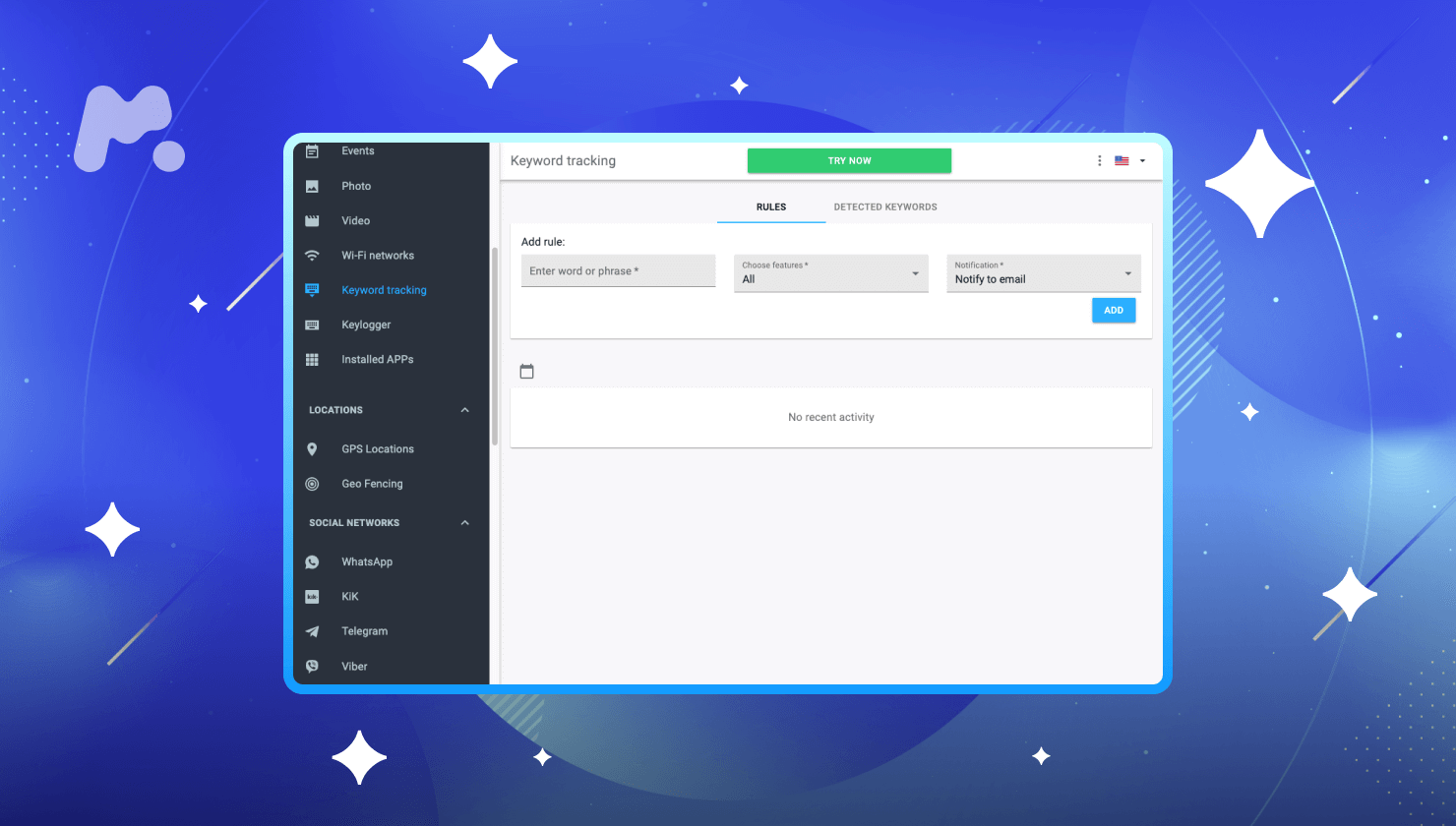
Wykonaj poniższe kroki, aby skonfigurować mSpy w systemie Android:
- Przejdź do mspy.com i utworzyć konto.
- Kup subskrypcję, która odpowiada Twoim potrzebom. Wypełnij informacje rozliczeniowe, wybierz metodę płatności, a następnie prześlij zamówienie.
- Skorzystaj z instrukcji instalacji przesłanych pocztą e-mail po dokonaniu zakupu i skonfiguruj aplikację na urządzeniu z systemem Android swojego dziecka.
- Zaloguj się do panelu mSpy i zacznij monitorować aktywność online swojego dziecka.
2. Ustawianie trybu Android Kids Mode
Większość urządzeń ma zarówno konto główne, jak i podkonta, a Android nie jest wyjątkiem. Jako właściciel głównego konta możesz ustawić dodatkowe konta dla swoich dzieci.
Aby utworzyć konta z ograniczeniami dla dzieci, wykonaj następujące kroki:
- Przejdź do menu Ustawienia na telefonie dziecka z systemem Android.
- Przewiń w dół i dotknij Użytkownicy.
- Kliknij Dodaj użytkownika lub profil i wybierz Profil z ograniczeniami.
- Ustaw hasło do konta, jeśli jeszcze tego nie zrobiłeś. Wybierz kod PIN, wzór lub hasło.
- Na nowo wyświetlonym ekranie znajdź listę wszystkich zainstalowanych aplikacji z przyciskami ON/OFF obok nich.
- Nazwa profilu.
- Wybierz aplikacje, aby włączyć profil dziecka. Stuknij przyciski przełączania do pozycji ON.
- Wyjście Ustawienia i zablokuj ekran telefonu. Aktywuj ekran, naciskając przycisk ekranu głównego. Na ekranie blokady wyświetlane są nazwy użytkowników, które można wybrać w celu odblokowania ekranu przy użyciu kodu PIN, wzoru lub ostatnio ustawionego hasła.
3. Włączanie kontroli rodzicielskiej w Sklepie Play

Jeśli nurtuje Cię pytanie “Jak zablokować pobieranie aplikacji na Androida?”, istnieje rozwiązanie. Możesz włączyć ustawienia rodzicielskie bezpośrednio w sklepie Google Play:
- Otwórz Sklep Google Play na telefonie dziecka z systemem Android.
- Udaj się na stronę Ustawienia.
- Pod nagłówkiem Kontrola użytkownika znajdź opcję Kontrola rodzicielska i dotknij jej.
- Kontrola rodzicielska jest domyślnie wyłączona. Należy je włączyć.
- Wprowadź 4-cyfrowy kod PIN. Zostanie on później użyty do zmiany ustawień kontroli rodzicielskiej. Potwierdź kod PIN.
- Teraz dotknij Aplikacje i gry.
- W nowym oknie wybierz stawki wiekowe dla aplikacji. Wybierz ocenę zgodną z wiekiem i zainteresowaniami dziecka.
Jaka kontrola rodzicielska na Androida jest dla ciebie najlepsza?
Jeśli twoje dzieci są małe i używają telefonu lub tabletu do grania w gry, możesz zachować prostotę i ustawić ograniczony profil na swoim urządzeniu.
Dla starszych dzieci, które wiedzą, jak pobierać i instalować aplikacje, istnieje opcja włączenia kontroli rodzicielskiej w Sklepie Play. Należy jednak pamiętać, że mogą one pokonać ograniczenia. Nie ma większej zabawy dla dzieci niż łamanie zasad, prawda?
Jeśli więc szukasz opcji monitorowania rodzicielskiego, która łączy w sobie wiele funkcji, rozważ użycie mSpy.