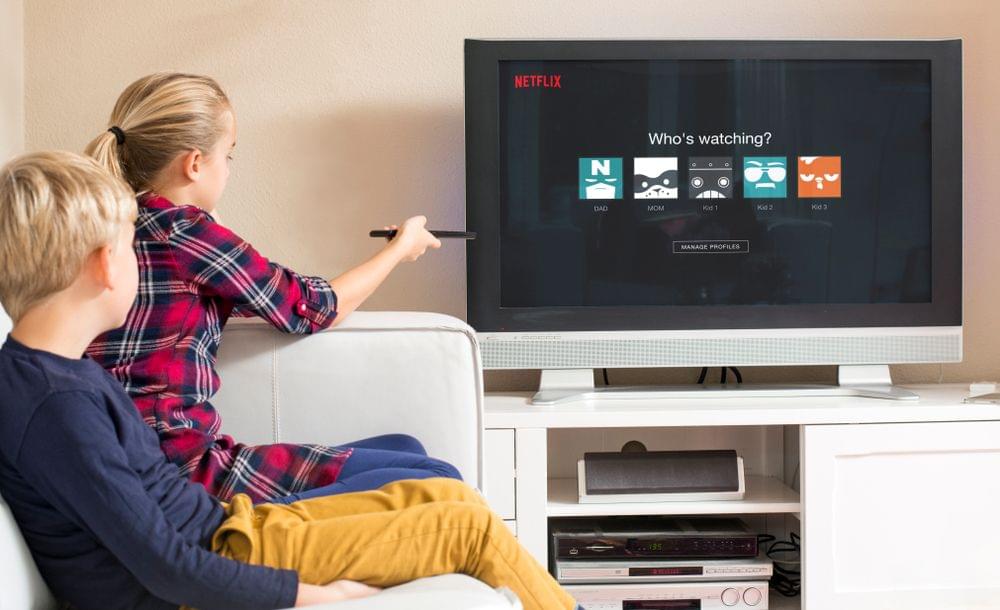
Netflix is het grootste online platform dat onbeperkt tv-programma's, tekenfilms en films van hoge kwaliteit streamt op abonnementsbasis. Kinderen in de VS genieten van Netflix omdat ze dag en nacht naar hun favoriete films kunnen kijken.
Ze waren vooral enthousiast toen Netflix Just for Kids in 2012 werd uitgebracht, omdat kinderen met één klik direct toegang hadden tot een breed aanbod aan kindvriendelijke tv-programma's en films.
Hoewel het tonen van tekenfilms aan kinderen een geweldige manier is om hun tijd te verdrijven als je het druk hebt, kunnen ze zonder dat je het weet in aanraking komen met volwassen inhoud. Als ouder moet je het volgende instellen beperkingen voor je kinderen, maar houd tegelijkertijd warme, vriendschappelijke relaties met ze.
Hoewel Netflix ouderlijk toezicht biedt waarmee je kinderprofielen met beperkte mogelijkheden kunt aanmaken, heb je misschien een geavanceerdere oplossing nodig voor een betere bescherming. In dit artikel vind je een volledige handleiding voor het aanpassen van het ouderlijk toezicht op Netflix, evenals een alternatieve manier om te voorkomen dat kinderen ongepaste inhoud op Netflix bekijken.
Inhoudsopgave
Ouderlijk toezicht instellen op Netflix
In april 2020 heeft Netflix zijn functies voor ouderlijk toezicht. Ouders kunnen nu individuele gebruikersprofielen voor hun kinderen maken en een pincode gebruiken om de toegang tot hun hoofdaccount te beperken. Een andere manier om kinderen te beschermen tegen enge of volwassen inhoud is door bepaalde titels in hun profiel te blokkeren.


Hoe maak je een kinderprofiel aan?
Als je al een account hebt op Netflix, kun je tot 5 gebruikersprofielen maken met een aangepaste volwassenheidsbeoordeling. Om een profiel aan te maken, moet je het volgende doen:
- Ga naar Profielen beheren.
- Selecteer Profiel toevoegen.
- Geef het profiel een naam.
- Tik op Ga verder.
Het nieuw toegevoegde profiel wordt weergegeven in de lijst met alle beschikbare profielen die aan je account zijn gekoppeld. Merk op dat je alleen profielen kunt aanmaken voor apparaten die na 2013 zijn gemaakt.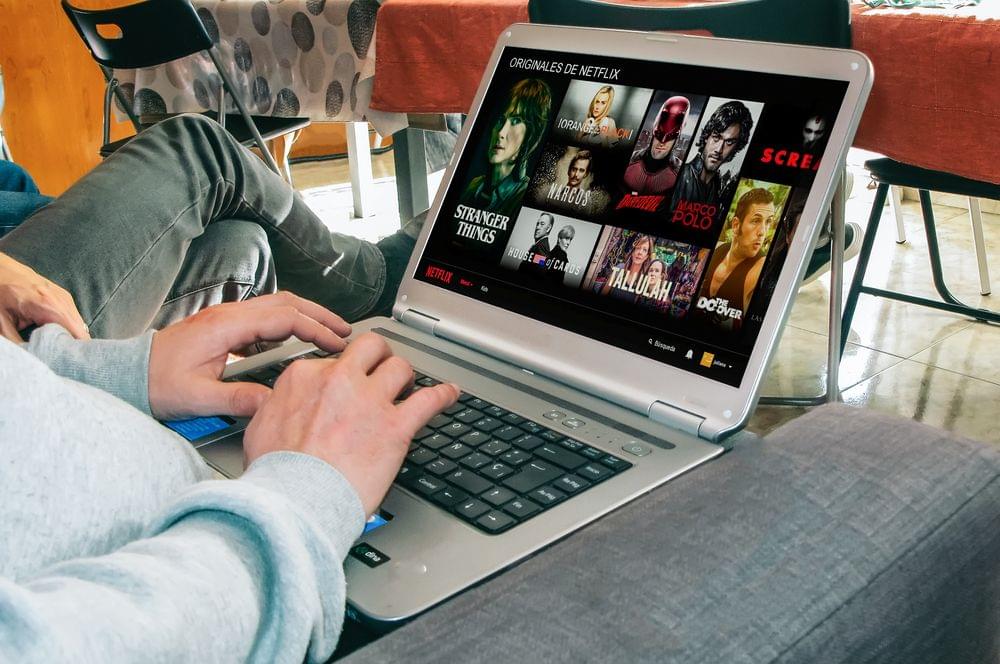
Je kunt ook een Netflix Kids-profiel aanmaken. In tegenstelling tot het gewone profiel, heeft het Kids-profiel een vereenvoudigd uiterlijk en beperkt het de toegang tot de belangrijkste accountinstellingen. Om een Netflix Kids-profiel in te stellen, selecteer je Kids wanneer je een profielnaam kiest.
Zorg ervoor dat je een leeftijdsclassificatie kiest die voldoet aan de vereisten voor het maken van een kinderprofiel op Netflix. Als de classificatie die je kiest hoger is dan deze vereiste, is de Netflix Kids-beleving niet van toepassing op het profiel.
Je kunt ook je huidige profiel op Netflix veranderen in een ervaring die speciaal is afgestemd op kinderen. Er zijn maar drie eenvoudige stappen nodig: naar Profielen beheren gaan, Volwassenheidsinstellingen bewerken en het wachtwoord van je account invoeren - dan kun je de Kids Mode-functie met één klik inschakelen!
Hoe gebruik je pincodebeveiliging?
Omdat kinderen vrij snel nieuwe dingen leren, hebben ze al snel door hoe ze naar een profiel voor volwassenen kunnen overschakelen en door afgeschermde inhoud kunnen bladeren. Om te voorkomen dat ze dit doen, kun je een pincode gebruiken:
- Open de webbrowser en ga naar uw Account pagina.
- Open Profiel en ouderlijk toezicht voor het profiel dat je wilt beveiligen.
- Tik op Profiel slot en voer het wachtwoord van je Netflix-account in.
- Kies Een pincode vereisen om toegang te krijgen tot het geselecteerde profiel.
- Gebruik een 4-cijferige combinatie om een PIN-code te genereren.
- Selecteer PIN vereisen om nieuwe profielen toe te voegen als je wilt voorkomen dat je kind nieuwe profielen aanmaakt zonder toestemming.
- Klik op Stuur in.
Hoe Shows blokkeren op Netflix?
Naast het instellen van een leeftijdsclassificatie voor al je profielen, kun je ook tv-programma's blokkeren die je ongepast vindt voor je kinderen. Om een programma in het profiel van je kind te blokkeren, doe je het volgende:
- Ga naar je account via een webbrowser.
- Open Profiel en ouderlijk toezicht in het benodigde profiel.
- Verander Beperkingen bekijken.
- Voer je Netflix-wachtwoord in.
- Zoek Beperkingen, Typ de naam van een film of een tv-programma en kies het programma uit een vervolgkeuzelijst.
- Klik op Stuur in.
Hoe schakel je het ouderlijk toezicht op Netflix uit?

Hoewel er geen sectie “Hoe verwijder ik het ouderlijk toezicht op Netflix?” op hun FAQ-pagina staat, kunt u dit eenvoudig doen met een paar klikken. Als u geen bescherming met PIN-code meer nodig hebt, logt u in op het gewenste profiel en schakelt u PIN vereisen uit om toegang te krijgen tot het geselecteerde profiel. Op dezelfde manier kunt u Require PIN uitschakelen om nieuwe profielen toe te voegen.
Als je het profiel van je kind volledig wilt verwijderen, volg dan deze stappen:
- Ga naar Profielen beheren.
- Kies het gewenste profiel.
- Selecteer Profiel verwijderen.
Als het profiel van je kind verdwenen is, kun je de kijkgeschiedenis niet meer zien. Als je alleen de leeftijdsclassificatie wilt wijzigen, moet je naar je accountpagina gaan en de benodigde classificatie instellen in het profiel van je kind. Om de nieuwe wijzigingen toe te passen, moet je mogelijk de pagina vernieuwen of uitloggen van je account en vervolgens weer inloggen.
Zodra het Netflix-profiel van uw kind is verwijderd, kunt u niet langer hun kijkgeschiedenis bekijken. Als u alleen de leeftijdsclassificatie wilt wijzigen, moet u naar uw accountpagina gaan en de gewenste classificatie aanpassen in het profiel van het kind onder Netflix-beperkingen.
Om de wijzigingen door te voeren, moet u mogelijk de pagina vernieuwen, uitloggen bij uw account en vervolgens weer inloggen.
Waarom het ouderlijk toezicht bij Netflix niet werkt zoals het zou moeten
Hoewel Netflix het aanmaken van verschillende profielen voor kinderen en volwassenen toestaat, is het ouderlijk toezicht niet perfect. Het instellen van het profiel van je kind voorkomt niet dat ze volwassen inhoud op het profiel van iemand anders zien.
Een andere fout bij het ouderlijk toezicht van Netflix is dat kinderen op elk moment naar het profiel van hun ouders kunnen overschakelen, tenzij je een pincode instelt. Maar zelfs dan kun je niet voorkomen dat kinderen brutale inhoud zien in advertenties en trailers.
Naast de mogelijkheid dat kinderen worden blootgesteld aan ongepaste inhoud, kunnen overmatige schermtijd en sedentair gedrag in verband met binge-watching op Netflix ook negatieve gevolgen hebben voor de lichamelijke en geestelijke gezondheid van kinderen.
Hoe pas je een ultiem ouderlijk toezicht op Netflix aan?
Zoals je kunt zien, bevatten de kinderslotfuncties van Netflix alleen basisvoorzieningen voor ouderlijk toezicht die je kind niet volledig kunnen beschermen tegen ongepaste inhoud. Als je een betere bescherming wilt, kun je overwegen om een app voor ouderlijk toezicht te gebruiken om alle online activiteiten van je kind te controleren.
Een bewakingsapp, zoals mSpy, maakt het mogelijk om Netflix op het apparaat van je kind op afstand te blokkeren. In plaats van een schermtijd in te stellen, maakt mSpy het mogelijk om het platform te blokkeren wanneer je maar wilt, zowel de Netflix app als de website. Bovendien kun je Instagram, Snapchat, Tinder, Facebook, Kik en andere apps in de gaten houden met mSpy.
Je kunt de foto's bekijken die op hun telefoon zijn opgeslagen, hun gesprekkenlog bekijken om te zien wie ze hebben gebeld en wie hen heeft gebeld, toegang krijgen tot hun agenda en zelfs hun toetsaanslagen controleren met de ingebouwde keylogger. Bovendien kun je screenshots bekijken van hun telefoon tijdens het gebruik met de functie Screenrecorder.
Conclusie
Sinds Netflix dit voorjaar het ouderlijk toezicht heeft bijgewerkt, hebben ouders meer mogelijkheden om de activiteiten van hun kinderen te controleren. Toch is dit niet genoeg om volledig inzicht te krijgen in hun gebruik van Netflix. Het is goed om te weten dat apps voor ouderlijk toezicht ouders helpen om op hun hoede te blijven voor de veiligheid van hun kinderen in de spannende wereld van online entertainment.