YouTube is een Amerikaans online platform voor het delen van video's waarmee je gratis verschillende bedrijfsvideo's en door gebruikers gemaakte video's kunt uploaden, delen en bekijken. De ontwikkelaars van YouTube beweren dat hun missie is om “iedereen een stem te geven en de wereld te laten zien”. Sommige YouTube-gebruikers kunnen echter beter hun stem niet laten horen.
Met ongeveer een derde van de internetgebruikers zijn abonnees, YouTube wordt herhaaldelijk het onderwerp van publieke verontwaardiging. In de meeste gevallen zijn mensen gefrustreerd over de gewelddadige en obscene inhoud die ze op YouTube tegenkomen. Bovendien zien hun kinderen ook video's met onfatsoenlijke of brute scènes.
Het is geen verrassing dat ouders over de hele wereld zich afvragen: “Hoe zet ik ouderlijk toezicht op YouTube?”. Goed nieuws, er zijn 3 manieren om dit te doen.
Inhoudsopgave
Wat is YouTube Kids?
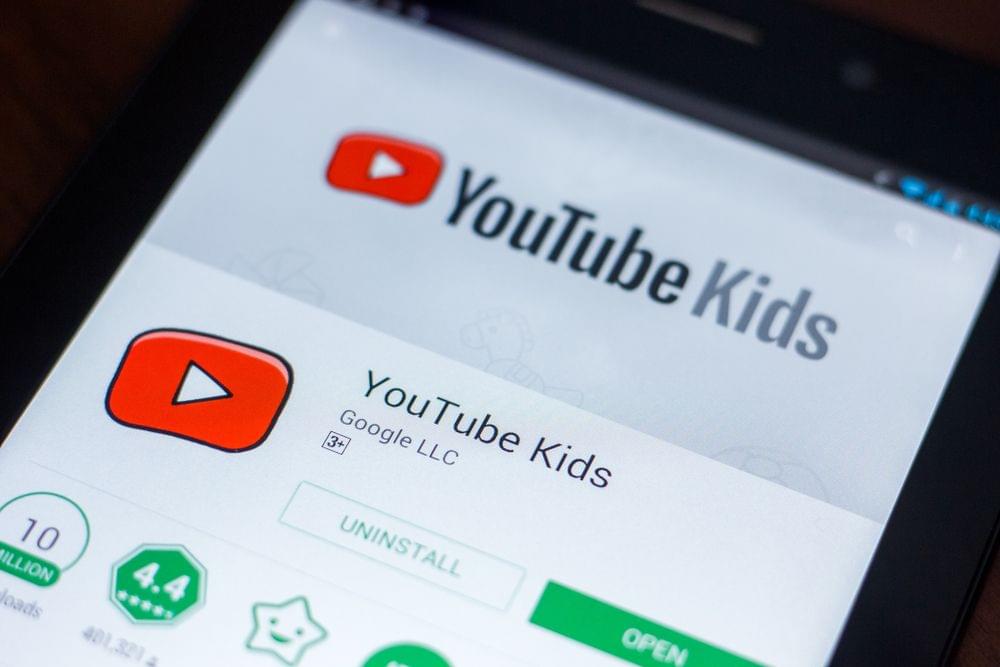
YouTube biedt meerdere opties om kinderen te beschermen tegen gewelddadige inhoud. De YouTube Kids app is een van de meest efficiënte manieren om dit te doen. Deze app is beschikbaar voor iOS en Android en biedt video-inhoud die geschikt is voor kinderen en tieners.
Om ouders meer controle te geven over wat hun kinderen bekijken, biedt YouTube Kids mogelijkheden zoals het blokkeren van de zoekbalk, het beperken van de kijktijd en het blokkeren van bepaalde content. Bovendien kunnen ouders de afspeellijsten van hun kinderen aanpassen en de functie ’Alleen goedgekeurde inhoud“ gebruiken, zodat kinderen alleen video's vinden die door hun leeftijd zijn goedgekeurd.
Wat is het ouderlijk toezicht voor YouTube TV?
YouTube TV is een Netflix-achtige streaming televisiedienst die verschillende live en on-demand tv-programma's van meer dan 85 netwerken aanbiedt. Het heeft een geweldige set functies voor ouderlijk toezicht om de service veiliger te maken voor kinderen.
Zodra het ouderlijk toezicht op YouTube TV is ingesteld, kun je programma's met een beoordeling die niet geschikt is voor kinderen beperken.


Ouderlijk toezicht instellen op YouTube: 3 beste manieren
Als YouTube kijken een strijd tussen jou en je kinderen wordt, kun je overwegen om een ouderlijke blokkering op YouTube te gebruiken. Dit zal je helpen om kinderen te beschermen tegen het zien van dingen die ze niet zouden moeten zien, zonder dat je ze hoeft te verbieden om op hun favoriete videoplatforms te surfen.
1. Browsergebaseerde ouderlijke instellingen op YouTube: Beperkte modus
Een goede manier om te voorkomen dat je kind ongepaste inhoud te zien krijgt, is door de beperkte modus in te schakelen. Dit is een ingebouwde functie van YouTube die inhoud verbergt die door andere gebruikers als ongepast is gemarkeerd. Volg deze stappen om de beperkte modus in te schakelen op de pc van je kind:
Stap 1. Ga naar YouTube.com, meld je aan bij je Google-account en ga naar de hoofdpagina.
Stap 2. Tik op het pictogram van je profiel in de rechterbovenhoek.
Stap 3. Klik op Beperkte modus in het menu en zet het aan.
Stap 4. Vernieuw de pagina door het YouTube-venster te sluiten en opnieuw te openen.
Stap 5. Controleer of de beperkte modus is ingeschakeld.
Nu de wereld steeds mobieler wordt, kijken de meeste gebruikers YouTube het liefst op hun smartphone. Daarom moet je nadenken over Ouderlijk toezicht instellen op YouTube op de mobiele telefoon van je kind. Zo werkt het:
Stap 1. Open de YouTube-app op de telefoon van je kind en meld je aan.
Stap 2. Tik op het profielpictogram van je kind en open zijn account.
Stap 3. Kies Instellingen.
Stap 4. Tik op Beperkte modus filteren.
Stap 5. Druk op de sluitknop om de instelling in te schakelen.
Stap 5. Vernieuw de feed.
2. Het ouderlijk toezicht van de YouTube Kids App
 Zoals we al eerder zeiden, is YouTube Kids een app die het ouderlijk toezicht aanzienlijk verbetert. Als je alle mogelijkheden wilt gebruiken, moet je een paar eenvoudige stappen volgen om het in te stellen:
Stap 1. Ga naar Apple Store of Google Play.
Stap 2. Download en installeer de YouTube Kids app op het toestel van je kind.
Stap 3. Open de app en meld je aan.
Stap 4. Schakel het vereiste ouderlijk toezicht in.
Stap 5. Start YouTube op het apparaat van je kind en controleer het resultaat.
3. Google SafeSearch
Omdat kinderen overal op het internet toegang hebben tot inhoud voor volwassenen en gewelddadige inhoud, moet je overwegen om ook zoek-apps te filteren. Als optie kun je het filter Veilig zoeken inschakelen in een browser die je kind gebruikt:
Stap 1. Ga naar google.nl
Stap 2. Klik op Instellingen in de rechterbenedenhoek.
Stap 3. Tik op Zoekinstellingen.
Stap 4. Controleer Schakel SafeSearch in.
Stap 5. Tik op SafeSearch vergrendelen.
Hoe YouTube-inhoud efficiënter beperken?
Hoewel YouTube ouders meerdere manieren biedt om te voorkomen dat hun kinderen ongepaste inhoud zien, is het ouderlijk toezicht niet perfect.
YouTube Kids ontving bijvoorbeeld verschillende meldingen van gebruikers over video's met volwassen en brute inhoud. Een van die video's beschreef instructies voor het plegen van zelfmoord. Andere video's van populaire bloggers toonden echte zelfmoordslachtoffers in hun streams.
Dus, als je op zoek bent naar informatie over hoe je YouTube kinderveilig kunt maken wanneer zelfs geavanceerde instellingen voor ouderlijk toezicht niet werken zoals het zou moeten, dan is het gebruik van een app voor ouderlijk toezicht het antwoord.
Een bewakingsapp, zoals mSpy, stelt ouders in staat om op afstand ongepaste inhoud op de apparaten van hun kinderen te beperken. De app kan je leren hoe je ouderlijk toezicht op YouTube kunt instellen zonder je kinderen te stressen.
Met mSpy kun je controleren welke video's je kinderen bekijken en de YouTube-app blokkeren als dat nodig is.
Wat je nog meer kunt doen met mSpy
Omdat mSpy een veelzijdige app voor ouderlijk toezicht is, kunnen ouders ook andere internetactiviteiten van hun kinderen in de gaten houden. Je kunt bijvoorbeeld kijk welke programma's je kinderen kijken op Netflix, Welke inhoud ze delen op sociale media en met wie ze praten op instant messengers.
Naast de verbluffende functies die hierboven zijn beschreven, maakt mSpy het mogelijk om inkomende telefoongesprekken te blokkeren en verdachte contacten te beperken. Het maakt het ook mogelijk om chats te bekijken, real-time locaties op te vragen, geofencing in te stellen en het internetgebruik te monitoren (bezochte webpagina's, verbonden Wi-Fi-netwerken en de totale online tijd).
Conclusie
Kinderen kunnen YouTube gebruiken om iets nieuws te leren, naar muziek te luisteren, tekenfilms te bekijken en om te lachen om grappige video's. Maar al deze voordelen kunnen in een oogwenk hun betekenis verliezen als je kind iets tegenkomt dat een negatieve invloed heeft op zijn geestelijke gezondheid.
Om dit te voorkomen, kun je overwegen om de app voor ouderlijk toezicht mSpy te gebruiken en gemoedsrust te krijgen terwijl je kinderen video's op YouTube bekijken.