


Het internet is een fantastische plek om te leren en nieuwe horizonten te verkennen, nieuwe vrienden te ontmoeten en creativiteit te uiten. Maar ondanks alle voordelen heeft het ook een schaduwzijde: online fraude, kindermisbruik en cyberpesten.
Als ouder wil je dat je kinderen beschermd zijn als ze online zijn. Het gebruik van een app voor ouderlijk toezicht, zoals Net Nanny of mSpy, kan een optie zijn.
In deze Net Nanny review vertellen we je over de voor- en nadelen van de app, zodat je kunt beslissen over de aankoop ervan. Als je echter geen tijd hebt om Net Nanny reviews te lezen, raden we je aan om mSpy te proberen.


Inhoudsopgave
Wat is Net Nanny?
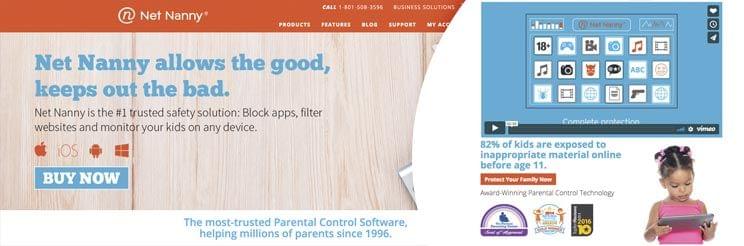
Net Nanny is een bewakingsapp die je kinderen op al hun Windows-, Android- en iOS-apparaten volgt en beschermt. Het heeft goede mogelijkheden voor webfiltering en het plannen van internettijd.
In het recente verleden hadden ouders de mogelijkheid om de sociale media-activiteiten van hun kinderen te controleren met Net Nanny Social. Deze functie is echter niet langer beschikbaar omdat Facebook en Instagram de API-diensten die door Netnanny worden gebruikt niet ondersteunen.
Als je wilt weten wat je kinderen doen op sociale media, kun je de app voor ouderlijk toezicht mSpy proberen.
Hoe werkt Net Nanny?
Net Nanny is ontworpen om toezicht te houden op de online activiteiten van een kind op Mac- en Windows-desktop, Android-, iOS- en Kindle Fire-apparaten.
De nieuwste versies van Net Nanny (6.5 of 7) worden momenteel ondersteund op:
- Windows 10, maar het kan ook worden gebruikt onder Windows 8, 7, XP en Vista.
- Mac OS x10.7
- Kindle Fire 2.3.3 en hoger (Android) en 5.0 of hoger (iOS)
Je moet een paar stappen volgen om Net Nanny op de pc van je kind te installeren:
- Meld je aan bij Net Nanny.
- Koop een abonnement dat past bij jouw behoeften.
- Download de Net Nanny Setup Wizard naar het apparaat van je kind.
- Tik op het pictogram van Net Nanny om het installatieproces te starten.
- Kies de gewenste taal in het vervolgkeuzemenu en klik op OK.
- Sluit alle andere apps, wacht tot de Net Nanny Setup Wizard wordt gestart en klik op Volgende om door te gaan met de installatie.
- Lees en accepteer de licentieovereenkomst. Klik op Volgende.
- Voer je registratienummer in (het nummer dat je per e-mail hebt ontvangen na aankoop van de app) en klik op Volgende.
- Om de installatie van Net Nanny te voltooien, klik je op Afwerking en start de computer opnieuw op.
Wat doet Net Nanny?

Een van de meest betwistbare vragen voor de meeste ouders is hoe ze hun kinderen veilig online kunnen houden. Net Nanny helpt ouders hierbij door de volgende bewakingsmogelijkheden aan te bieden:
Inhoud filteren
Net als de meeste apps voor ouderlijk toezicht kan Net Nanny alle leeftijdsongeschikte inhoud op het apparaat van je kind blokkeren. De functie voor het filteren van inhoud is het belangrijkste punt van deze app, omdat het op leeftijd gebaseerde categoriefilters biedt. Er zijn 18+ categorieën om te blokkeren en je kunt ook aangepaste categorieën toevoegen.
Deze functie verbergt grove woorden, expliciete foto's en video's voor volwassenen zonder de verbinding te verbreken of het gebruik van de webbrowser van kinderen te beperken.
Schermtijd
Net Nanny biedt ouders de mogelijkheid om de schermtijd van hun kinderen te beheren. Je kunt zelf bepalen wanneer je kinderen op internet mogen. Bovendien kun je internettoegang blokkeren voor een bepaalde periode (zoals een bed, school of gezinstijd).
E-mailmeldingen
Als je kind een geblokkeerde extensie voor een specifieke website probeert te openen, krijg je daar direct bericht van. Bovendien stuurt Net Nanny wekelijks een activiteitenrapport naar je e-mail zodat je op de hoogte blijft van de online activiteiten van je kind.
Naast e-mails kunnen ouders extra waarschuwingen aanmaken, zoals sms'jes of pushmeldingen en kiezen wanneer ze deze willen ontvangen (onmiddellijk, dagelijks, wekelijks of maandelijks).
Gedetailleerde rapportage
De rapporten over de activiteiten van Net Nanny kunnen op elk gewenst moment vanaf elke computer worden bekeken. Je hoeft alleen maar in te loggen op je Net Nanny account om de door de app verzamelde gegevens te bekijken.
Je kunt een tijdspanne kiezen die je wilt controleren (vandaag, vorige week of vorige maand). Houd er echter rekening mee dat logbestanden langer dan 30 dagen automatisch worden gewist.
Houdt Net Nanny Snapchat in de gaten?
Hoewel Net Nanny belangrijke bewakingsactiviteiten kan uitvoeren, mist het een paar functies. De app kan bijvoorbeeld geen sociale media-apps en instant messengers controleren, waaronder Snapchat. Met andere woorden, er is geen Net Nanny social media monitoring functie.
Als je alles wilt weten over de sociale media-activiteiten van je kind, overweeg dan om een andere oplossing te zoeken.
Controleert Net Nanny tekstberichten?
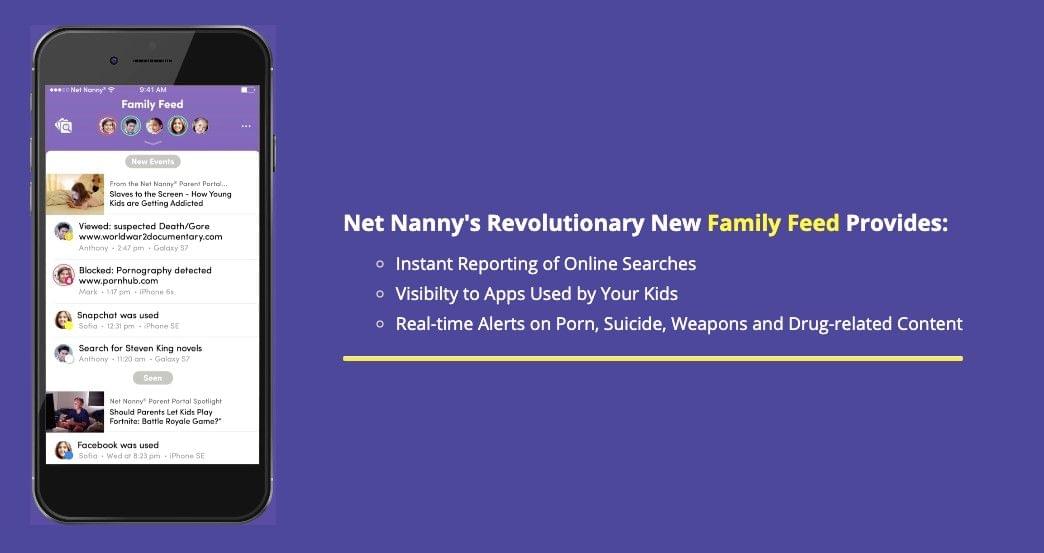
Een ander nadeel van Net Nanny is het ontbreken van een sms-controlefunctie. De app kan niet de sms'jes van je kind onderscheppen of andere berichten.
Net Nanny vs mSpy
Zoals je uit de recensie kunt opmaken, is Net Nanny verre van een ideale bewakingsoplossing voor ouders. De app slaagt er niet in om sociale media, sms-berichten en realtime locaties te controleren.
Het heeft ook beperkte iOS-functies en een hoge prijs, en mist geavanceerde tijdbeheercontrole. Je kunt dus proberen een alternatieve app te gebruiken met diverse functies, zoals mSpy.
In tegenstelling tot Net Nanny is de mSpy app voor ouderlijk toezicht niet alleen gericht op het filteren van inhoud. Het geeft ouders de mogelijkheid om de GPS-locatie van hun kinderen te volgen, veilige en gevaarlijke gebieden in te stellen met geo-fencing en chatberichten, apps voor sociale media en andere activiteiten te controleren.




Kan mSpy worden gebruikt op pc's? Bedankt!
Hallo, Debra! Momenteel werkt mSpy alleen op iPhones, iPads en Android-gebaseerde apparaten.
Kunnen kinderen Net Nanny ook gemakkelijk uitschakelen op hun iPhone? Of is het beveiligd met een wachtwoord?
Het lijkt erop dat je mSpy verkiest boven Net Nanny. Waarom?
Bedankt!
Voor zover ik kan opmaken uit de informatie op hun website, is het beveiligd met een wachtwoord. Maar er zijn een heleboel artikelen online die laten zien hoe je het kunt verwijderen zonder het wachtwoord te hebben, dus ik denk dat kinderen het wel kunnen uitzoeken 🙂
En om je tweede vraag te beantwoorden - vooral vanwege de mogelijkheid van de mSpy om niet alleen sociale media-apps te blokkeren, maar ook om te zien wat de kinderen daar delen (zoals berichten lezen of verzonden media bekijken) en met wie ze praten.
Ik heb netnanny 10 geïnstalleerd op de desktopcomputer van mijn kinderen. Het werkt geweldig op één foutje na. Het werkt niet met brave webbrowser. Met brave browser heb je onbeperkte toegang tot het internet.