Volgens Gezond verstand media, Ongeveer 40% van de kinderen heeft een tablet op tweejarige leeftijd en bijna een op de vier heeft al een eigen telefoon op achtjarige leeftijd. De kindertijd is digitaal geworden. Of je het nu leuk vindt of niet, dat is nu de realiteit en technologie helemaal bestrijden werkt gewoon niet.
Maar als een telefoon slaap begint te stelen, de concentratie verstoort of echte gesprekken begint te vervangen, dan is dat het moment om in te grijpen. Een praktische optie is om de telefoon van je kind op afstand te vergrendelen.
In dit artikel leer je hoe je dat kunt doen met een app voor ouderlijk toezicht zoals mSpy of de ingebouwde tools van Apple. Laten we beginnen.
Inhoudsopgave
Oplossing 1: mSpy
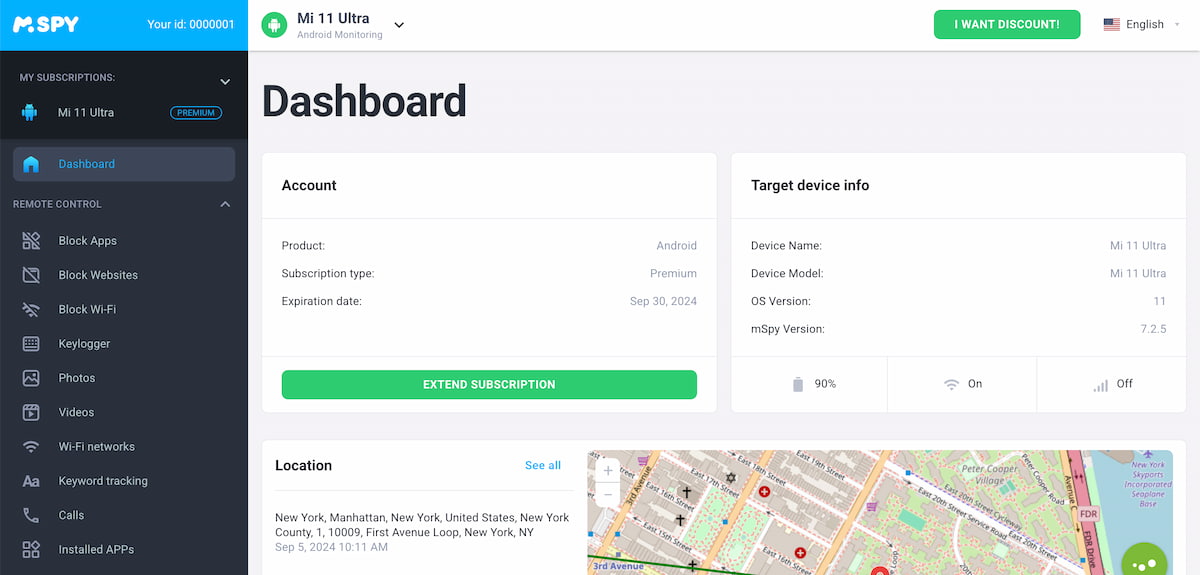 mSpy is een app voor ouderlijk toezicht waarmee je kunt zien wat er gebeurt op de telefoon van je kind. Een van de sterke punten van mSpy is de mogelijkheid om de app op afstand te bedienen. Hoewel geen enkele app de iPhone van je kind volledig op afstand kan vergrendelen, kun je met mSpy de belangrijkste functies blokkeren. Namelijk:
- App-blokkering: Je kunt specifieke apps blokkeren met een paar tikken. Sociale media, games, berichtenapps - wat dan ook.
- Website blokkeren: U kunt ook websites blokkeren die uw kind liever niet bezoekt. Zodra een site op de blokkadelijst staat, is deze simpelweg verboden terrein.
- Wi-Fi blokkeren: Je kunt ook Wi-Fi blokkeren, waardoor online apps niet meer werken. Het is een gemakkelijke manier om alle internetactiviteiten te onderbreken tijdens huiswerktijd, 's avonds laat of wanneer je maar wilt.
Op deze manier haal je de telefoon niet weg. Je beperkt alleen de onderdelen die problemen veroorzaken. Want het echte probleem zijn niet de telefoons zelf, maar hoe ze worden gebruikt. Apps als mSpy helpen je dat gebruik te begeleiden in plaats van het te bestrijden.


Oplossing 2: Schermtijdfunctie
 De ingebouwde Screen Time-functie van Apple is een eenvoudige optie als je het telefoongebruik van je kind wilt beperken. Je kunt de telefoon van je kind hiermee echter niet op afstand uitschakelen. Je hebt de telefoon nog steeds in je handen nodig om alles in te stellen.
Zo werkt het:
- Pak hun apparaat en ontgrendel het.
- Open Instellingen.
- Tik op Schermtijd.
- Van daaruit kun je downtime-uren instellen, beperken hoe lang apps mogen worden gebruikt en kiezen welke apps altijd zijn toegestaan.
- Maak vervolgens een Wachtwoord voor schermtijd die alleen jij weet. Anders vinden kinderen er wel een weg omheen.
Houd er rekening mee dat de limieten volgens een schema werken. Zodra ze zijn ingesteld, worden ze automatisch geactiveerd. Dat is waar het een beetje rigide kan aanvoelen.
Als je kind bijvoorbeeld midden in een belangrijk gesprek met een vriend zit, weet Screen Time dat niet. De telefoon wordt vergrendeld als de timer afloopt, wat kan leiden tot frustratie of ongemakkelijke momenten.
Apps voor ouderlijk toezicht werken anders. Ze laten je in realtime zien wat er gebeurt en grijpen in wanneer dat zinvol is. Je kunt wachten tot een gesprek is beëindigd en dan de app blokkeren. Met Screen Time vertrouw je erop dat de klok die beslissing voor je neemt.
Oplossing 3: Zoek mijn iPhone (als uw kind zijn telefoon kwijt is)
 Laten we eens kijken naar het moment waar elke ouder bang voor is: je kind verliest zijn telefoon. In die situatie kun je vragen, “Hoe kan ik de iPhone van mijn kind op afstand vergrendelen?” is gewoon logisch. Door het apparaat meteen te vergrendelen, houd je vreemden weg van privéberichten, foto's en zelfs opgeslagen betaalkaarten.
Op dat moment komt de functie Zoek mijn van Apple te hulp. Als deze functie was ingeschakeld voordat de telefoon werd vermist, kun je het apparaat overal vergrendelen en de gegevens van je kind veilig bewaren totdat het wordt gevonden.
Dit is wat je moet doen:
- Ga naar iCloud.com/vinden vanuit elke browser, of open de Zoek mijn app op een ander Apple apparaat
- Meld u aan met de Apple ID van uw kind
- Selecteer hun iPhone uit de apparatenlijst
- Zet aan Verloren modus
In de Verloren-modus wordt het scherm vergrendeld met het bestaande wachtwoord van de telefoon en kun je een aangepast bericht weergeven - iets eenvoudigs, zoals een telefoonnummer of “.“Deze telefoon is van een kind. Bel alstublieft.” Find My kan een echte redder in nood zijn op dit soort momenten.
Waarom app voor ouderlijk toezicht de beste oplossing is
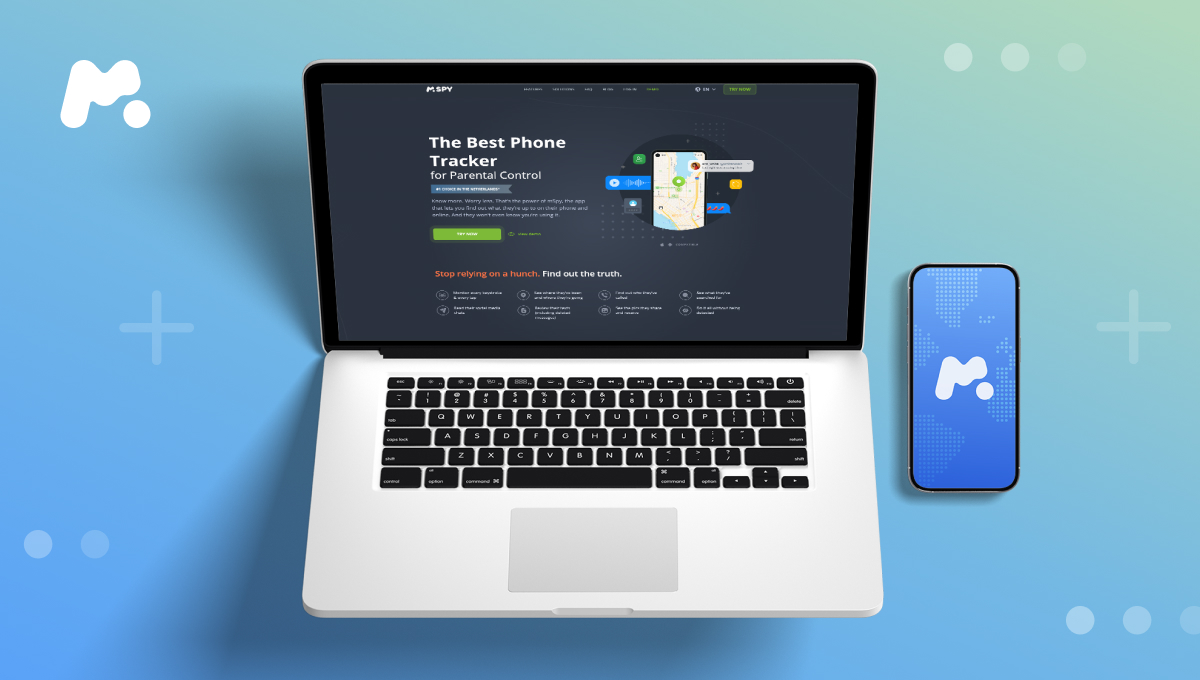 Inheemse tools zoals Apple Screen Time zijn prima voor basisbediening. Je kunt tijdslimieten instellen en sommige apps blokkeren. Maar dat is het wel zo'n beetje. Je ziet niet echt wat er op hun telefoon gebeurt - met wie je kind praat, waar het naar zoekt of dat er iets riskants aan de hand is.
In plaats van alleen een iPhone voor kinderen te vergrendelen, kun je op de hoogte blijven van hun online activiteiten, ze beschermen en precies blokkeren wat schadelijk is. Dat is het idee achter tools zoals mSpy.
Hiermee kun je:
- Privéchats lezen op Instagram, Snapchat, Viber, WhatsApp en anderen
- Luister naar gespreksopnames en bekijk alle gespreksdetails
- Locatiegeschiedenis controleren
- Bekijk gesprekken met ChatGPT of Gemini
- Foto's, video's en bestanden openen die op de telefoon zijn opgeslagen
- Google-zoekopdrachten, geopende koppelingen en gedownloade bestanden bekijken
Maar kan ouderlijk toezicht een telefoon op afstand vergrendelen? Niet echt - niet in de strikte zin. Ze blokkeren wat echt belangrijk is.
Wil je niet dat je kind met vreemden chat? Blokkeer Snapchat. Wil je niet dat ze AI gebruiken? Blokkeer ChatGPT. Wilt u geen toegang tot 18+ sites? Blokkeer ze allemaal. Wil je ze een tijdje offline? Blokkeer Wi-Fi.
Het belangrijkste verschil is dat je weet wat er gebeurt en handelt wanneer dat nodig is. Dat maakt deze aanpak effectief.