
Moderne kinderen beginnen al op jonge leeftijd met smartphones. Op 11-jarige leeftijd krijgt ongeveer 50% van de kinderen in de Verenigde Staten hun eerste apparaat.
Jongere kinderen gebruiken smartphones vooral om zichzelf te vermaken en domme dingen te doen. Tieners kunnen telefoons ook gebruiken voor educatieve doeleinden en om in contact te blijven met vrienden op sociale media.
Welk besturingssysteem gebruikt je kind trouwens? We durven te wedden dat de meeste ouders “Android” zullen zeggen, omdat dit besturingssysteem wereldwijd de eerste plaats inneemt onder de besturingssystemen voor mobiele telefoons.
Inhoudsopgave
Is Android zo populair? Bekijk de statistieken
Wist je dat Google's Android goed is voor ongeveer 1,6 miljard gebruikers tot nu toe? Steeds meer mensen kopen Android-apparaten en dat aantal neemt alleen maar toe.
Dit is wat experts in de sector vertellen over Android:
- In 2017 was Android goed voor meer dan 80% van alle smartphoneverkopen aan eindgebruikers wereldwijd;
- Android heeft een aandeel van 57% in de tablet markt in het eerste kwartaal van 2021;
- Android zal naar verwachting goed zijn voor ongeveer 86% van alle smartphoneverkopen wereldwijd in 2023;
- Het aantal gebruikers van Android-smartphones in de VS zal naar verwachting oplopen tot meer dan 130 miljoen in 2022.


Is het veilig voor kinderen om smartphones te gebruiken zonder ouderlijk toezicht op Android?
Hoewel smartphones kinderen een aantal mogelijkheden bieden op het gebied van onderwijs, entertainment en communicatie, kunnen onbeschermde Android-apparaten een groot gevaar vormen. Denk aan cyberpesten, online roofdieren en digitale oplichters.
Android-telefoons zijn kwetsbaar op het gebied van online veiligheid. Zo telde het totale aantal nieuwe Android-malware-exemplaren in maart 2021 ongeveer 482.579 per maand. Dit betekent dat duizenden Android-gebruikers het slachtoffer werden van het stelen van identiteiten en creditcardgegevens.
Pesters en roofdieren hoeven niet eens iemands mobiele telefoon te hacken of malware te installeren. Ze hoeven alleen maar een gratis account aan te maken op sociale media en bevriend te raken met een kind.
Het is een goede reden voor ouders om te leren hoe ze ouderlijk toezicht op Android kunnen instellen. Het is zo'n opluchting om te weten dat er 3 manieren zijn om dit te doen.
Ouderlijk toezicht instellen op Android: 3 methoden
1. Een app voor ouderlijk toezicht voor Android gebruiken
Als je op zoek bent naar geavanceerd ouderlijk toezicht voor Android mobiele telefoons, dan hebben we goed nieuws. Een app voor ouderlijk toezicht, zoals mSpy, kan handig zijn voor ouders die verschillende functies voor ouderlijk toezicht in één app nodig hebben.
Met mSpy kun je de online activiteiten van je kinderen controleren, hun toetsaanslagen registreren en de Play Store vergrendelen om te voorkomen dat ze apps downloaden die niet geschikt zijn voor hun leeftijd.
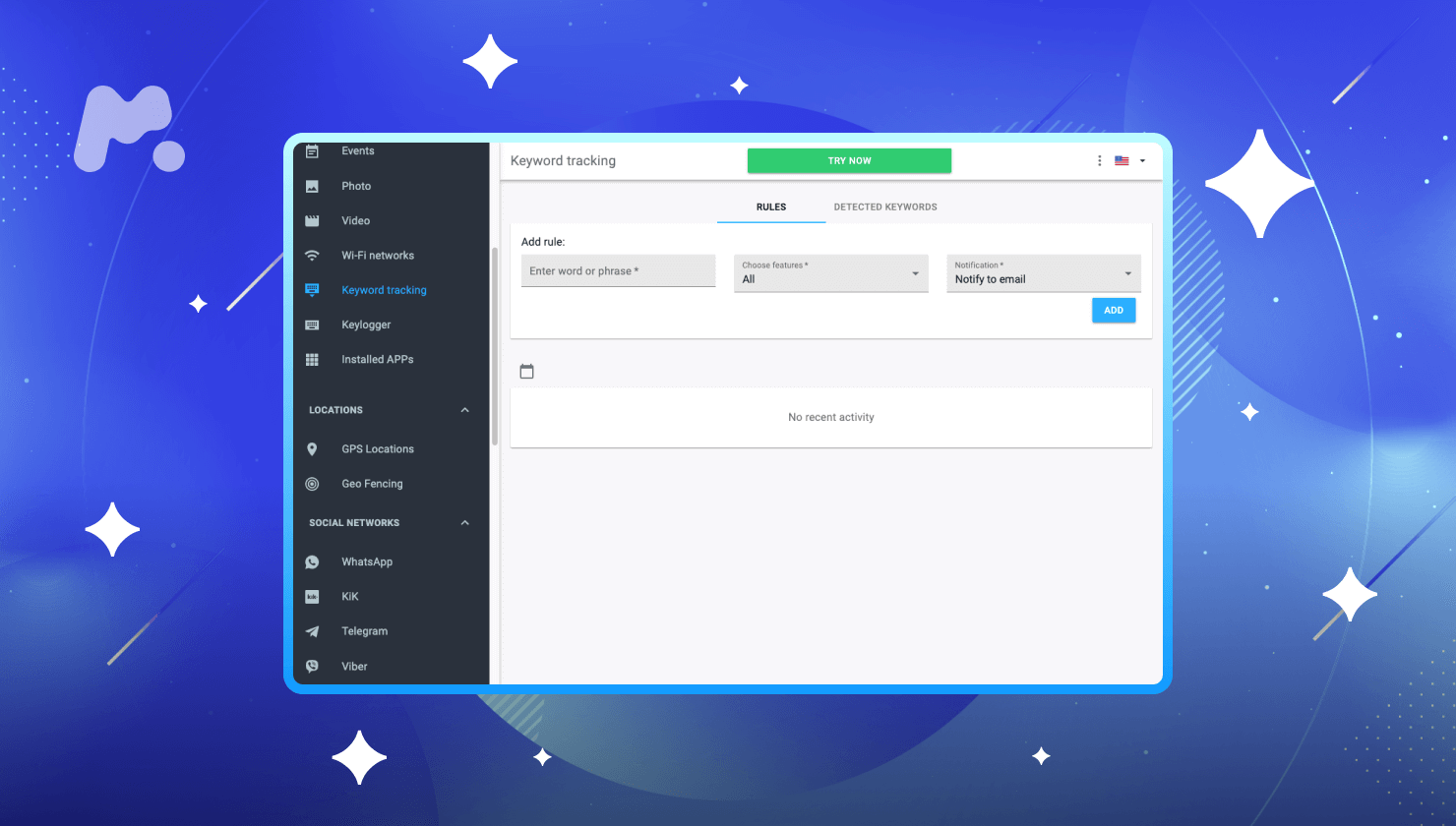
Volg deze stappen om mSpy in te stellen op Android:
- Ga naar mspy.nl en maak een account aan.
- Koop het abonnement dat bij je past. Vul de factureringsgegevens in, kies een betaalmethode en verzend je bestelling.
- Gebruik de installatie-instructies die je per e-mail ontvangt nadat je een aankoop hebt gedaan en stel de app in op het Android-apparaat van je kind.
- Log in op je mSpy dashboard en begin met het monitoren van de online activiteiten van je kind.
2. De Android Kindermodus instellen
De meeste apparaten hebben zowel hoofd- als sub-accounts, en Androids zijn daarop geen uitzondering. Als eigenaar van de hoofdaccount kun je secundaire accounts instellen voor je kinderen.
Voer de volgende stappen uit om beperkte accounts voor uw kinderen te maken:
- Ga naar het menu Instellingen op de Android-telefoon van je kind.
- Scroll naar beneden en tik op Gebruikers.
- Klik op Gebruiker of profiel toevoegen en selecteer Beperkt profiel.
- Stel een wachtwoord in voor de account als je dat nog niet eerder hebt gedaan. Kies een pincode, patroon of wachtwoord.
- In het nieuwe scherm dat verschijnt, vindt u de lijst met alle geïnstalleerde apps met de knoppen AAN/UIT ernaast.
- Geef het profiel een naam.
- Selecteer apps om het profiel van je kind in te schakelen. Tik op de schakelknoppen in de stand AAN.
- Ga naar Instellingen en vergrendel het telefoonscherm. Activeer het scherm door op de Home-knop te drukken. Het vergrendelscherm toont gebruikersnamen en u kunt de gewenste naam kiezen om het scherm te ontgrendelen met de PIN-code, het patroon of het wachtwoord dat u onlangs hebt ingesteld.
3. Ouderlijk toezicht inschakelen in Play Store

Als je je afvraagt “Hoe blokkeer ik het downloaden van apps op Android?” is er een oplossing. Je kunt de ouderlijke instellingen direct in de Google Play Store inschakelen:
- Open Google Play Store op de Android-telefoon van je kind.
- Ga naar Instellingen.
- Zoek onder de kop Gebruikersbeheer de optie Ouderlijk toezicht en tik erop.
- Ouderlijk toezicht is standaard uitgeschakeld. Schakel ze in.
- Voer een PIN-code van 4 cijfers in. Deze wordt later gebruikt om de instellingen voor het ouderlijk toezicht te wijzigen. Bevestig de PIN-code.
- Tik nu op Apps & games.
- Kies in het nieuwe venster de leeftijdsclassificatie voor apps. Tik op de classificatie volgens de leeftijd en interesses van je kind.
Welk Android Ouderlijk Toezicht is het beste voor jou?
Als je kinderen klein zijn en je telefoon of tablet gebruiken om spelletjes te spelen, kun je het eenvoudig houden en een beperkt profiel instellen op je apparaat.
Voor oudere kinderen die weten hoe ze apps moeten downloaden en installeren, is er een optie om ouderlijk toezicht in te schakelen in de Play Store. Houd er echter rekening mee dat ze de beperkingen waarschijnlijk zullen omzeilen. Er is geen groter plezier voor kinderen dan regels overtreden, toch?
Als je dus op zoek bent naar een optie voor ouderlijk toezicht die meerdere functies combineert, overweeg dan het gebruik van mSpy.