Onze generatie is ongelooflijk tech-savvy. Zelfs de jongste weet hoe ze gadgets moet gebruiken en hoe ze gratis apps erop moet installeren. Ze hebben echter geen idee van online veiligheid en vaak verleidelijke maar gevaarlijke dingen downloaden.
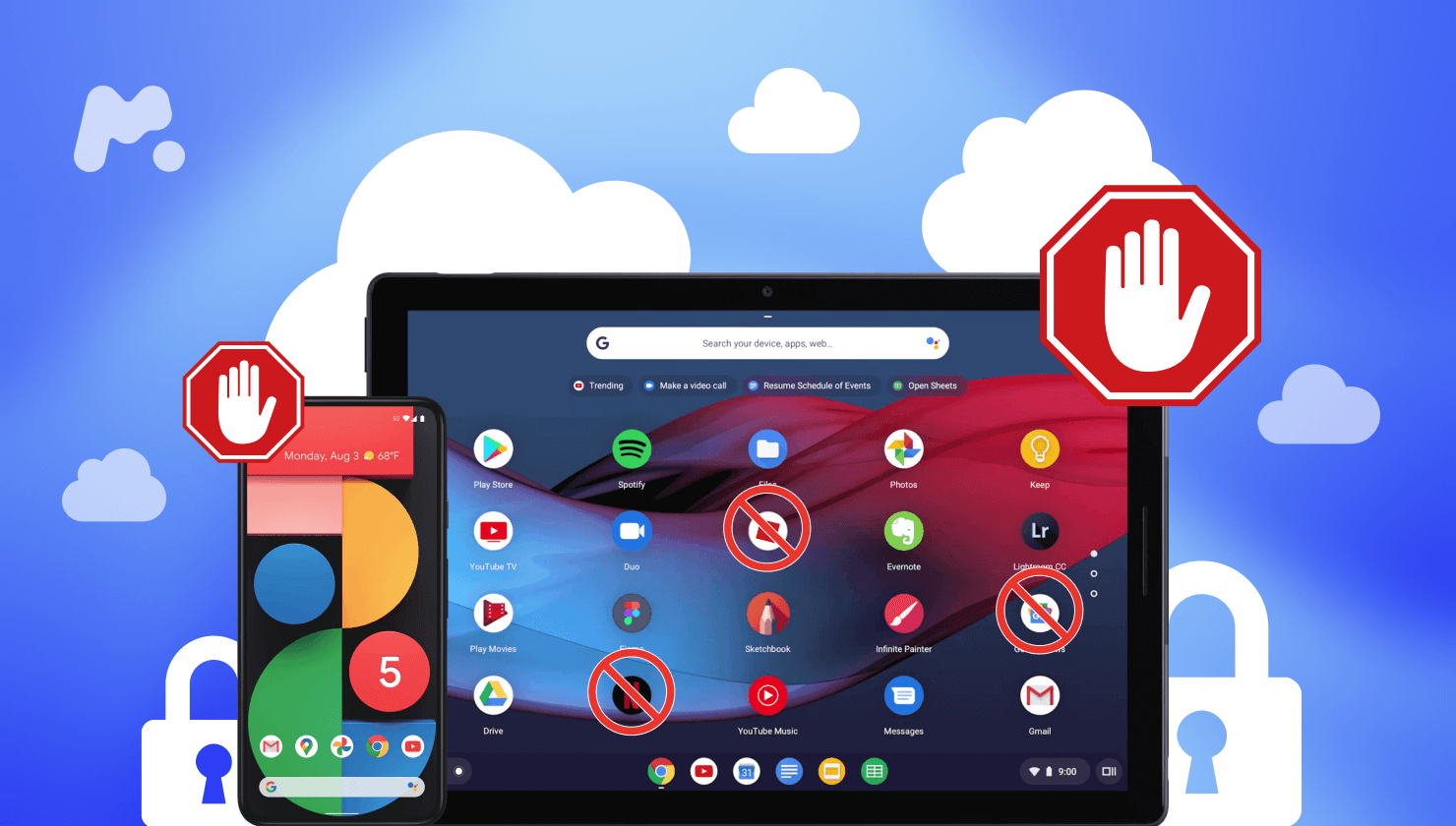
Sommige apps die je op Google Play vindt, kunnen gewelddadige of volwassen inhoud bevatten. Ouders wordt dus aangeraden om beperkingen in te stellen op Android-apparaten die door kinderen worden gebruikt.
In dit artikel vertellen we je over drie manieren om apps op Android te beperken zonder dat kinderen het weten.
Inhoudsopgave
De toenemende populariteit van Android Apps: Google Play in cijfers
Google Play is wereldwijd een van de populairste aanbieders van mobiele apps. Het biedt veel meer apps dan je je kunt voorstellen: ongeveer 3,5 miljoen in totaal. De meeste van deze apps zijn gratis te downloaden en voldoen niet aan de normen voor gegevensbeveiliging.

Als je nog steeds niet gelooft dat kinderen toegang hebben tot miljoenen apps, kijk dan eens naar deze schokkende cijfers:
- Tot nu toe zijn er 3.430.919 apps beschikbaar op Google Play. De meeste daarvan zijn niet-spel-apps. Dit betekent dat kinderen veel meer hulpmiddelen hebben om met vreemden te communiceren dan ouders zich kunnen voorstellen.
- 3.315.922 apps die beschikbaar zijn op Google Play zijn gratis te downloaden. Dat betekent dat de meeste niet worden ondersteund of bijgewerkt.
- Dagelijks worden gemiddeld 2.964 nieuwe apps geleverd aan gebruikers van Google Play.
- Ongeveer 774.862 uitgevers van apps hebben apps gedistribueerd op Google Play. Sommige verkopers zijn niet geautoriseerd en bieden onofficiële digitale producten aan.
- De meeste betaalde Google Play-apps kosten minder dan 1 USD.


Te mooi om waar te zijn: waarom je apps op Android misschien moet blokkeren
Aangezien de meeste Android-apps gratis worden aangeboden, kan onze jongste het niet laten om ze te installeren. Hoewel het gebruik van een app om te studeren en nieuwe vaardigheden op te doen als een goed idee klinkt, gebruiken ze apps vooral voor de lol en denken ze niet veel na over veiligheid.
Natuurlijk kunnen zowel betaalde als gratis apps onzekerheden verbergen voor gebruikers. Gratis apps brengen echter grotere risico's met zich mee:
- Malware. Het is het meest voorkomende probleem met gratis apps voor mobiele telefoons. Met de malware kunnen scammers de inloggegevens van een gebruiker of de gegevens die op een tablet of telefoon zijn opgeslagen, stelen.
- Delen van persoonlijke gegevens. Sommige gratis apps zijn gemaakt door oplichters. Hun doel is om informatie van een gebruiker te onderscheppen (zoals creditcardgegevens, namen en adressen) om hun identiteit te stelen.
- Contact openbaar maken. Sommige apps vereisen toegang tot de contactenlijst op de telefoon van een gebruiker. Het is geen probleem om deze gegevens te verstrekken aan een geautoriseerde app-verkoper. Je kunt echter nooit weten wie er achter onofficiële apps zit.
- Uw apparaat lokaliseren. Sommige apps vereisen dat je je huidige locatie inschakelt. Dit kan gevaarlijk zijn voor kinderen, omdat vreemden hun dagelijkse locatie kunnen zien.
Natuurlijk kunnen ouders ook om andere redenen een app op Android willen verbergen. Ze willen niet dat hun kinderen per ongeluk een bestelling plaatsen bij een online winkel of een app met volwassen inhoud openen.
Uitzoeken hoe je apps op Android kunt vergrendelen kan dus een goede oefening zijn voor ouders.
Hoe apps verbergen op een Android-telefoon: 3 manieren om het eenvoudig te maken
1. Toegang tot apps op Android beperken met mSpy
Als je je afvraagt: “Kan ik een app blokkeren op mijn telefoon?”, zeggen wij ja. Veel ouders zijn op zoek naar methodes om een specifieke app op Android te blokkeren. We hebben minstens 4 betrouwbare apps voor je om andere apps te blokkeren. Laten we eens kijken.
De 1e optie is mSpy. Het is de beste bewakingsapp die compatibel is met zowel Android- als iOS-apparaten. Met de app kunnen de online activiteiten van een kind in realtime worden gecontroleerd, hun toetsaanslagen worden geregistreerd en apps op hun telefoon worden geblokkeerd zodat ze geen inhoud voor volwassenen te zien krijgen.
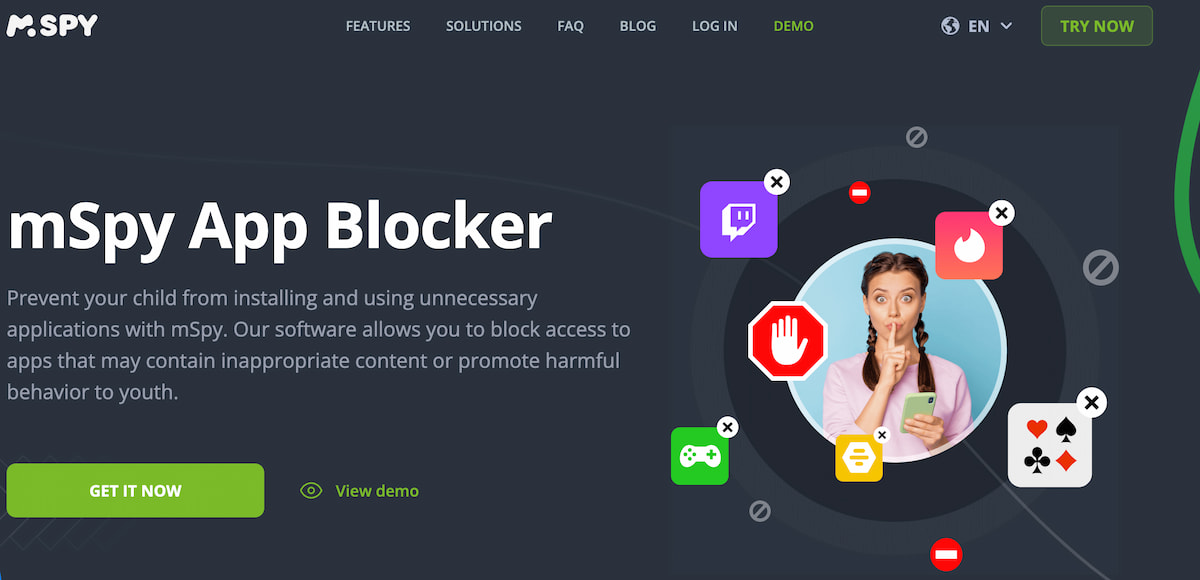
Het instellen van mSpy op een Android-apparaat is eenvoudig:
- Ga naar mSpy.com en meld je aan. Zorg ervoor dat je een geldig e-mailadres gebruikt.
- Koop een abonnement en wacht tot je de installatie-instructies per e-mail ontvangt.
- Volg de ontvangen instructies en installeer mSpy op het apparaat van je kind.
- Log in op je mSpy dashboard vanaf je smartphone en begin met monitoren.
2. Beperkingen instellen op Android via AppBlock
De naam maakt al duidelijk dat AppBlock is gemaakt om bepaalde apps te blokkeren, zodat jij en je dierbaren zich kunnen concentreren op wat je moet doen. Als het aankomt op het beperken van apps op Android, doet AppBlock het geweldig. Het kan alles tegenhouden, van het installeren van een app tot het blokkeren van de meldingen ervan.
Het beste aan deze app is dat hij gratis werkt. Maar je hebt nog steeds fysieke toegang tot de telefoon van je geliefde nodig om een app te installeren. AppBlock biedt twee manieren om te blokkeren: Snel blokkeren als je het eenvoudig wilt houden of Profiel blokkeren als je extra beperkingen nodig hebt op basis van tijden, plaatsen en meer.
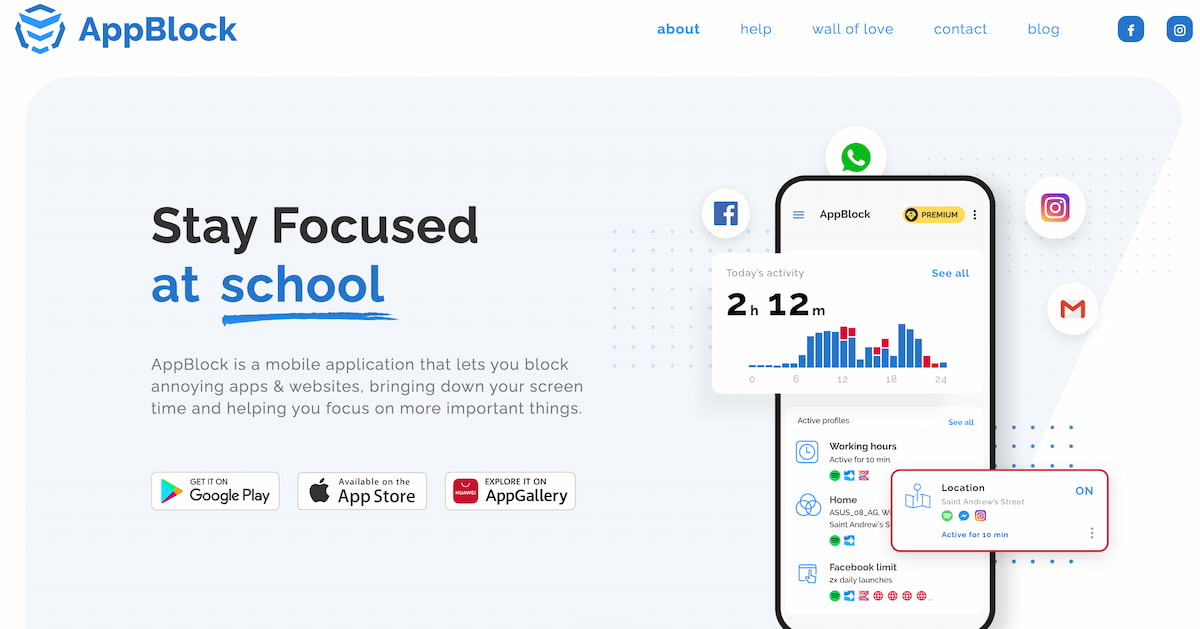
Zo stel je het Quick-blok in:
- Ga naar Google Store en download AppBlock op de telefoon van je kind.
- Als het klaar is, druk dan op Aan de slag.
- Beantwoord dan enkele vragen of sla ze gewoon over.
- Kies de Snel blok methode.
- Selecteer de apps die je wilt blokkeren.
- Stel machtigingen in en druk op Strat blokkeren.
Met AppBlock kun je bepalen op welke dagen en in welke periode je de toegang tot een bepaalde app wilt blokkeren. Om dat te doen, moet je de volgende stappen volgen:
- Ga naar de Profielen tabblad en klik op de plusknop.
- Selecteer de voorwaarden voor het blokkeren van apps: tijd, locatie, Wi-Fi, gebruikslimiet en aantal lanceringen. Je hoeft niet alle beperkingen te gebruiken; kies gewoon de beperkingen die je wilt.
- Kies apps en websites die je wilt blokkeren. Je kunt ook trefwoorden met beperkingen instellen.
- Bepaal wat moet worden geblokkeerd: starten van applicaties, meldingen of websites.
- Selecteer de naam voor je profiel en druk op Maak.
3. Apps blokkeren op Android met ingebouwd ouderlijk toezicht
Google Play bevat talloze Android-apps, waaronder apps voor games en chatten. Het lijkt behoorlijk ingewikkeld om elke app die je niet leuk vindt te verbergen of te vergrendelen. Dus hoe zit het met het beperken van de bron?
Als je je afvraagt “Hoe Play Store op Android vergrendelen?”, maak dan gebruik van het basis kinderslot van Google Play.
Volg deze stappen:
- Open Spelen op het apparaat van je kind.
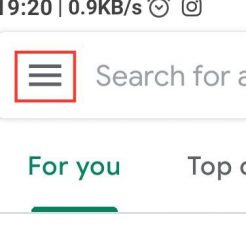
- Tik op Menu.
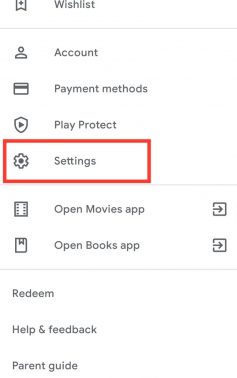
- Tik op Instellingen.
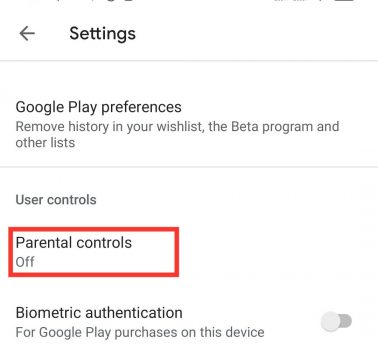
- Selecteer Ouderlijk toezicht.
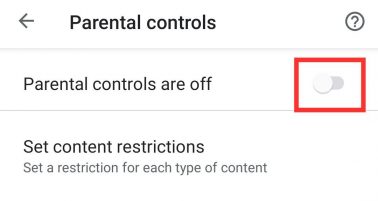
- Tik op de knop rechtsboven in de stand “aan”.
- Stel een pincode in. Die heb je nodig om te voorkomen dat je kind de instellingen aanpast.
- Selecteer Apps&Games en stel de nodige beperkingen in.
4. App-restricties instellen op Android
Een andere manier om te voorkomen dat kinderen potentieel gevaarlijke apps gebruiken, is het instellen van de Beperkte modus op Android. Merk op dat deze functie alleen wordt ondersteund door tablets en dat je geen Beperkt profiel kunt maken op een mobiele telefoon.
Volg deze stappen om een beperkt profiel in te stellen op de tablet van je kind:
- Toegang tot de Android-tablet van je kind.
- Ga naar Instellingen > Gebruikers> Gebruiker toevoegen.
- Tik op Beperkt profiel.
- Stel een PIN-code in om het nieuw aangemaakte profiel te beveiligen. Vergeet niet om het een naam te geven.
Wanneer het nieuwe scherm verschijnt, zoekt u de lijst met apps die op de tablet zijn geïnstalleerd. Tik op de Aan/Uit-knop naast een app om deze te beperken of toe te staan. U kunt meerdere profielen maken als dat nodig is.
Waarom mSpy het proberen waard is
Nu weet je dat het vergrendelen van apps op Android een vrij eenvoudig proces is. Elke ouder kan een basispakket voor ouderlijk toezicht instellen op het Android-apparaat van zijn of haar kinderen of een app installeren waarmee apps op de telefoon kunnen worden geblokkeerd.
Als je nog niet zeker weet welke methode je moet kiezen, probeer mSpy eens. Het zal niet alleen de toegang tot specifieke apps voor je kind beperken, maar het zal je ook voorzien van geavanceerde rapportage over andere online activiteiten van een kind.
In tegenstelling tot de instellingen voor ouderlijk toezicht van Android, kun je met mSpy de locaties, bezochte websites, gesprekken, sms-berichten en agenda's van je kind in de gaten houden.