



Kinderen van vandaag zijn ongelooflijk technisch onderlegd. Zelfs de jongste kinderen hebben het spelen van games op een tablet al onder de knie voordat ze kunnen lopen en praten.
De meeste kinderen in de VS hebben een Android-tablet. Kinderen gebruiken ze voor verschillende doeleinden, zoals plezier maken, nieuwe dingen leren en in contact blijven met vrienden.
Naast voordelen kunnen tablets echter ook een groot gevaar vormen voor kinderen. En expliciete inhoud is niet noodzakelijkerwijs het ergste. Het is dus een must voor elke ouder om op zijn minst basisvoorzieningen voor ouderlijk toezicht te overwegen.
Als je jezelf blijft afvragen: “Hoe vergrendel ik mijn tablet voor een kind?”, dan is dit artikel echt iets voor jou. We leggen uit hoe je ouderlijk toezicht instelt op tablets en voorkomt dat kinderen online in de problemen komen.
Inhoudsopgave
Android-tablets feiten die je kunnen verrassen
Tablets met Android worden op grotere schaal gebruikt dan je denkt. Dit is wat de statistieken zeggen:
- In het 3e kwartaal van 2021 was Android wereldwijd het leidende besturingssysteem voor tablets. Er werden in totaal 30,1 miljoen exemplaren verscheept;
- Ongeveer de helft van de kinderen van 11 jaar en jonger gebruikt een tablet;
- 80% van de ouders zegt dat hun kinderen van 5 tot 11 jaar omgaan met een tablet;
- Het Android-besturingssysteem telt tot nu toe ongeveer 1,6 miljard gebruikers.
Gevaren die kinderen kunnen lopen met tablets
Niemand is immuun om online in de problemen te komen. Zelfs de meest geavanceerde gebruikers kunnen in de val lopen van een oplichter of katvanger. Dit geldt vooral voor kinderen die graag nieuwe vrienden maken op het internet.

De meest voorkomende gevaren zijn:
- Gewelddadige en expliciete inhoud;
- Vrije toegang tot pornografie;
- Verzorging van roofdieren;
- Digitale oplichters;
- Pesterijen door cyberpesters;
- Identiteitsdiefstal.
Jonge mensen kunnen gemakkelijk het slachtoffer worden van een roofdier of een oplichter, tenzij ouders leren hoe ze ouderlijk toezicht kunnen instellen op de Android-tablets van hun kinderen.


Hoe ouderlijk toezicht op een tablet te zetten: 3 bewezen methodes
1. Ouderlijk toezicht op tablets instellen met mSpy
Weet je zeker dat je kinderen niet weten hoe ze het ouderlijk toezicht op hun tablet moeten uitschakelen? Als je twijfelt, raden we je aan om een app voor ouderlijk toezicht te proberen. mSpy is een geweldige optie om te verkennen.
In tegenstelling tot de eerder in dit artikel beschreven methoden, is de mSpy app is moeilijk te verwijderen. Het is dus onwaarschijnlijk dat je kind het ouderlijk toezicht op een Android-tablet kan uitschakelen zonder jou om hulp te vragen.
Bovendien biedt de mSpy een breed scala aan bewakingsfuncties, zoals een realtime locatie tracker, screenrecorder, social media apps monitoring en het controleren van gesprekslogs.
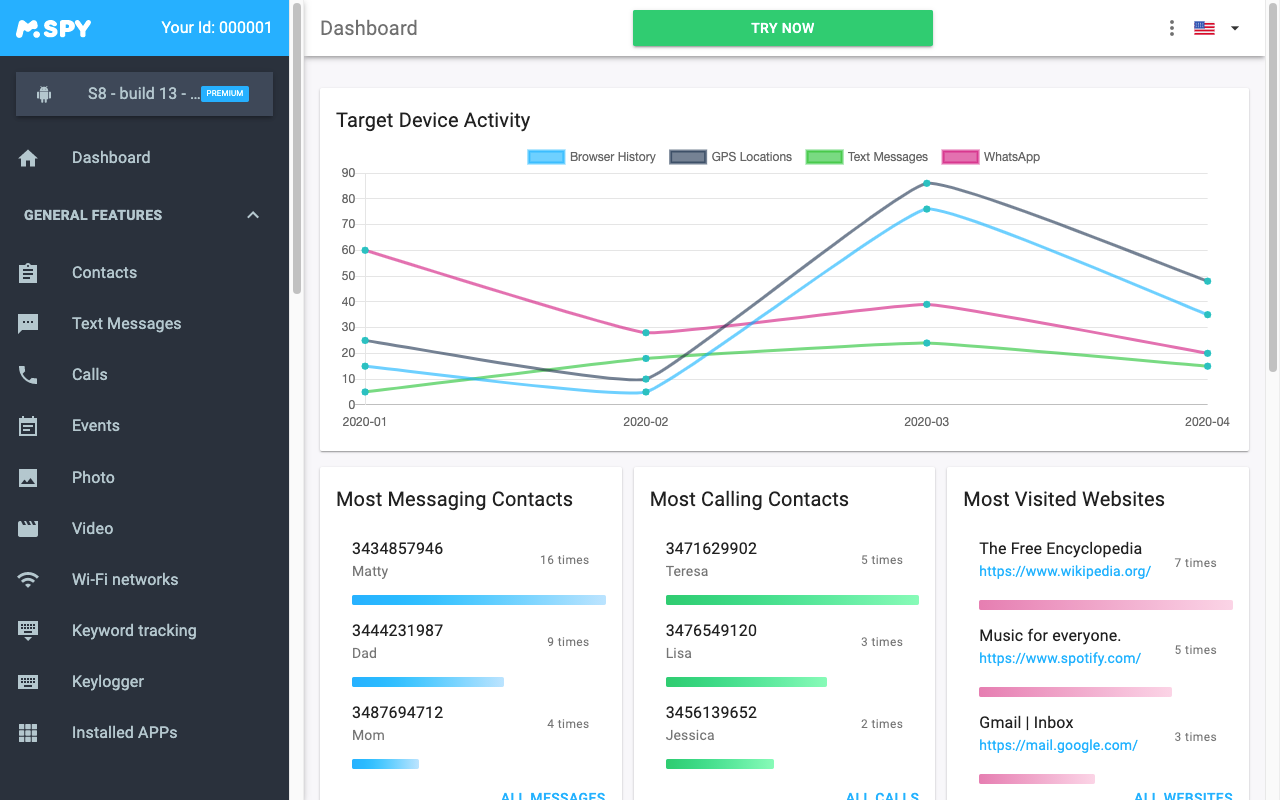
Om mSpy te installeren, hoef je maar een paar handelingen te verrichten:
- Ga naar mSpy.com en maak een account aan.
- Koop het abonnement dat bij je past. Vul de factureringsgegevens in, kies een betaalmethode en verzend je bestelling.
- Gebruik de installatie-instructies die je per e-mail ontvangt nadat je een aankoop hebt gedaan en stel de app in op het Android-apparaat van je kind.
- Log in op je mSpy dashboard en begin met het monitoren van de online activiteiten van je kind.
2. Kindveilige Android-tablet met Google Family Link
Als je kind Android versie 7.0 of hoger gebruikt, kun je het volgende instellen Google Family Link op hun apparaat. Het is een app waarmee ouders de online activiteiten van hun kinderen kunnen controleren. Je kunt de schermtijd instellen, hun tablets vergrendelen en hun realtime locaties bekijken.
Merk op dat ouders Family Link kunnen gebruiken op elke tablet met Android versie 4.4 en hoger.
Google Family Link maakt het mogelijk om te kiezen welke websites je kind mag bezoeken via de Chrome browser. De app blokkeert echter geen ongepaste inhoud. Je kunt ook geen toezicht houden op messaging-apps.
Als je wilt weten hoe je YouTube kunt blokkeren op een tablet, dan kan Family Link je helpen. Sommige Google-apps hebben filteropties die je kunt vinden in Family Link. Je kunt bijvoorbeeld de Beperkte modus gebruiken op YouTube voor kinderen van 13 jaar en ouder. Het zal je helpen om expliciete inhoud uit te filteren.
Volg deze stappen om Family Link in te stellen op de tablet van je kind:
- Download de Family Link app op je Android-toestel.
- Als je kind een Google- of Gmail-account heeft, word je doorgestuurd om zijn of haar account aan het jouwe te koppelen. Houd er rekening mee dat je kind de app mogelijk ook op zijn of haar tablet moet downloaden.
- Als je kind nog geen account heeft, moet je die aanmaken om Family Link te kunnen gebruiken. Je kunt Family Link ook gebruiken om een Google-account aan te maken als je kind jonger is dan 13 jaar.
- Zodra de accounts gekoppeld zijn, kun je Family Link gebruiken om regels voor je kind in te stellen.
3. Een Android-tablet instellen voor een kind met de kindermodus
De meeste tablets met Android ondersteunen sub-accounts. Je kunt dus een secundaire account voor je kinderen instellen om hun internetgebruik te controleren.

Het is vrij eenvoudig om ouderlijk toezicht voor Android-tablets in te stellen in de kindermodus. Volg gewoon deze stappen:
- Open de tablet van je kind en ga naar Instellingen.
- Scroll naar beneden en tik op Gebruikers > Gebruiker of profiel toevoegen > Beperkt profiel.
- Beveilig de nieuw aangemaakte kinderaccount met een patroon, pincode of wachtwoord.
- Wanneer het nieuwe scherm verschijnt, zoekt u de lijst met alle geïnstalleerde apps. Je ziet de AAN/UIT-knoppen ernaast.
- Geef het nieuwe profiel een naam.
- Nu kun je specifieke apps inschakelen in het profiel van je kind met behulp van de toggle-knoppen. Je kunt maximaal 30 apps toevoegen.
- Verlaat dan Instellingen en vergrendel het telefoonscherm.
Waarom mSpy de beste optie is voor ouders
In tegenstelling tot het basis ouderlijk toezicht dat je op Android kunt vinden, mSpy is een uitgebreide app voor ouderlijk toezicht. Het bevat een aantal functies waarmee ouders eenvoudig de online activiteiten van hun kinderen kunnen controleren.
De mSpy app is eenvoudig te installeren en moeilijk te verwijderen zonder gedetailleerde instructies. Je hoeft niet bang te zijn dat je kind de app ontdekt. Je kunt ze dus in de gaten houden, wetende dat ze betrouwbaar beveiligd zijn tegen de gevaren van het internet.




Geweldige app, werkt uitstekend fenomenaal