



오늘날의 아이들은 놀라울 정도로 기술에 능숙합니다. 심지어 가장 어린 아이들도 걷고 말하기 시작하기도 전에 태블릿으로 게임을 즐기는 데 능숙합니다.
미국에서는 대부분의 어린이가 Android 태블릿을 소유하고 있습니다. 아이들은 재미있게 놀고, 새로운 것을 배우고, 친구들과 연락을 유지하는 등 다양한 용도로 태블릿을 사용합니다.
하지만 태블릿은 장점 외에도 아이들에게 심각한 위험을 초래할 수 있습니다. 그리고 노골적인 콘텐츠가 반드시 나쁜 것만은 아닙니다. 따라서 모든 부모는 최소한 기본적인 자녀 보호 기능을 고려해야 합니다.
“자녀를 위해 태블릿을 어떻게 잠글 수 있나요?”라는 질문이 계속 떠오른다면 이 글을 참고하세요. 태블릿에서 자녀 보호 기능을 설정하고 자녀가 온라인에서 문제를 일으키는 것을 방지하는 방법을 설명합니다.
목차
놀랄 만한 안드로이드 태블릿 관련 사실
안드로이드 운영체제의 태블릿은 생각보다 널리 사용되고 있습니다. 통계에 따르면 다음과 같습니다:
- 2021년 3분기 기준, 전 세계 태블릿용 OS 1위는 Android였습니다. 총 3,010만 대가 출하되었습니다;
- 11세 이하 어린이의 약 절반이 태블릿 사용자입니다;
- 801TP17%의 부모가 5~11세 자녀가 태블릿으로 상호작용한다고 답했습니다;
- Android 운영 체제는 지금까지 약 16억 명의 사용자를 보유하고 있습니다.
어린이가 태블릿에서 직면할 수 있는 위험
누구도 온라인에서 문제를 겪지 않을 수 없습니다. 아무리 신중한 사용자라도 사기꾼이나 메기의 함정에 빠질 수 있습니다. 이는 특히 인터넷에서 새로운 친구를 사귀는 것을 즐기는 어린이와 관련이 있습니다.

가장 일반적인 위험은 다음과 같습니다:
- 폭력적이고 노골적인 콘텐츠;
- 음란물 무료 액세스;
- 프레데터 그루밍;
- 디지털 사기꾼;
- 사이버 괴롭힘에 의한 괴롭힘;
- 신원 도용.
부모가 자녀의 Android 태블릿에 자녀 보호 기능을 설정하는 방법을 배우지 않으면 청소년은 쉽게 범죄자나 사기꾼의 피해자가 될 수 있습니다.


태블릿에서 자녀 보호 기능을 설정하는 방법: 입증된 3가지 방법
1. mSpy로 태블릿에 자녀 보호 기능 설정하기
자녀가 태블릿에서 자녀 보호 기능을 끄는 방법을 모른다고 확신하시나요? 의심이 든다면 자녀 보호 앱을 사용해 보세요. mSpy는 살펴볼 만한 좋은 옵션입니다.
이 문서의 앞부분에서 설명한 방법과 달리 mSpy 앱은 제거하기 매우 어렵습니다.. 따라서 자녀가 부모에게 도움을 요청하지 않고는 Android 태블릿에서 자녀 보호 기능을 제거할 가능성이 낮습니다.
또한 mSpy는 실시간 위치 추적기, 스크린 레코더, 소셜 미디어 앱 모니터링, 통화 기록 확인 등 다양한 모니터링 기능을 제공합니다.
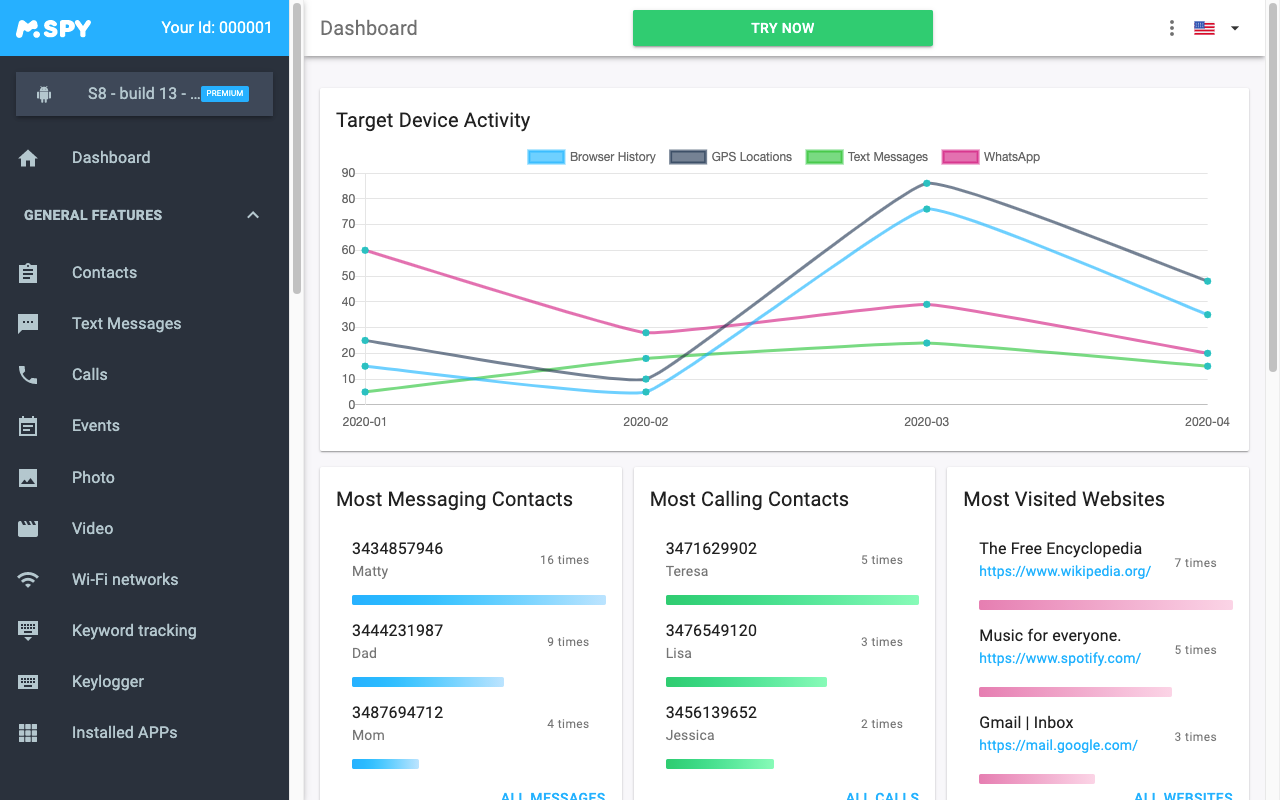
mSpy를 설치하려면 몇 가지 작업만 수행하면 됩니다:
- 다음으로 이동 mSpy.com 를 클릭하고 계정을 만듭니다.
- 필요에 맞는 구독을 구매하세요. 청구 정보를 입력하고 결제 방법을 선택한 다음 주문을 제출합니다.
- 구매 후 이메일로 전송된 설치 지침을 사용하여 자녀의 Android 기기에서 앱을 설정하세요.
- mSpy 대시보드에 로그인하여 자녀의 온라인 활동 모니터링을 시작하세요.
2. 구글 Family Link가 탑재된 어린이 보호용 안드로이드 태블릿
자녀가 Android 버전 7.0 이상을 사용하는 경우 다음을 설정할 수 있습니다. Google Family Link 를 다운로드하세요. 부모가 자녀의 온라인 활동을 모니터링할 수 있는 앱입니다. 화면 시간을 설정하고, 태블릿을 잠그고, 실시간 위치를 확인할 수 있습니다.
부모님은 Android 버전 4.4 이상을 실행하는 모든 태블릿에서 Family Link를 사용할 수 있습니다.
Google Family Link를 사용하면 자녀가 Chrome 브라우저를 통해 액세스할 수 있는 웹사이트를 선택할 수 있습니다. 하지만 이 앱은 부적절한 콘텐츠를 차단하지는 않습니다. 또한 메시징 앱도 모니터링할 수 없습니다.
태블릿에서 YouTube를 차단하는 방법을 알고 싶으시다면 Family Link가 도움이 될 수 있습니다. 일부 Google 앱에는 Family Link에서 찾을 수 있는 필터링 옵션이 있습니다. 예를 들어, 다음에서 제한 모드를 사용할 수 있습니다. 어린이용 YouTube 만 13세 이상. 노골적인 콘텐츠를 필터링하는 데 도움이 됩니다.
자녀의 태블릿에서 Family Link를 설정하려면 다음 단계를 따르세요:
- Android 기기에 Family Link 앱을 다운로드하세요.
- 자녀에게 Google 또는 Gmail 계정이 있는 경우 자녀의 계정을 부모님의 계정에 연결하도록 리디렉션됩니다. 자녀가 태블릿에 앱을 다운로드해야 할 수도 있습니다.
- 자녀에게 계정이 없는 경우 Family Link를 사용하려면 계정을 만들어야 합니다. 자녀가 13세 미만인 경우 Family Link를 사용하여 Google 계정을 만들 수도 있습니다.
- 계정이 연결되면 Family Link를 사용하여 자녀를 위한 규칙을 설정할 수 있습니다.
3. 어린이 모드를 사용하여 자녀를 위한 Android 태블릿 설정하기
대부분의 Android 운영체제 태블릿은 하위 계정을 지원합니다. 따라서 자녀의 인터넷 사용을 제어하기 위해 보조 계정을 설정할 수 있습니다.

자녀 보호 모드에서 Android 태블릿 자녀 보호 기능을 설정하는 방법은 매우 간단합니다. 다음 단계를 따르세요:
- 자녀의 태블릿에 액세스하여 다음 주소로 이동합니다. 설정.
- 아래로 스크롤하여 사용자 > 사용자 또는 프로필 추가 > 제한된 프로필.
- 새로 만든 자녀 계정을 패턴, PIN 또는 비밀번호로 보호합니다.
- 새 화면이 나타나면 설치된 모든 앱의 목록을 찾습니다. 앱 옆에 켜기/끄기 버튼이 표시됩니다.
- 새 프로필의 이름을 지정합니다.
- 이제 토글 버튼을 사용하여 자녀의 프로필에서 특정 앱을 사용 설정할 수 있습니다. 최대 30개의 앱을 추가할 수 있습니다.
- 그런 다음 종료합니다. 설정 을 클릭하고 휴대폰 화면을 잠급니다.
mSpy가 부모를 위한 최고의 옵션인 이유
Android에서 찾을 수 있는 기본 자녀 보호 기능과는 다릅니다, mSpy 는 종합적인 자녀 보호 앱입니다. 부모가 자녀의 온라인 활동을 쉽게 모니터링할 수 있는 다양한 기능이 포함되어 있습니다.
mSpy 앱은 설치가 쉽고 자세한 지침 없이 제거하기 어렵지 않습니다. 자녀가 앱을 감지할까 봐 걱정할 필요가 없습니다. 따라서 인터넷의 위험으로부터 자녀가 안전하게 보호되고 있다는 것을 알고 자녀를 모니터링할 수 있습니다.




훌륭한 앱, 경이로운 작업 성능