YouTubeはアメリカのオンライン動画共有プラットフォームで、企業やユーザーが作成したさまざまな動画コンテンツを無料でアップロード、共有、視聴することができる。ユーチューブの開発者は、“すべての人に声を与え、世界を見せる ”ことが使命だと主張している。しかし、ユーチューブ・ユーザーのなかには、声を上げないほうがいい人もいる。.
約 インターネット・ユーザーの3分の1が契約者, ユーチューブは繰り返し、人々の怒りの対象になっている。ほとんどの場合、人々はYouTubeで遭遇する暴力的でわいせつなコンテンツに不満を抱いている。しかも、彼らの子供たちもまた、わいせつなシーンや残虐なシーンを含む動画を見ている。.
YouTubeにペアレンタルコントロールをかけるにはどうしたらいいのだろう?朗報です、それには3つの方法があります。.
目次
YouTube Kidsとは?
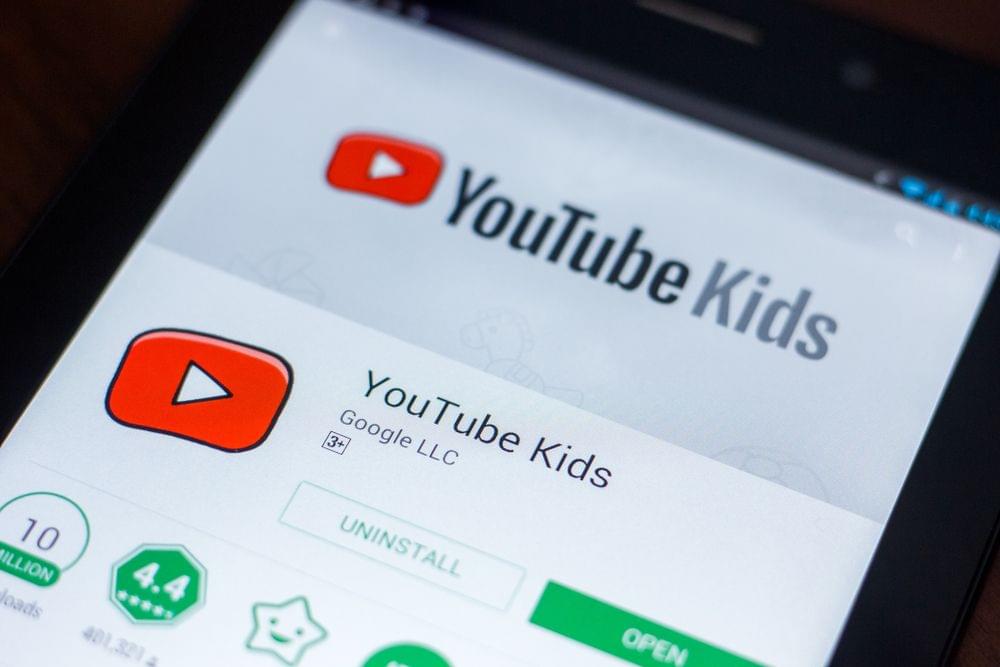
YouTubeは、暴力的なコンテンツから子供たちを守るための複数のオプションを提供している。YouTube Kidsアプリは、そのための最も効率的な方法のひとつだ。iOSとAndroidで利用可能なこのアプリは、子供やティーンエイジャーに適したビデオコンテンツを提供している。.
YouTube Kidsでは、検索バーをブロックしたり、視聴時間を制限したり、特定のコンテンツをブロックしたりすることができます。さらに、保護者は子供たちのプレイリストをカスタマイズしたり、「承認されたコンテンツのみ」機能を使用して、子供たちが年齢を許可されたビデオのみを見つけることができます。.
YouTube TVのペアレンタルコントロールとは?
YouTube TVはNetflixのようなストリーミングテレビサービスで、85以上のネットワークから様々なライブおよびオンデマンドのテレビ番組を提供している。YouTube TVは、子供たちにより安全なサービスを提供するためのペアレンタルコントロール機能を備えている。.
一度設定すれば、YouTube TVのペアレンタルコントロールで、子供に不適切なレーティングの番組を制限することができる。.


YouTubeでペアレンタルコントロールを設定する方法:3つのベストな方法
YouTubeを見ることがあなたとあなたの子供たちの間の闘争になる場合は、YouTubeのペアレンタルブロックを使用することを検討することができます。お気に入りのビデオプラットフォームの閲覧を禁止することなく、見てはいけないものを見てしまう子どもたちを守ることができる。.
1.YouTubeのブラウザベースのペアレンタル設定:制限モード
子供に不適切なコンテンツを見せないようにするには、「制限モード」をオンにするのがよい。これは、他のユーザーによって不適切とマークされたコンテンツを非表示にするYouTubeのネイティブ機能です。お子様のPCで制限モードをオンにするには、以下の手順に従ってください:
ステップ1. YouTube.comにアクセスし、Googleアカウントにサインインして、メインページに行く。.
ステップ2. 右上のプロフィールアイコンをタップします。.
ステップ3. クリック 制限モード をメニューから選択し、オンにする。.
ステップ4. YouTubeのウィンドウを閉じて開き直し、ページを更新してください。.
ステップ5. 制限モードがオンになっているか再確認してください。.
世界のモバイル化が進むにつれ、ほとんどのユーザーはスマートフォンでYouTubeを見ることを好むようになった。だからこそ ペアレンタルコントロールの設定 お子様の携帯電話でYouTubeをご覧ください。その方法を紹介しよう:
ステップ1. 子供のスマホでYouTubeアプリを開き、サインインする。.
ステップ2. お子様のプロフィールアイコンをタップし、お子様のアカウントにアクセスしてください。.
ステップ3. 選ぶ 設定.
ステップ4. タップ 制限モードフィルタリング.
ステップ5. 閉じるボタンを押して設定をオンにする。.
ステップ5. フィードを更新する。.
2.YouTube Kidsアプリのペアレンタルコントロール
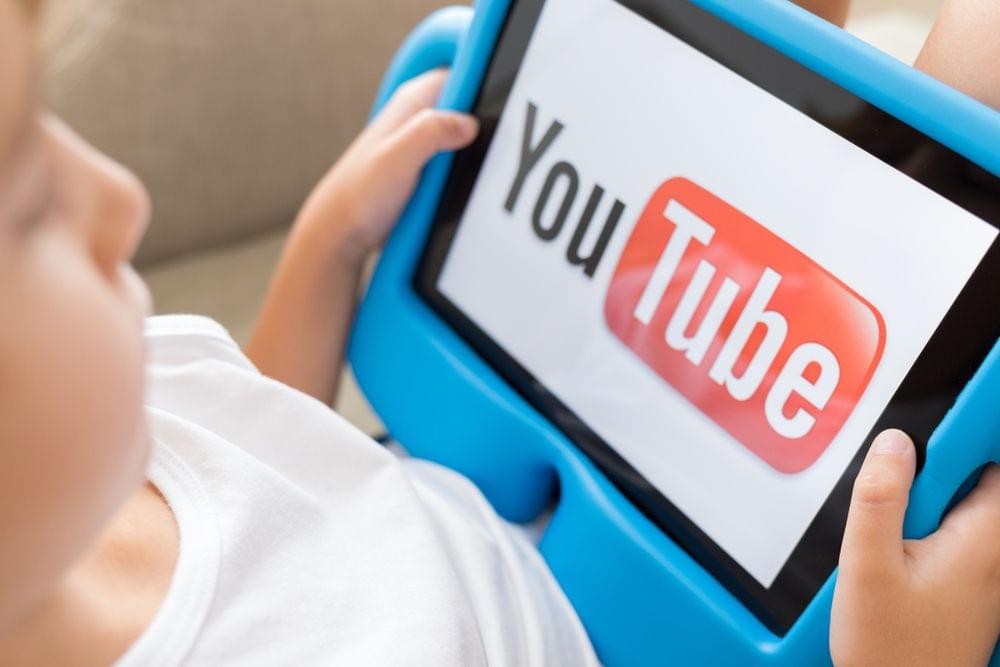 先に述べたように、YouTube Kidsはペアレンタル・コントロールを大幅に改善するアプリである。その可能性をすべて利用したい場合は、いくつかの簡単な手順に従って設定する必要があります:
ステップ1. Apple StoreまたはGoogle Playにアクセス。.
ステップ2. YouTube Kidsアプリをダウンロードし、お子様のデバイスにインストールしてください。.
ステップ3. アプリを開き、サインインする。.
ステップ4. 必要なペアレンタルコントロールをオンにする。.
ステップ5. 子供のデバイスでYouTubeを起動し、結果を確認する。.
3.グーグルセーフサーチ
子どもたちはインターネット上のアダルトコンテンツや暴力的なコンテンツにアクセスできるため、検索アプリのフィルタリングも検討する必要があります。オプションとして、子供が使っているブラウザのセーフサーチフィルターをオンにすることができます:
ステップ1. google.comへ
ステップ2. クリック 設定 の右下隅にある。.
ステップ3. タップ 検索設定.
ステップ4. チェック セーフサーチをオンにする。.
ステップ5. タップ セーフサーチをロックする.
YouTubeのコンテンツをより効率的に制限するには?
YouTubeは、子供たちが不適切なコンテンツを見るのを防ぐための複数の方法を保護者に提供しているが、そのペアレンタルコントロールは完璧ではない。.
たとえば、YouTube Kidsには、アダルトで残虐な内容を含む動画について、ユーザーからさまざまな報告が寄せられている。その中には、自殺の方法を説明した動画もあった。また、人気ブロガーの動画には、実際の自殺者を映したものもあった。.
YouTubeの高度な保護者設定が思うように機能しない場合、YouTubeをチャイルドプルーフする方法をお探しなら、ペアレンタルコントロールアプリを使うのが答えです。.
以下のようなモニタリングアプリ mSpy, このアプリを使えば、親が遠隔操作で子供のデバイスに不適切なコンテンツを制限することができます。このアプリは、子供にストレスを与えることなくYouTubeにペアレンタルコントロールをかける方法を教えてくれます。.
mSpyを使えば、子供たちが見るビデオを監視し、必要に応じてYouTubeアプリをブロックすることができる。.
mSpyで他にできること
mSpyは多様なペアレンタルコントロールアプリであるため、親は子供の他のインターネット活動を監視することができます。例えば Netflixで子供たちが見ている番組をチェックする, ソーシャルメディアでどんなコンテンツを共有し、インスタント・メッセンジャーで誰と話すか。.
上記の素晴らしい機能に加えて、mSpyは電話の着信をブロックしたり、不審な連絡先を制限したりすることができる。また、チャットの閲覧、リアルタイムの位置情報の取得、ジオフェンシングの設定、インターネットの使用状況(閲覧したウェブページ、接続したWi-Fiネットワーク、オンラインに費やした全体時間)のモニタリングも可能だ。.
結論
子供たちはYouTubeにアクセスして新しいことを学んだり、音楽を聴いたり、アニメを見たり、面白い動画を見て笑ったりすることができる。しかし、子供が精神衛生に悪影響を与えるようなことに遭遇すれば、これらの利点は一瞬にして意味を失う。.
それを防ぐために、mSpyペアレンタルコントロールアプリの使用を検討し、子供たちがYouTubeでビデオを楽しんでいる間、安心感を得ることができます。.