アップルがユーザーの個人情報の取り扱いについて誇りを持っていることはよく知られている。同社は、製品開発におけるアプローチの中心にプライバシーを据えているとさえ述べている。同社は プライバシーをコア・バリューに掲げる.
専門家の中には、プライバシーに関しては、同社の実績は完璧とは言い難いと主張する人もいるかもしれない。とはいえ、何年もの間、この巨大ハイテク企業は、ユーザーが自分たちのデータが安全で暗号化されていると感じられるよう、わざわざ努力してきた。FBIがiPhoneのロック解除を依頼した際、同社は断固として復号化ソフトウェアの作成を拒否した。.
情報は力であり、デジタル化が進む現代社会ではなおさらである。私たちが事実上24時間365日ガジェットを使用するにつれ、デジタル・プライバシーに対する懸念は高まるばかりだ。このような状況を受けて、アップルはさらに一歩踏み込んだ取り組みを行うことにした。.
iOS15.2で最も目立つアップルの新しいプライバシー機能、App Privacy Reportが登場した。これは、特定のアプリが1週間の間にカメラやマイク、位置情報や連絡先に何回アクセスしたかを確認するためのものです。スクリーンタイムレポートのようなもので、デバイスに費やした時間の代わりにプライバシー関連のデータが表示される。しかし、まず最初に。.
アプリ・プライバシー・レポートのすべての情報に目を通す前に、新しく追加された機能の設定方法を学ぶ必要があります。そして、この機能を効率的に使うには、この情報をどう活用すべきかを知る必要があります。ここでは、iOS 15の新機能「App Privacy Report」をオンにする方法、その仕組み、そして受け取った情報をどのように活用するかについて、簡単に説明します。.


目次
iPhoneまたはiPadでApp Privacy Reportを立ち上げて実行する方法
アップルの新しいプライバシー設定を見たり、App Privacy Reportをオンにするスイッチを見つけたりする前に、まず以下のことが必要です。 デバイスがiOSの最新バージョンで動作していることを確認する。.
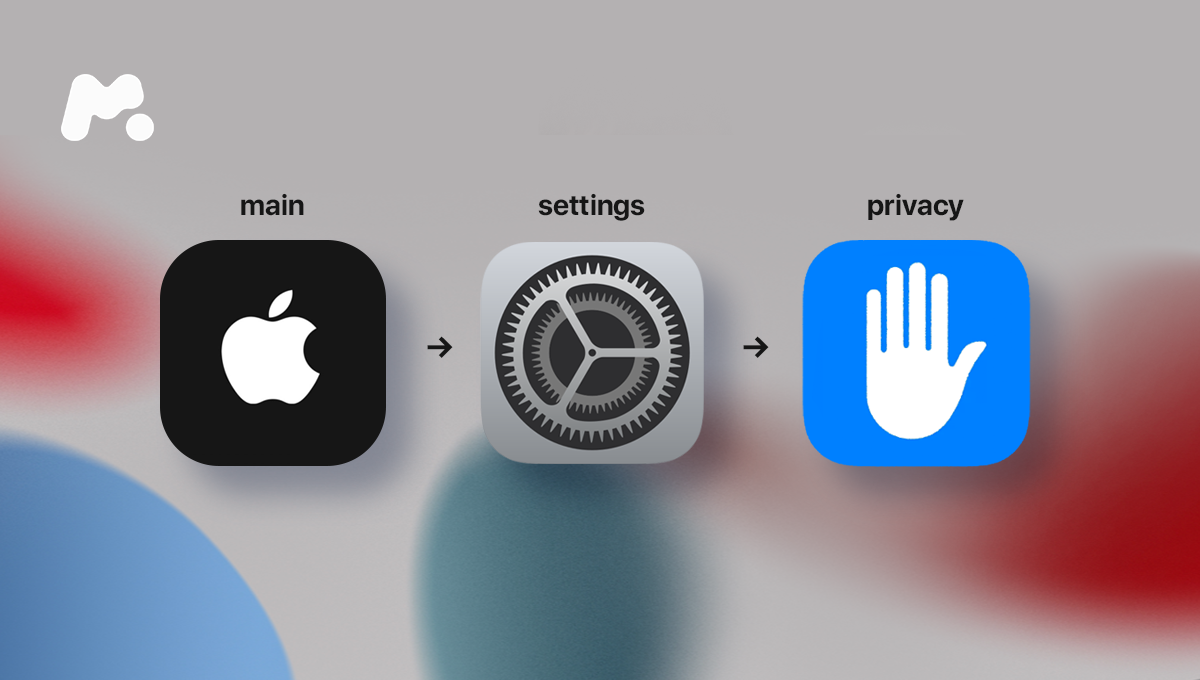
デフォルトでは、この機能はオフになっている。つまり、必要なデータを手動で収集し始める許可をデバイスに与える必要がある。しかし、オンにするのはとても簡単だ:
- こちらへ 設定, タップ プライバシー.
- ページの一番下までスクロールし、以下をタップする。 アプリ・プライバシー報告書.
- タップ アプリのプライバシーレポートをオンにする.
データ収集はすぐに開始され、リアルタイムで表示される。ただし、レポートの作成には時間がかかるため、最初は少し待ってみる必要がある。記録されるのは1週間以内のアクティビティで、すべてのデータはあなたのデバイスのみに保存され、アップルが収集することはない。.
報告書は何をするのか、なぜするのか、そして何を明らかにするのか?
十分な情報を収集した後、どのアプリがどのようにデータにアクセスしているのか、どのドメインにアクセスしているのか、最新の統計情報を見ることができる。.
レポートは4つのサブセクションに分かれている:
- データとセンサーへのアクセス:最も重要なサブセクションで、iPhoneのセンサーやデータにアクセスするアプリのリストが表示されます。位置情報、カメラ、マイクがセンサーとしてカバーされており、連絡先、写真、メディアライブラリーがデータとしてカバーされています。.
- アプリ・ネットワーク活動:ここでは、あなたが使っているアプリがどのインターネットドメインとコンタクトしているかが表示されます。これらの中には、比較的無害なサードパーティの広告や分析プラットフォームもある。FacebookやGoogleが所有するドメインなど、おなじみの名前もたくさんある。.
- ウェブサイト・ネットワーク活動:これは、特定のアプリ(Safari、Google Chrome、その他のアプリなど)で訪問したウェブサイトが接触したドメインを表示します。.
- 最もコンタクトの多いドメイン:こちらは、上記のアプリネットワークアクティビティとウェブサイトネットワークアクティビティレポートから作成されたサマリーで、最もコンタクトの多いドメインのリストです。.
iOSのプライバシーレポート機能を使うには?
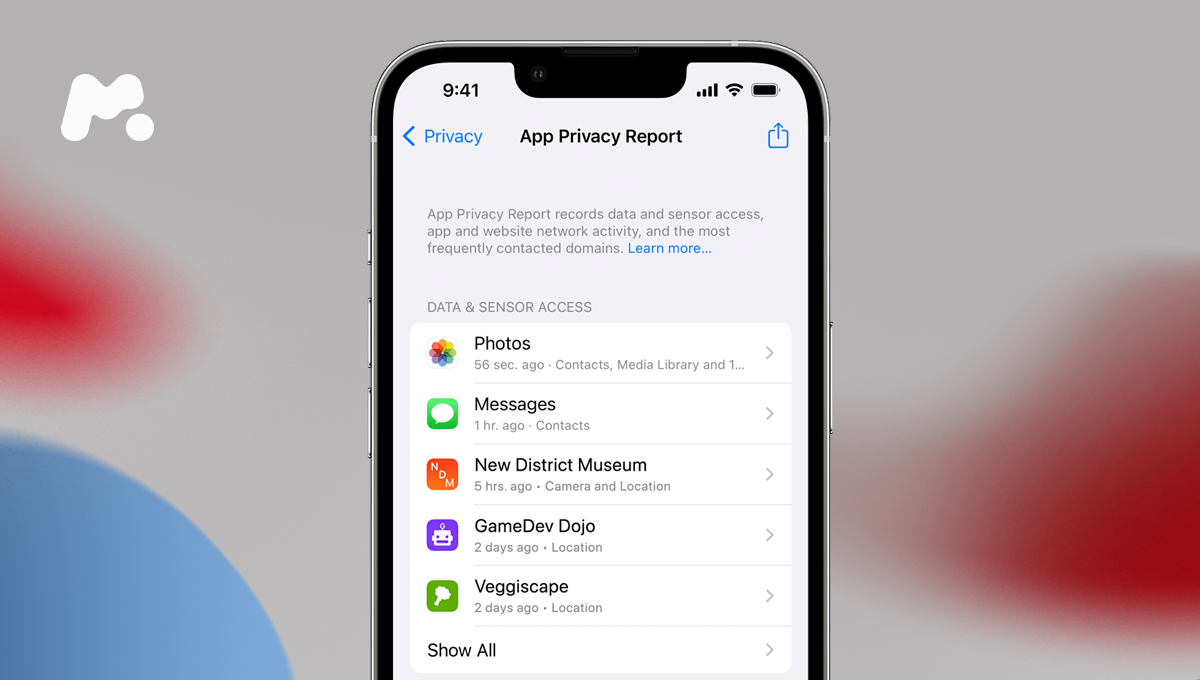
ほとんどのユーザーは、「データとセンサー」のセクションが最も役に立つと思うだろう。フェイスブックが人々の会話を盗聴し、その人に合わせた広告を作成しているかどうかを確認するのに役立つだろう(何年も前から広く噂されているが、証明されたことはない)。.
iPhoneプライバシー・レポートの使い方はとても簡単です。どのサブセクションを表示していても、アプリ、ウェブサイト、ネットワーク・ドメインをタップすれば、アクセスされているデータに関する情報を得ることができます。.
データ&センサーアクセス」サブセクションでアプリをタップすると、そのアプリがアクセスしたすべてのデータとセンサーのリストが表示されます。特定のセンサー(例えば位置情報)をタップすると、そのアプリが位置情報データにアクセスした頻度のタイムスタンプが表示されます。.
この情報を使って次に何をすべきか?
ただし、iOS App Privacy Reportはあくまでもレポートであることに注意する必要がある。アプリがデータやセンサーにアクセスするのを自動的にブロックすることはできない。この機能がもたらす本当の価値は、あなたのデータが誰とどのように共有されているのか、大まかな把握ができるということだ。そして、それに従って行動することができる。.
アップルが新しいツールを発表したのは、あなたのデータをよりプライベートに保つためや、あなたが学習するのを助けるためだけではない。 どのアプリがあなたの情報にアクセスできるか、またはアクセスしたいか. .その主な理由は、より良い情報に基づいた意思決定ができるように、より透明性を提供するためである。.
特定のアプリが、その主な機能に不可欠でないセンサーに常にアクセスしようとしている場合、そのアプリの価値や使い方を見直す必要があるかもしれない。.
アプリ・プライバシー・レポートがあれば、次のようなアプリを選ぶことができる。 市場で最高のペアレンタルモニタリングアプリの1つです。, そして、それはそれほど信頼できるものではない。.
最後に、何らかの理由でこの機能をオフにしたい場合、このプライバシー・アプリ・レポートの一番下にボタンがあります。これをタップすると、携帯電話上のアプリのアクティビティ記録が停止され、これまでに収集されたデータがすべて消去されます。.