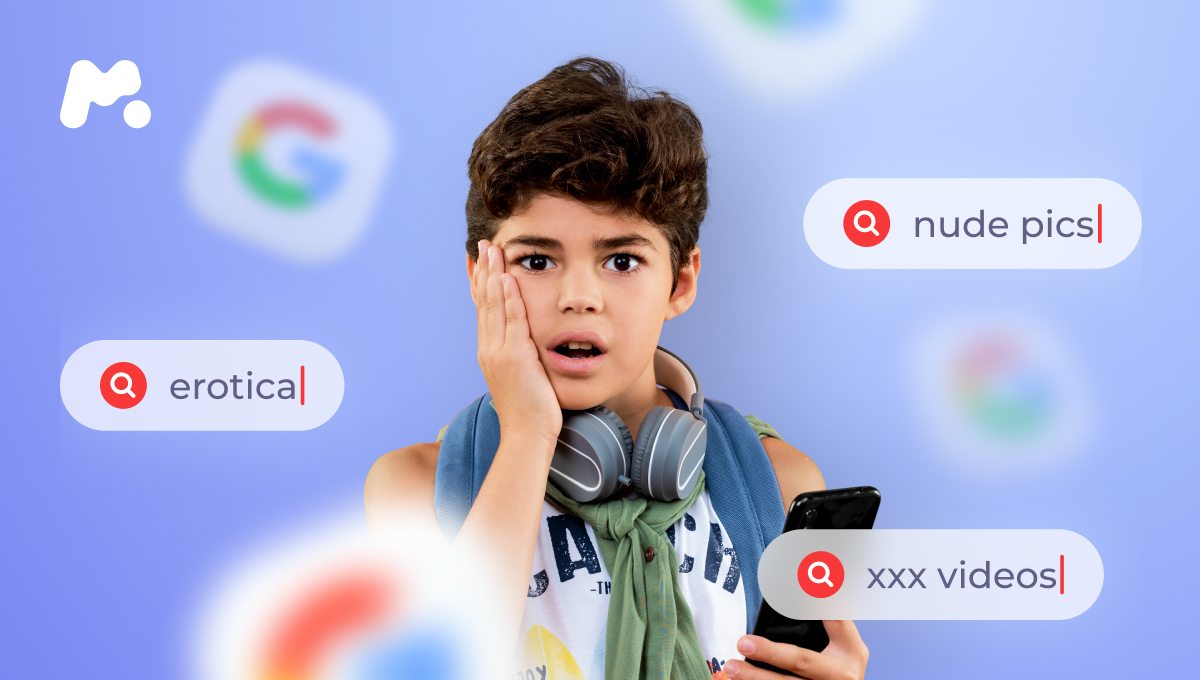
Η διασφάλιση της ασφάλειας και της ευημερίας των παιδιών στην ψηφιακή εποχή αποτελεί ύψιστη προτεραιότητα για κάθε γονέα. Αλλά η ανοικτή πρόσβαση σε ακατάλληλο και δυνητικά επικίνδυνο περιεχόμενο στο Google μπορεί να κάνει τα πράγματα μόνο πιο δύσκολα. Το Google Chrome δεν είναι μόνο ένα από τα πιο δημοφιλή προγράμματα περιήγησης για την εύρεση απαντήσεων σε όλες τις ερωτήσεις σας, αλλά είναι επίσης γεμάτο περιεχόμενο για ενήλικες.
Πρόσφατη μελέτη δείχνει ότι πάνω από 50% των παιδιών ηλικίας μεταξύ 11 και 16 ετών έχουν συναντήσει πορνογραφικό περιεχόμενο στο Google. Μπορείτε να αποκλείσετε το περιεχόμενο ενηλίκων στο Google για να προστατεύσετε τα μικρά σας; Ας το καταλάβουμε.
Πίνακας Περιεχομένων
Γιατί οι γονείς πρέπει να περιορίσουν το περιεχόμενο για ενήλικες στο Chrome;
Το Google Chrome μπορεί να είναι εξαιρετικά χρήσιμο για τα παιδιά για να μάθουν νέα πράγματα και να βοηθηθούν με τις εργασίες τους. Όμως, ενώ ξεφυλλίζουν το άρθρο σε έναν φαινομενικά ακίνδυνο ιστό, μπορεί να καταλήξουν σε έναν ακατάλληλο ιστότοπο απλά κάνοντας κλικ σε μια διαφήμιση με οπτικό υλικό για ενήλικες.
Ανεξάρτητα από το αν τα παιδιά αναζητούν σκόπιμα ρητό περιεχόμενο ή αν βρίσκονται τυχαία σε τέτοιους ιστότοπους, μπορεί να επηρεάσει άσχημα την υγεία τους.
Η έκθεση σε περιεχόμενο για ενήλικες στο Διαδίκτυο μπορεί να οδηγήσει σε διάφορα ψυχολογικά και συναισθηματικά ζητήματα που μπορεί να έχουν μακροπρόθεσμες επιπτώσεις. Τα πιο προφανή ζητήματα είναι ο εθισμός στο πορνό και η πρόωρη σεξουαλική επαφή, η οποία μπορεί να οδηγήσει σε εγκυμοσύνη ή σεξουαλικά μεταδιδόμενα νοσήματα.
Μελέτες δείχνουν επίσης ότι η έκθεση σε περιεχόμενο για ενήλικες μπορεί να ενθαρρύνει τη βία και την αντικειμενοποίηση. Αυτοί θα πρέπει να είναι αρκετοί λόγοι για να περιορίσετε το ρητό περιεχόμενο για τα παιδιά σας. Έχουμε ετοιμάσει 3 λύσεις για να σας βοηθήσουμε σε αυτό το έργο.


Λύση #1: Αποκλεισμός ακατάλληλου περιεχομένου στο Chrome με το mSpy
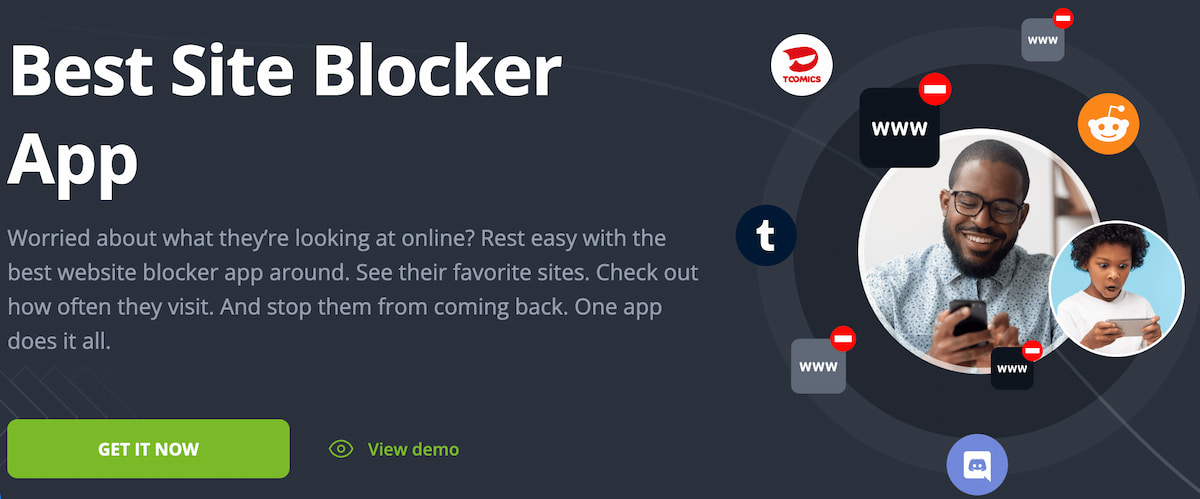
Αν δεν θέλετε το παιδί σας να παρακολουθεί ρητά βίντεο και εικόνες στο διαδίκτυο, ο γονικός έλεγχος mSpy είναι ακριβώς αυτό που χρειάζεστε. Ο ενσωματωμένος αποκλεισμός ιστότοπων και εφαρμογών που ονομάζεται Αποκλεισμός σύνδεσης σάς επιτρέπει να βεβαιωθείτε ότι δεν θα έχουν πρόσβαση σε τίποτα ακατάλληλο. Το mSpy παρέχει επίσης μια ειδική λειτουργία αποκλεισμού πορνό.
Μπορείτε είτε να μπλοκάρετε τους ιστότοπους που μπορεί να θεωρείτε επικίνδυνους είτε να χρησιμοποιήσετε ένα Web Magnifier για να ελέγξετε ποιους ιστότοπους επισκέπτεται το παιδί σας περισσότερο και στη συνέχεια να μπλοκάρετε αυτούς που δεν εγκρίνετε. Ακούστε πώς λειτουργεί:
- Εγγραφείτε με mSpy.
- Επιλέξτε τον τύπο της συσκευής που θέλετε να παρακολουθείτε και αποκτήστε μια συνδρομή.
- Εγκαταστήστε το mSpy στο τηλέφωνο του παιδιού σας.
- Ανοίξτε την καρτέλα Αποκλεισμός ιστότοπων στον Πίνακα Ελέγχου.
- Εισάγετε το σύνδεσμο του ιστότοπου που θέλετε να αποκλείσετε.
Ο Αποκλεισμός σύνδεσης του mSpy μπορεί επίσης να σας φανεί χρήσιμος όταν θέλετε να ελέγξετε τον χρόνο του παιδιού σας στην οθόνη. Με αυτόν τον τρόπο, μπορείτε να τα κρατήσετε συγκεντρωμένα στη μελέτη ή την ώρα του ύπνου, απλά περιορίζοντας τις εφαρμογές, τους ιστότοπους, ακόμη και τις συνδέσεις Wi-Fi.
Λύση #2: Εκμεταλλευτείτε τους περιορισμούς αναζήτησης Google
Οι περιορισμοί αναζήτησης στο Google είναι ένας άλλος τρόπος για να αποτρέψετε τα παιδιά σας από το να παρακολουθούν περιεχόμενο για ενήλικες. Αυτοί οι περιορισμοί βοηθούν στο να γίνει η αναζήτηση ασφαλέστερη με το να μην εμφανίζεται ρητό περιεχόμενο. Το καλό με τη μέθοδό τους είναι ότι δεν χρειάζεται να εγκαταστήσετε μια πρόσθετη εφαρμογή στο τηλέφωνό σας ή στο τηλέφωνο του παιδιού σας. Το μόνο που χρειάζεστε είναι να ανοίξετε ένα πρόγραμμα περιήγησης και να προσαρμόσετε τις ρυθμίσεις.
Πώς να ενεργοποιήσετε το SafeSearch σε συσκευές Android
Η ενεργοποίηση του SafeSearch στο Android είναι εύκολη και διαρκεί λίγα δευτερόλεπτα, αλλά πρέπει να έχετε φυσική πρόσβαση στο τηλέφωνό τους. Εάν έχετε, απλώς κάντε τα εξής:
- Ανοίξτε την εφαρμογή Google στο τηλέφωνο ή το tablet τους.
- Κάντε κλικ στην εικόνα προφίλ ή στα αρχικά στην επάνω δεξιά γωνία.
- Μεταβείτε στις ρυθμίσεις και βρείτε το SafeSearch.
- Ενεργοποιήστε το SafeSearch.
Πώς να ενεργοποιήσετε το SafeSearch στις συσκευές iOS
Η προσαρμογή των ρυθμίσεων του SafeSearch είναι λίγο διαφορετική για τις συσκευές iOS, αλλά και πάλι πρέπει να πάρετε το τηλέφωνό τους για να κάνετε τα εξής:
- Ανοίξτε το πρόγραμμα περιήγησης Google.
- Τρεις γραμμές καρτέλας στην αριστερή-δεξιά γωνία.
- Επιλέξτε ρυθμίσεις αναζήτησης.
- Βρείτε το SafeSearch και επιλέξτε ‘απόκρυψη ρητού περιεχομένου’.
Λάβετε υπόψη ότι μπορεί να υπάρχει ένα εικονίδιο κλειδώματος στην επάνω δεξιά γωνία, που σημαίνει ότι δεν μπορείτε να αλλάξετε τις ρυθμίσεις της αναζήτησης. Αν συμβαίνει αυτό, πρέπει να επισκεφθείτε μια ειδική σελίδα για να μάθετε γιατί το SearchSafe είναι κλειδωμένο.
Λύση #3: Google Search Parental Controls
Ενώ παίρνετε το τηλέφωνο του παιδιού σας για να ενεργοποιήσετε την Ασφαλή αναζήτηση, μπορεί να διαπιστώσετε ότι είναι κλειδωμένο με κωδικό πρόσβασης. Αν με κάποιο τρόπο γνωρίζετε τον κωδικό πρόσβασης, δεν θα είναι πρόβλημα, αλλά αν δεν τον γνωρίζετε, πώς μπορείτε να αποκλείσετε το περιεχόμενο για ενήλικες στο Chrome;
Η Google διαθέτει μια υπηρεσία γονικού ελέγχου με την ονομασία Family Link, η οποία προσφέρει διάφορες λειτουργίες για την παρακολούθηση της δραστηριότητας των παιδιών μέσω του λογαριασμού σας στο Google. Ακολουθεί ένας γρήγορος οδηγός για το πώς να φιλτράρετε τα ρητά αποτελέσματα μέσω της σύνδεσης Family:
- Ανοίξτε μια εφαρμογή Family Link ή επισκεφθείτε αυτή τη σελίδα.
- Επιλέξτε το παιδί σας.
- Στην καρτέλα Έλεγχοι, βρείτε Περιορισμοί περιεχομένου και επιλέξτε Αναζήτηση Google.
- Ενεργοποιήστε το SafeSearch.
Να θυμάστε ότι οι ρυθμίσεις σας θα ισχύουν μόνο εάν το παιδί σας είναι συνδεδεμένο στο λογαριασμό του ενώ χρησιμοποιεί την Αναζήτηση Google. Μπορούν επίσης να αλλάξουν τις ρυθμίσεις από μόνα τους αν έχουν κλείσει τα 13 τους χρόνια.
Κάτω γραμμή
Δεν μπορείτε να ξέρετε πότε και πόσο συχνά το παιδί σας λέει: “Εντάξει, google adult”, αλλά μπορείτε τουλάχιστον να βεβαιωθείτε ότι τα αποτελέσματα που θα πάρει δεν θα είναι ακατάλληλα γι' αυτό.
Πρέπει να χρησιμοποιείτε φίλτρα αναζήτησης Google ή γονικό έλεγχο mSpy; Εξαρτάται μόνο από εσάς, αλλά να θυμάστε ότι η Google δεν δίνει καμία εγγύηση ότι το μικρό δεν θα δει ρητό περιεχόμενο. Εν τω μεταξύ, το mSpy προσφέρει πλήρη προστασία και όχι μόνο στο διαδίκτυο. Μπορείτε εύκολα να αποκτήσετε πρόσβαση σε συνομιλίες στα μέσα κοινωνικής δικτύωσης, τοποθεσίες, αρχεία καταγραφής κλήσεων και πολλά άλλα.