Es ist bekannt, dass Apple stolz darauf ist, wie es mit den privaten Daten seiner Nutzer umgeht. Das Unternehmen sagt sogar, dass es den Datenschutz in den Mittelpunkt seines Ansatzes bei der Entwicklung seiner Produkte stellt. Das Unternehmen hat sogar nennt den Schutz der Privatsphäre als einen seiner Grundwerte.
Einige Experten mögen behaupten, dass die Erfolgsbilanz des Unternehmens in Bezug auf den Datenschutz alles andere als perfekt ist. Nichtsdestotrotz hat der Tech-Gigant jahrelang alles getan, um sicherzustellen, dass seine Nutzer das Gefühl haben, dass ihre Daten sicher und verschlüsselt sind. Als das FBI das Unternehmen aufforderte, ein iPhone zu entsperren, weigerte es sich beharrlich, eine Entschlüsselungssoftware zu entwickeln.
Information ist Macht, und das gilt umso mehr in der zunehmend digitalen Welt, in der wir leben. Da wir unsere Geräte praktisch rund um die Uhr benutzen, wächst die Sorge um unsere digitale Privatsphäre. Als Reaktion darauf hat Apple beschlossen, einen Schritt weiter zu gehen und sein Angebot zu verbessern.
Hier kommt der App Privacy Report, die wichtigste neue Datenschutzfunktion von Apple in iOS 15.2. Sie soll Nutzern dabei helfen, zu sehen, wie oft bestimmte Apps im Laufe einer Woche auf Ihre Kamera, Ihr Mikrofon oder Ihren Standort und Ihre Kontakte zugegriffen haben. Stellen Sie sich Ihre Bildschirmzeit-Berichte vor, mit datenschutzrelevanten Daten anstelle der Zeit, die Sie mit Ihrem Gerät verbracht haben. Aber das Wichtigste zuerst.
Bevor Sie alle Informationen des App-Datenschutzberichts durchsehen, müssen Sie lernen, wie Sie die neu hinzugefügte Funktion einrichten. Und um sie effizient zu nutzen, müssen Sie wissen, was Sie mit diesen Informationen anfangen können. Im Folgenden finden Sie eine kurze Anleitung, wie Sie die neue Funktion "App-Datenschutzbericht" in iOS 15 einrichten, wie sie funktioniert und wie Sie die erhaltenen Informationen nutzen können.


Inhaltsverzeichnis
Wie Sie den App-Datenschutzbericht auf Ihrem iPhone oder iPad zum Laufen bringen
Bevor Sie diese neuen Apple-Datenschutzeinstellungen überhaupt sehen und den Schalter zum Aktivieren des App-Datenschutzberichts finden können, müssen Sie zunächst Vergewissern Sie sich, dass auf Ihrem Gerät die neueste Version von iOS installiert ist..
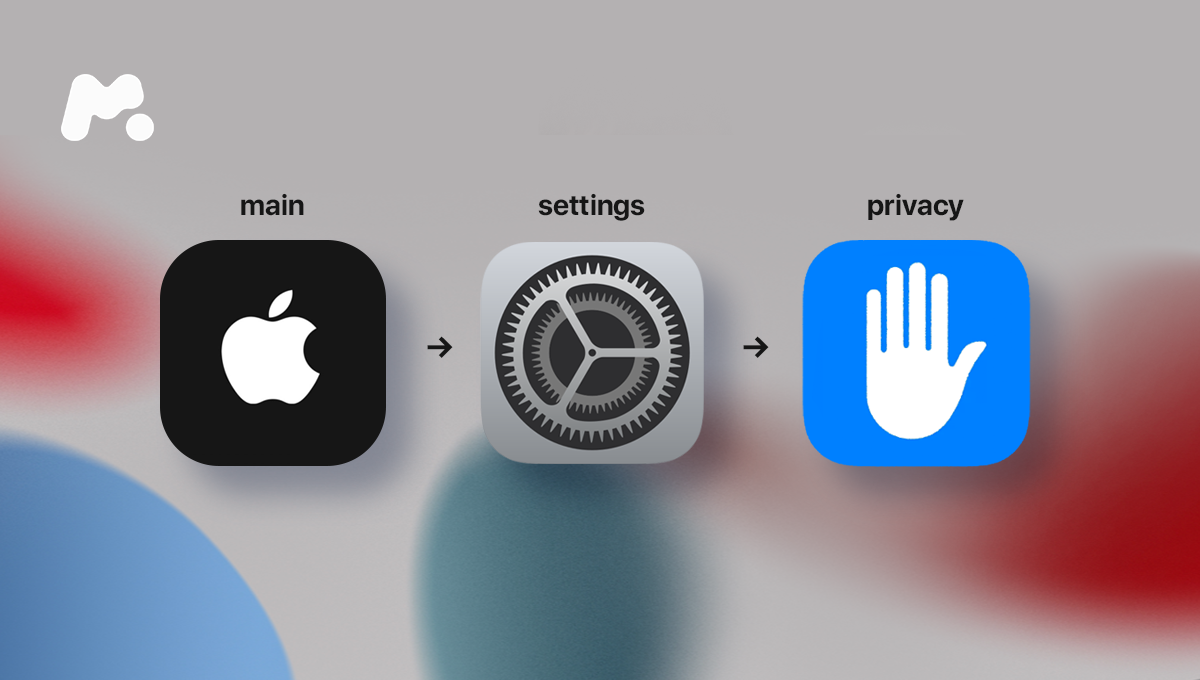
Standardmäßig ist die Funktion deaktiviert, d. h. Sie müssen Ihrem Gerät die Erlaubnis erteilen, die benötigten Daten manuell zu sammeln. Es ist jedoch sehr einfach, sie zu aktivieren:
- Gehe zu Einstellungen, tippen Datenschutz.
- Blättern Sie bis zum Ende der Seite und tippen Sie auf App-Datenschutzbericht.
- Tippen Sie auf . App-Datenschutzbericht einschalten.
Die Datenerfassung beginnt sofort und wird in Echtzeit angezeigt. Das Zusammenstellen des Berichts nimmt jedoch einige Zeit in Anspruch, sodass Sie zunächst einen oder zwei Momente warten müssen. Es wird nicht mehr als eine Woche Aktivität aufgezeichnet, und alle Daten werden nur auf Ihrem Gerät gespeichert und nicht von Apple erfasst - ein weiterer Hinweis auf Transparenz und Datenschutz.
Was macht der Bericht, warum, und was zeigt er auf?
Wenn Sie genügend Informationen gesammelt haben, können Sie die neuesten Statistiken darüber einsehen, wie und welche Anwendungen auf Ihre Daten zugreifen und welche Domänen sie kontaktieren.
Der Bericht ist in vier verschiedene Unterabschnitte gegliedert:
- Daten- und Sensorzugriff: In diesem wohl wichtigsten Unterabschnitt finden Sie eine Liste von Apps, die auf ausgewählte Sensoren und Daten auf Ihrem iPhone zugreifen. Standort, Kamera und Mikrofon sind die abgedeckten Sensoren, Kontakte, Fotos und Mediathek sind die Daten.
- App Netzwerkaktivität: Hier wird Ihnen angezeigt, mit welchen Internet-Domänen die von Ihnen verwendeten Apps Kontakt aufnehmen. Einige davon sind relativ harmlose Werbe- und Analyseplattformen Dritter. Es gibt viele bekannte Namen, wie z. B. die Domänen von Facebook und Google.
- Website-Netzwerkaktivität: Hier werden die Domänen angezeigt, die von den Websites kontaktiert wurden, die Sie in einer bestimmten Anwendung (z. B. Safari, Google Chrome und andere Anwendungen) besucht haben.
- Meist kontaktierte Domains: Dies ist eine Liste der am häufigsten kontaktierten Domains, eine Zusammenfassung, die aus den obigen Berichten über die Aktivität des App-Netzwerks und des Website-Netzwerks erstellt wurde.
Wie verwendet man die iOS-Datenschutzbericht-Funktion?
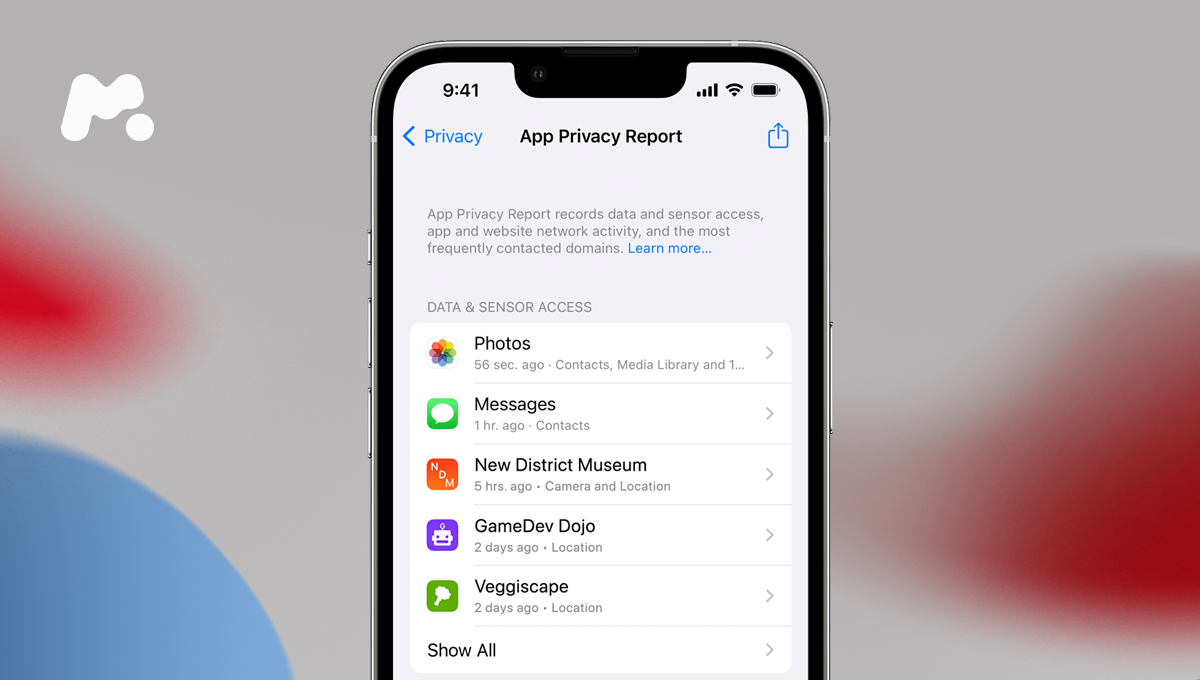
Die meisten Nutzer werden den Abschnitt "Daten und Sensoren" am nützlichsten finden. Er wird ihnen dabei helfen, herauszufinden, ob Facebook die Unterhaltungen von Menschen abhört, um maßgeschneiderte Werbung für sie zu erstellen (wie seit vielen Jahren gemunkelt, aber nie bewiesen wurde).
Die Verwendung des iPhone-Datenschutzberichts ist so einfach wie nur möglich. Egal, welchen Unterabschnitt Sie gerade anzeigen, Sie können auf eine App, eine Website oder eine Netzwerkdomäne tippen und erhalten zahlreiche Informationen zu den Daten, auf die zugegriffen wird.
Wenn Sie im Unterabschnitt "Daten- und Sensorzugriff" auf eine App tippen, erhalten Sie eine Liste aller Daten und Sensoren, auf die die App zugegriffen hat. Tippen Sie auf einen bestimmten Sensor, z. B. Standort, und Sie sehen Zeitstempel, wie oft diese App auf Ihre Standortdaten zugegriffen hat.
Was ist mit all diesen Informationen als nächstes zu tun?
Es ist jedoch wichtig zu beachten, dass der iOS App Privacy Report genau das ist - ein Bericht. Er kann nicht automatisch Apps vom Zugriff auf Daten oder Sensoren abhalten. Der eigentliche Wert dieser Funktion besteht darin, dass Sie jetzt eine allgemeine Vorstellung davon haben, wie und mit wem Ihre Daten geteilt werden. Und entsprechend vorgehen.
Apple hat das neue Tool nicht nur eingeführt, um Ihre Daten noch besser zu schützen oder Ihnen beim Lernen zu helfen welche Anwendungen Zugang zu Ihren Informationen haben oder haben wollen. Der Hauptgrund war, Ihnen mehr Transparenz zu bieten, damit Sie besser informierte Entscheidungen treffen können.
Wenn eine bestimmte Anwendung ständig versucht, auf Sensoren zuzugreifen, die für ihre Hauptfunktionen nicht unbedingt erforderlich sind, sollten Sie ihren Wert und ihre Nutzung überdenken.
Mit dem App Privacy Report können Sie selbst entscheiden, bei welcher App Sie bleiben möchten, z. B. eine der besten Anwendungen zur elterlichen Überwachung auf dem Markt, und die nicht sehr vertrauenswürdig ist.
Wenn Sie die Funktion aus irgendeinem Grund deaktivieren möchten, finden Sie ganz unten in diesem Bericht über die Datenschutz-App eine Schaltfläche. Wenn Sie darauf tippen, wird die Aufzeichnung der Aktivitäten der Apps auf Ihrem Telefon beendet und alle bisher gesammelten Daten werden gelöscht.