من المعروف أن Apple تفتخر بكيفية تعاملها مع البيانات الخاصة لمستخدميها. حتى أنها تقول إنها تضع الخصوصية في صميم نهجها في تطوير منتجاتها. حتى أن الشركة تدرج الخصوصية ضمن قيمها الأساسية.
قد يدعي بعض الخبراء أن سجل الشركة بعيد كل البعد عن الكمال عندما يتعلق الأمر بالخصوصية. ومع ذلك، فقد بذلت الشركة التكنولوجية العملاقة جهداً كبيراً على مدار سنوات لضمان شعور مستخدميها بأن بياناتهم آمنة ومشفرة. وعندما طلب منها مكتب التحقيقات الفيدرالي فتح قفل هاتف آيفون، رفضت الشركة بإصرار إنشاء برنامج لفك التشفير.
المعلومات قوة، بل وأكثر من ذلك في العالم الرقمي المتزايد الذي نعيش فيه. ومع استخدامنا لأجهزتنا على مدار الساعة طوال أيام الأسبوع تقريباً، تزداد المخاوف بشأن خصوصيتنا الرقمية. ورداً على ذلك، قررت Apple أن تخطو خطوة أخرى إلى الأمام وترتقي بلعبتها.
أدخل تقرير خصوصية التطبيقات، وهي أبرز ميزة خصوصية جديدة من Apple في iOS 15.2. إنها موجودة لمساعدة المستخدمين على معرفة عدد المرات التي وصلت فيها تطبيقات معينة إلى الكاميرا أو الميكروفون أو موقعك وجهات اتصالك على مدار الأسبوع. فكر في تقارير وقت الشاشة، مع عرض البيانات المتعلقة بالخصوصية بدلاً من الوقت الذي قضيته على جهازك. لكن أولًا وقبل كل شيء.
قبل الاطلاع على جميع معلومات تقرير خصوصية التطبيق، تحتاج إلى معرفة كيفية إعداد الميزة المضافة حديثاً. ولاستخدامها بكفاءة، تحتاج إلى معرفة كيفية الاستفادة من هذه المعلومات. فيما يلي دليل سريع حول كيفية تشغيل ميزة تقرير خصوصية التطبيقات الجديدة في iOS 15، وكيفية عملها، وكيفية التصرف بناءً على المعلومات التي ستحصل عليها.


جدول المحتويات
كيفية الحصول على تقرير خصوصية التطبيق وتشغيله على جهاز الآيفون أو الآيباد الخاص بك
قبل أن تتمكن حتى من رؤية إعدادات خصوصية Apple الجديدة هذه والعثور على مفتاح تشغيل تقرير خصوصية التطبيق، ستحتاج أولاً إلى تأكد من أن جهازك يعمل على أحدث إصدار من نظام التشغيل iOS.
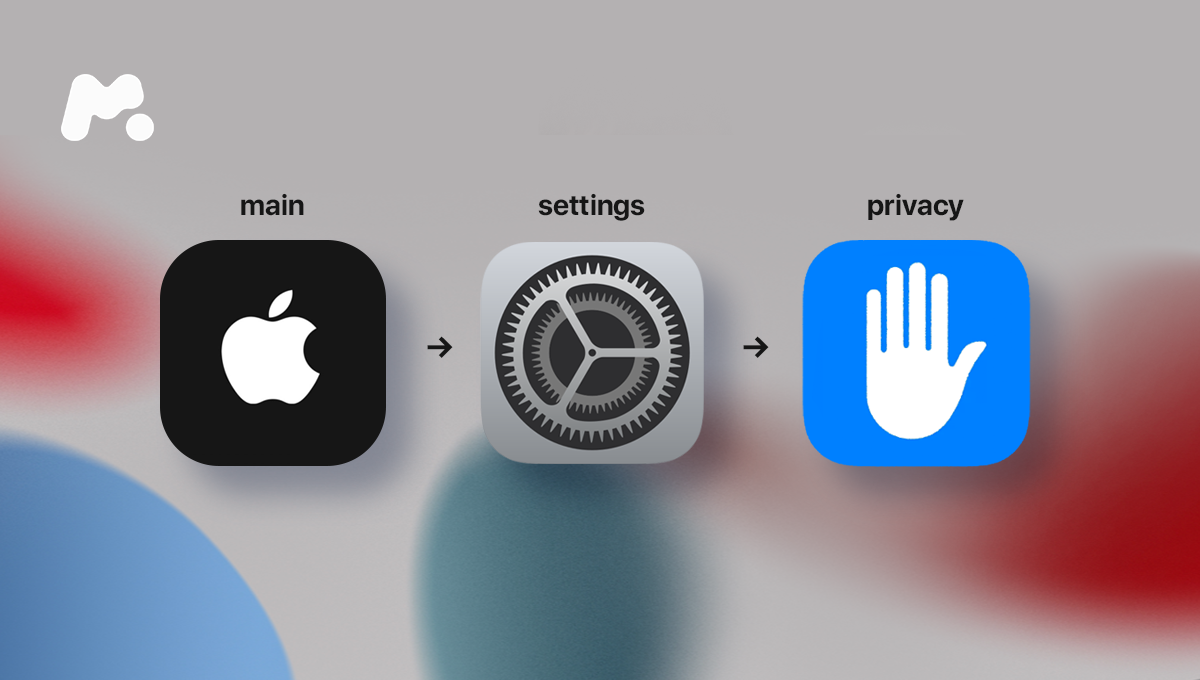
بشكل افتراضي، تكون الميزة متوقفة عن التشغيل، مما يعني أنه يتعين عليك منح جهازك الإذن لبدء جمع البيانات التي يحتاجها يدويًا. ولكن من السهل جدًا تشغيلها:
- انتقل إلى الإعدادات, ، انقر الخصوصية.
- قم بالتمرير إلى أسفل الصفحة واضغط على تقرير خصوصية التطبيق.
- الحنفية تشغيل تقرير خصوصية التطبيق.
سيبدأ تجميع البيانات على الفور، وستظهر في الوقت الفعلي. ومع ذلك، سيستغرق تجميع التقرير بعض الوقت، لذا في البداية، سيتعين عليك الانتظار للحظة أو اثنتين. لا تسجل أكثر من أسبوع من النشاط، ويتم تخزين جميع البيانات على جهازك فقط، ولا تجمعها Apple - وهي إشارة أخرى إلى الشفافية والخصوصية.
ماذا يفعل التقرير، ولماذا، وماذا يكشف؟
بعد جمع ما يكفي من المعلومات، ستتمكن من رؤية أحدث الإحصائيات حول كيفية وصول التطبيقات إلى بياناتك والنطاقات التي تتصل بها والنطاقات التي تتصل بها.
هناك أربعة أقسام فرعية مختلفة ينقسم إليها التقرير:
- الوصول إلى البيانات وأجهزة الاستشعار: يمكن القول إنه القسم الفرعي الأكثر أهمية، فهو يوفر لك قائمة بالتطبيقات التي تصل إلى أجهزة استشعار وبيانات محددة على جهاز iPhone الخاص بك. المستشعرات المشمولة هي الموقع والكاميرا والميكروفون، أما البيانات فهي جهات الاتصال والصور ومكتبة الوسائط.
- نشاط شبكة التطبيق: هنا، ستظهر لك نطاقات الإنترنت التي تتصل بها التطبيقات التي تستخدمها. بعض هذه النطاقات عبارة عن منصات إعلانية وتحليلية خارجية غير ضارة نسبيًا. سيكون هناك الكثير من الأسماء المألوفة - مثل النطاقات المملوكة لفيسبوك وجوجل وغيرها.
- نشاط شبكة الموقع الإلكتروني: يعرض لك هذا التطبيق النطاقات التي اتصلت بها مواقع الويب التي زرتها في تطبيق معين (مثل سفاري وجوجل كروم وتطبيقات أخرى).
- النطاقات الأكثر اتصالاً: هذه القائمة هي قائمة بأكثر النطاقات التي تم الاتصال بها، وهي عبارة عن ملخص تم إنتاجه من تقريري نشاط شبكة التطبيقات ونشاط شبكة المواقع الإلكترونية أعلاه.
كيفية استخدام ميزة تقرير خصوصية iOS؟
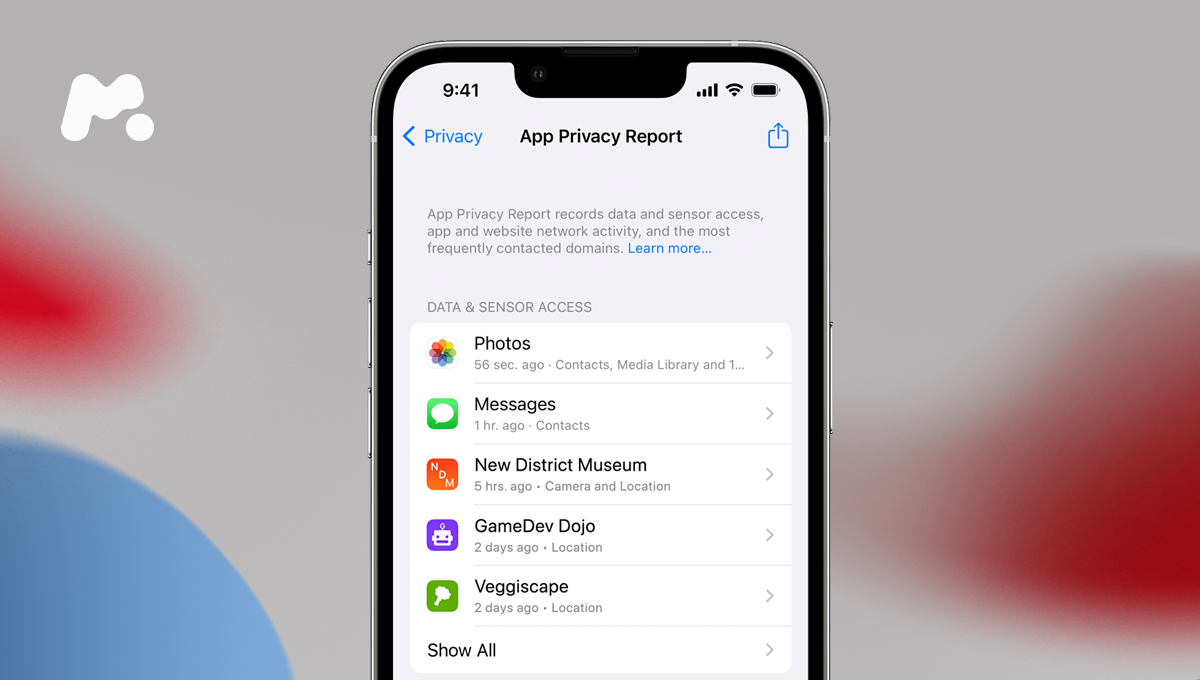
سيجد معظم المستخدمين أن قسم البيانات والمستشعرات هو الأكثر فائدة. سيساعدهم ذلك على معرفة ما إذا كان فيسبوك يتنصت على محادثات الأشخاص لتقديم إعلانات مصممة خصيصًا لهم (كما أشيع على نطاق واسع ولكن لم يتم إثباته على الإطلاق لسنوات عديدة).
إن استخدام تقرير خصوصية iPhone بسيط ومباشر. بغض النظر عن القسم الفرعي الذي تشاهده، يمكنك النقر على تطبيق أو موقع ويب أو مجال شبكة والحصول على الكثير من المعلومات المتعلقة بالبيانات التي يتم الوصول إليها.
سيمنحك النقر على أحد التطبيقات ضمن القسم الفرعي الوصول إلى البيانات والمستشعرات قائمة بجميع البيانات والمستشعرات التي وصل إليها التطبيق. انقر على مستشعر معين - على سبيل المثال، الموقع الجغرافي - وسترى الطوابع الزمنية لعدد المرات التي وصل فيها هذا التطبيق إلى بيانات موقعك الجغرافي.
ماذا تفعل بعد ذلك بكل هذه المعلومات؟
ومع ذلك، من المهم ملاحظة أن تقرير خصوصية تطبيقات iOS هو مجرد تقرير. لا يمكنه منع التطبيقات تلقائيًا من الوصول إلى أي بيانات أو أجهزة استشعار. إن القيمة الحقيقية التي تجلبها هذه الميزة هي أنه يمكنك الآن الحصول على فكرة عامة عن كيفية مشاركة بياناتك ومع من. والمضي قدمًا وفقًا لذلك.
أطلقت آبل الأداة الجديدة ليس فقط للحفاظ على خصوصية بياناتك أو لمساعدتك في تعلم التطبيقات التي تملك أو تريد الوصول إلى معلوماتك. كان السبب الرئيسي هو أن نقدم لك المزيد من الشفافية حتى تتمكن من اتخاذ قرارات مستنيرة بشكل أفضل.
إذا كان تطبيق معين يحاول باستمرار الوصول إلى أجهزة استشعار غير أساسية لوظائفه الأساسية، فقد تحتاج إلى إعادة تقييم قيمته واستخدامك له.
مع وجود تقرير خصوصية التطبيق، ستتمكن من اتخاذ جميع القرارات وتحديد التطبيق الذي ستلتزم به، مثل واحد من أفضل تطبيقات المراقبة الأبوية في السوق, والتي ليست جديرة بالثقة.
أخيرًا، إذا كنت ترغب في إيقاف تشغيل الميزة لأي سبب من الأسباب، ففي أسفل تقرير تطبيق الخصوصية هذا يوجد زر في أسفل التقرير. سيؤدي النقر عليه إلى إيقاف تسجيل نشاط التطبيقات على هاتفك ومسح جميع البيانات التي تم جمعها حتى الآن.