يعد ضمان سلامة الأطفال ورفاهيتهم في العصر الرقمي أولوية قصوى لكل والد أو والدة. ولكن الوصول المفتوح إلى المحتوى غير اللائق والمحتمل أن يكون خطيرًا على Google يمكن أن يجعل الأمور أكثر صعوبة. إن Google Chrome ليس فقط أحد أكثر المتصفحات شيوعًا للعثور على إجابات لجميع أسئلتك، ولكنه أيضًا مليء بالمحتوى الخاص بالبالغين.
أظهرت دراسة حديثة أن أكثر من 501 تيرابايت و17 تيرابايت من الأطفال الذين تتراوح أعمارهم بين 11 و16 عامًا قد شاهدوا محتوى إباحيًا على Google. هل يمكنك حظر محتوى البالغين على Google لحماية أطفالك الصغار؟ دعنا نكتشف ذلك.
جدول المحتويات
لماذا يحتاج الآباء إلى تقييد محتوى البالغين على Chrome؟
يمكن أن يكون Google Chrome مفيدًا للغاية للأطفال لتعلم أشياء جديدة والمساعدة في أداء واجباتهم المدرسية. ولكن أثناء تصفحهم للمقال على شبكة الإنترنت التي تبدو غير مؤذية، قد ينتهي بهم الأمر إلى موقع ويب غير لائق بمجرد النقر على إعلان يحتوي على صور للبالغين.
بغض النظر عما إذا كان الأطفال يبحثون عن محتوى فاضح عن قصد أو يجدون أنفسهم على مثل هذه المواقع عن طريق الخطأ، فإن ذلك قد يؤثر على صحتهم بشكل سيء.
يمكن أن يؤدي التعرض لمحتوى البالغين على الإنترنت إلى العديد من المشاكل النفسية والعاطفية التي قد يكون لها آثار طويلة الأمد. وأكثر هذه المشاكل وضوحاً هي إدمان الأفلام الإباحية والجماع المبكر، والذي يمكن أن يؤدي إلى الحمل أو الأمراض المنقولة جنسياً.
تشير الدراسات أيضاً إلى أن التعرض لمحتوى البالغين يمكن أن يشجع على العنف والتشييء. يجب أن تكون هذه أسباب كافية لتقييد المحتوى الصريح لأطفالك. لقد أعددنا 3 حلول لمساعدتك في هذه المهمة.


الحل #1: حظر المحتوى غير اللائق على كروم باستخدام mSpy
إذا كنت لا تريد لطفلك أن يشاهد مقاطع فيديو وصورًا فاضحة على الإنترنت، فإن الرقابة الأبوية mSpy هي بالضبط ما تحتاجه. فهو يحتوي على أداة مدمجة لحظر مواقع الويب والتطبيقات تسمى Connection Blocker، تتيح لك التأكد من عدم وصولهم إلى أي شيء غير لائق. يوفر mSpy أيضًا ميزة خاصة لحظر المواقع الإباحية.
يمكنك إما أن تحجب المواقع التي قد تجدها خطرة أو يمكنك استخدام أداة تكبير الويب للتحقق من المواقع التي يزورها طفلك أكثر من غيرها ثم حجب المواقع التي لا توافق عليها. إليك طريقة عمله:
- قم بالتسجيل مع mSpy.
- اختر نوع الجهاز الذي تريد مراقبته واحصل على اشتراك.
- قم بتثبيت mSpy على هاتف طفلك.
- افتح علامة التبويب حظر مواقع الويب في لوحة التحكم.
- أدخل رابط الموقع الإلكتروني الذي تريد حظره.
يمكن أن يكون مانع الاتصال mSpy مفيدًا أيضًا عندما تريد التحكم في وقت استخدام طفلك للشاشة. بهذه الطريقة، يمكنك الحفاظ على تركيزهم على الدراسة أو وقت النوم فقط من خلال تقييد التطبيقات ومواقع الويب وحتى اتصالات Wi-Fi.
الحل #2: الاستفادة من قيود بحث Google
تُعد قيود البحث على Google طريقة أخرى لمنع أطفالك من مشاهدة محتوى للبالغين. تساعد هذه القيود على جعل البحث أكثر أماناً من خلال عدم عرض محتوى فاضح. الجيد في هذه الطريقة هو أنك لا تحتاج إلى تثبيت تطبيق إضافي على هاتفك أو هاتف طفلك. كل ما تحتاجه هو فتح المتصفح وتخصيص الإعدادات.
كيفية تشغيل البحث الآمن على أجهزة أندرويد
إن تمكين البحث الآمن على نظام Android سهل ويستغرق بضع ثوانٍ، ولكن يجب أن يكون لديك وصول فعلي إلى هاتفه. إذا كان لديك ذلك، ما عليك سوى القيام بما يلي:
- افتح تطبيق Google على هاتفه أو جهازه اللوحي.
- انقر على صورة الملف الشخصي أو الأحرف الأولى من اسمك في الزاوية العلوية اليمنى.
- انتقل إلى الإعدادات وابحث عن البحث الآمن.
- قم بتشغيل البحث الآمن.
كيفية تشغيل البحث الآمن على أجهزة iOS
يختلف تخصيص إعدادات البحث الآمن قليلاً بالنسبة للأجهزة التي تعمل بنظام iOS، ولكنك لا تزال بحاجة إلى تخصيص إعدادات البحث الآمن على هاتفك للقيام بما يلي
- افتح متصفح Google.
- علامة التبويب ثلاثة خطوط في الزاوية اليمنى اليسرى.
- حدد إعدادات البحث.
- ابحث عن البحث الآمن واختر ‘إخفاء المحتوى الفاضح’.
يرجى ملاحظة أنه يمكن أن يكون هناك رمز قفل في الزاوية العلوية اليمنى، مما يعني أنه لا يمكنك تغيير إعدادات البحث. إذا كان الأمر كذلك، فعليك زيارة صفحة خاصة لمعرفة سبب قفل SearchSafe.
الحل #3: الاستفادة من أدوات الرقابة الأبوية في بحث Google
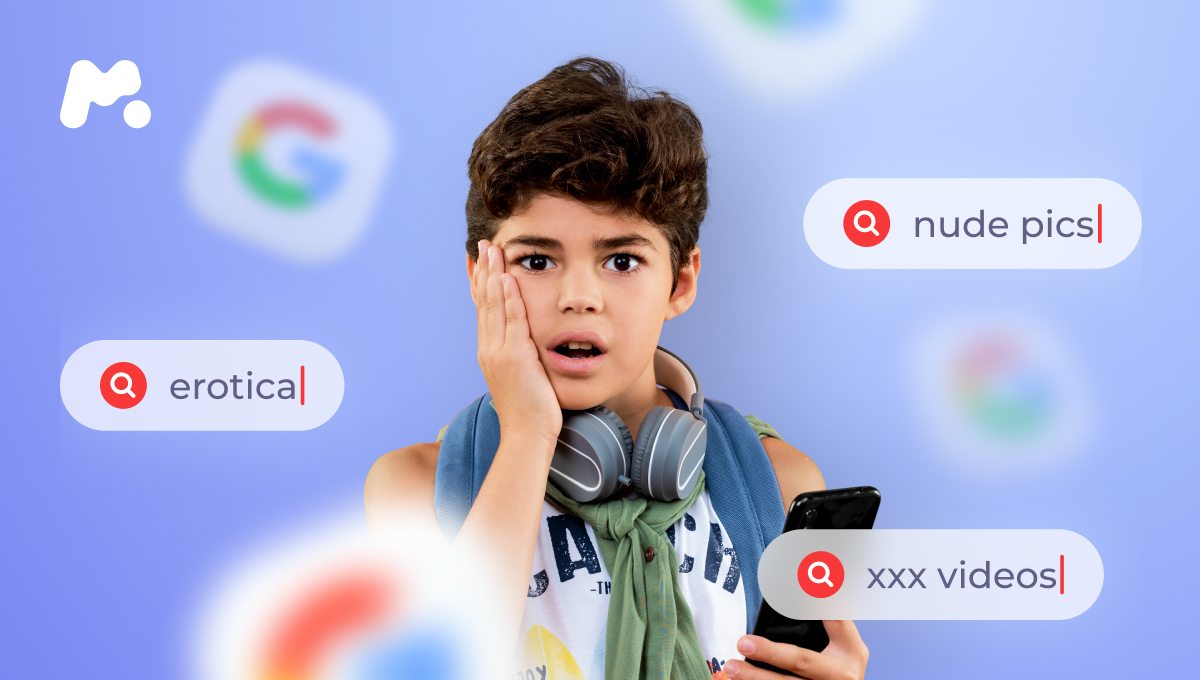
أثناء أخذ هاتف طفلك لتشغيل البحث الآمن، قد تكتشف أنه مقفل بكلمة مرور. إذا كنت تعرف كلمة المرور الخاصة به بطريقة أو بأخرى، فلن تكون هناك مشكلة، ولكن إذا لم تكن تعرفها، فكيف يمكنك حظر محتوى البالغين على متصفح كروم؟
لدى Google خدمة رقابة أبوية تُدعى Family Link، تقدم ميزات مختلفة لمراقبة نشاط الأطفال من خلال حسابك على Google. إليك دليل سريع حول كيفية تصفية النتائج الصريحة من خلال رابط العائلة:
- افتح تطبيق Family Link أو تفضل بزيارة هذه الصفحة.
- اختر طفلك.
- في علامة التبويب عناصر التحكم، ابحث عن قيود المحتوى وحدد بحث جوجل.
- تمكين البحث الآمن.
تذكّر أن إعداداتك لن تنطبق إلا إذا قام طفلك بتسجيل الدخول إلى حسابه أثناء استخدام "بحث Google". يمكنهم أيضًا تغيير الإعدادات من تلقاء أنفسهم إذا بلغوا 13 عامًا.
خلاصة القول
لا يمكنك أن تعرف تمامًا متى وكم مرة يقول طفلك “حسنًا جوجل الكبار”، ولكن يمكنك على الأقل التأكد من أن النتائج التي يحصل عليها لن تكون غير مناسبة له.
هل يجب عليك استخدام مرشحات بحث Google أو الرقابة الأبوية mSpy؟ الأمر متروك لك وحدك، ولكن تذكر أن جوجل لا يقدم أي ضمانة بأن الطفل الصغير لن يرى محتوى فاضحًا. وفي الوقت نفسه، يوفر mSpy حماية كاملة وليس فقط على الويب. يمكنك الوصول بسهولة إلى دردشات وسائل التواصل الاجتماعي, والمواقع وسجلات المكالمات وغير ذلك الكثير.