


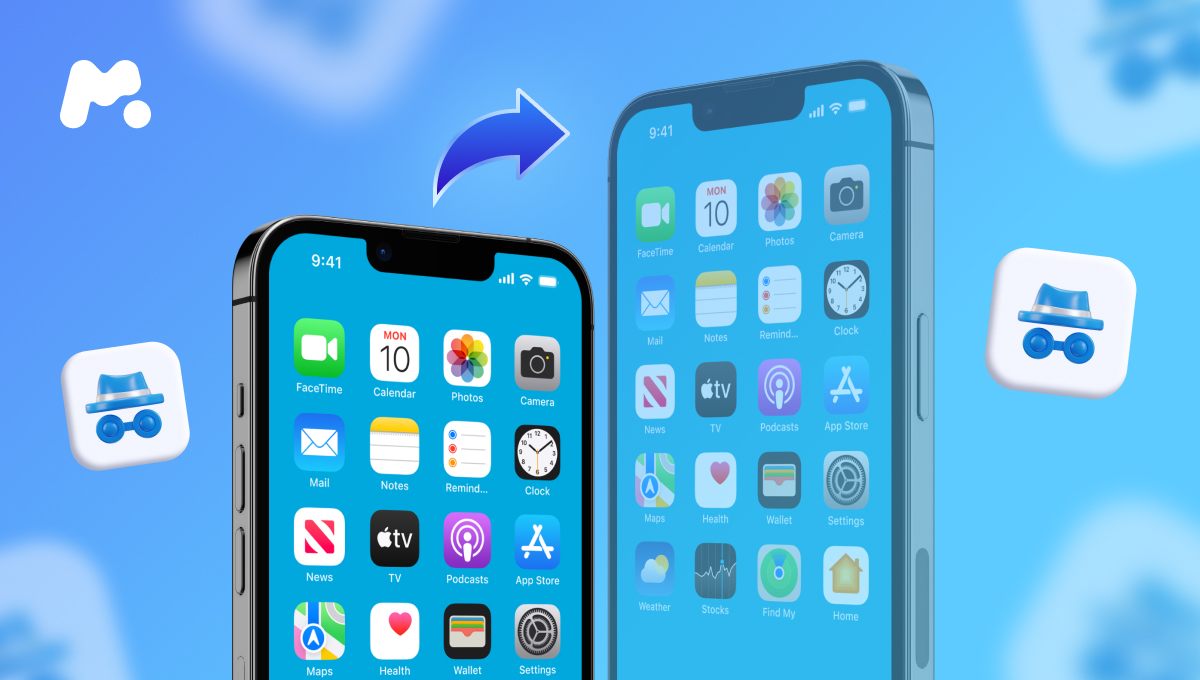
手機鏡射是一種技術,旨在將一個裝置 (通常是智慧型手機) 的螢幕顯示在另一個裝置上,例如電腦、電視或另一個智慧型手機。它就像是手機螢幕的數位複製品,您可以在另一部裝置上看到。.
即使到了 21 世紀,許多人仍然無法相信這項技術是真實存在的,而且也不只是精通科技的人才能做到。我們在此打破這個迷思,並教您 3 種適用於任何人的手機鏡射方法。讓我們深入了解!
目錄
如何鏡像某人的手機:挑戰
使用手機鏡射的功能可以解決一堆問題。但就像生活中的大多數事情一樣,在開始之前,您需要瞭解一些潛在的問題。.
- 隱私權。. 在大多數情況下,未經允許複製他人的手機螢幕是侵犯隱私的行為。這是不對的。您可能會惹上大麻煩。因此,我們建議只有在您試圖監控孩子或獲得允許的情況下才這麼做。.
- 不可靠的應用程式。. 有許多應用程式承諾可輕鬆進行電話鏡像,但並非所有應用程式都運作良好。一些鏡像他人手機的免費應用程式可能會變慢、當機,甚至是騙局。盡量只選擇可靠的選項,例如本博文中的選項。.
- 相容性問題。. 並非所有手機和電腦都能完美搭配。.
因此,雖然電話鏡射功能超級有用,但務必小心謹慎,並確保您的電話安全。 意識到潛在的問題.
方法 1:使用 mSpy
您聽到這個消息可能會感到驚訝,但有一種方法可以鏡像某人的手機,那就是使用監控應用程式,例如 mSpy.
mSpy 具有 螢幕錄影機 功能,基本上可以記錄手機螢幕上發生的一切事情。您可以稍後觀看這些螢幕截圖,看看他們做了什麼。.
怎麼樣 相容性?錄製的內容可從任何有網際網路連線的裝置取得。.

在開始使用 mSpy 的螢幕錄製功能之前,您需要在目標手機上安裝 mSpy 應用程式。以下是基本概述:
- 首先、, 選擇 適合您需求的訂閱方案。.
- 接著,您會收到如何 安裝 目標手機上的 mSpy 應用程式。這通常包括授予應用程式必要的權限。.
- 前往您的 mSpy 帳戶存取記錄的資料。.


方法 2:使用內建的螢幕分享功能
如何在不使用額外應用程式的情況下,鏡像另一個人的手機?內建螢幕分享功能。如果您沒有額外的費用,這是一個完美的選擇。.
讓我們來看看兩個熱門選項:iOS 的 AirPlay 和 Android 的 Google Home。.
適用於 iOS 的 AirPlay
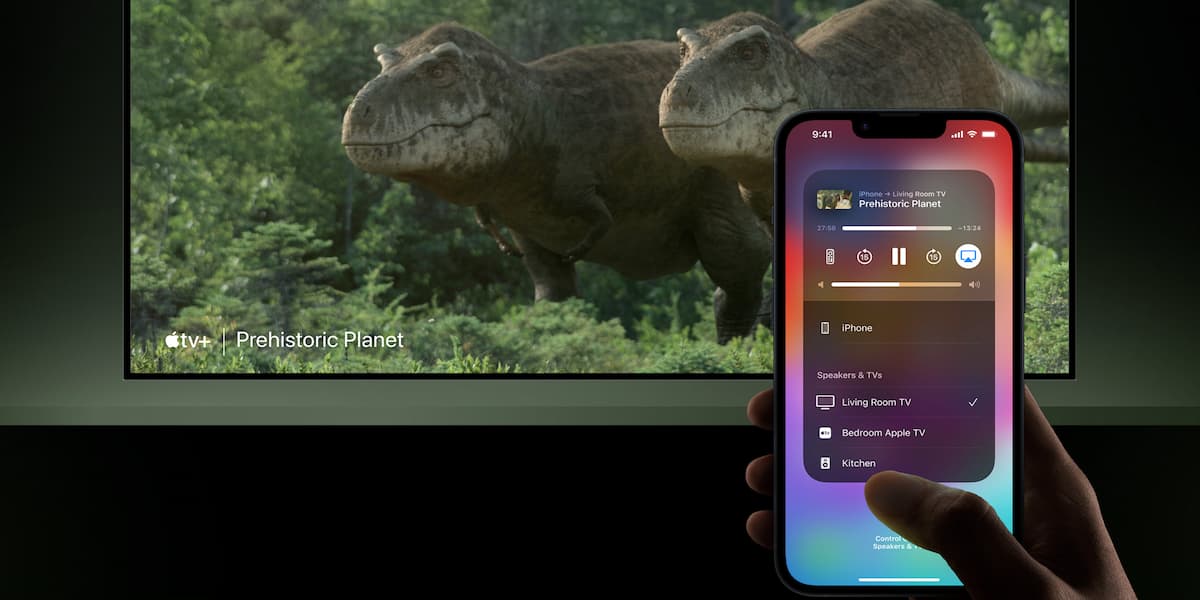
AirPlay 是 Apple 的無線技術,可讓您在 Apple 裝置之間分享內容。您可以使用它將 iPhone 或 iPad 螢幕鏡射至 Apple TV 或相容的智慧型電視。.
如何運作:
- 確保您的 iOS 裝置和目標裝置 (Apple TV 或智慧型電視) 連接至相同的 Wi-Fi 網路。.
- 在您的 iOS 裝置上,從右上角向下滑動,即可存取「控制中心」。.
- 點選螢幕鏡射選項。.
- 從清單中選取所需的裝置。.
Android 版 Google Home
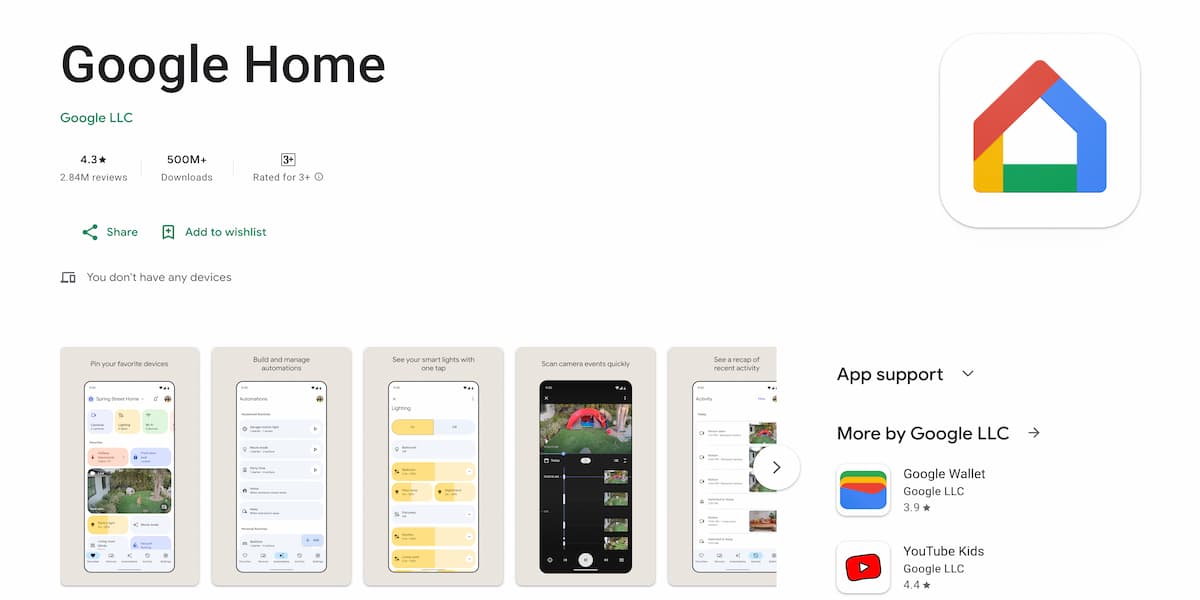
Google Home 提供稱為「Cast」的功能,讓您可以將 Android 裝置的螢幕鏡像到支援 Chromecast 的電視或其他相容裝置。.
如何運作:
- 確認您的 Android 裝置和 Chromecast 裝置連線至相同的 Wi-Fi 網路。.
- 從 Google Play 商店安裝 Google Home 應用程式。.
- 開啟 Google Home 應用程式。.
- 尋找您要傳送至的裝置。.
- 點選裝置,然後選取「投射畫面」。“
注意事項:雖然 AirPlay 和 Google Cast 一般都很可靠,但鏡像畫面的品質可能會因網路速度、裝置相容性和裝置之間的距離等因素而有所不同。.
方法 3:第三方螢幕分享應用程式
原生裝置功能可提供基本功能,而專業的第三方應用程式則可為手機對手機螢幕鏡像提供優異的效能與進階功能。TeamViewer 和 AnyDesk 等領先的解決方案原本是針對企業遠端桌面管理而開發,現在已發展為提供超越內建替代方案的全面行動螢幕分享功能。這些專門的應用程式縮小了消費者級鏡像與專業級遠端存取之間的差距,以方便使用的行動格式提供使用者企業級的功能。.

進階功能與優勢
- 通用平台支援 專業螢幕分享應用程式可在不同的生態系統中無縫運作,支援 Windows、macOS、Android 及 iOS 平台。這種跨平台相容性消除了特定裝置的限制,不論硬體組合為何,都能彈性連線。.
- 優異的效能最佳化:這些應用程式採用先進的壓縮演算法和適應性串流技術,即使在具挑戰性的網路條件下,也能提供優異的視訊品質。與標準的內建鏡像選項相比,使用者可以體驗到明顯改善的清晰度與反應能力,尤其是在長距離或頻寬有限的連線環境下。.
- 全面的功能整合。除了基本的螢幕鏡像功能外,這些平台還提供廣泛的功能,包括安全檔案傳輸與同步、完整的遠端桌面控制功能、整合式視訊會議與協同合作工具、多裝置會話管理、進階安全通訊協定以及加密。.
實施流程
- 步驟 1:應用程式設定。在來源裝置(要鏡像的裝置)和目的地裝置(檢視裝置)上安裝選擇的應用程式。大多數專業的應用程式都提供簡化的安裝程序,並有導引式的設定步驟。.
- 步驟 2:連線建立。來源裝置會產生唯一的階段識別碼或合作夥伴 ID,作為安全連線金鑰。此識別碼可確保只有授權的裝置才能建立鏡像階段。.
- 步驟 3:遠端存取啟動。在接收裝置上輸入產生的合作夥伴 ID,以建立螢幕鏡像連線。大多數應用程式都提供額外的驗證層,以加強安全性。.
重要注意事項
- 資料使用管理。專業的螢幕分享應用程式會消耗大量頻寬,尤其是透過行動網路串流高解析度內容時。使用者應仔細監控資料使用量,並考慮使用 Wi-Fi 連線來延長會話,以避免意外收費。.
- 最佳安全措施。儘管這些應用程式實施了強大的安全措施,使用者仍必須保持警覺的安全作法:
- 為所有帳戶使用強大、獨特的密碼
- 在可用的情況下啟用雙重認證
- 在授予存取權之前,請仔細審閱權限請求
- 定期更新應用程式以確保最新的安全修補程式
- 使用後立即終止會話,以防止未經授權的存取
為何選擇 mSpy 不只是為了鏡像
您可以鏡像他人的 iPhone 或 Android 嗎? 當然可以。如果您瞭解使用指引和安全預防措施,並仔細按照指示操作,就可以輕鬆解決問題。此外,您可以透過這些方法快速且精通地完成。.
但是等等......如果您想要更深入的瞭解呢?舉例來說,這支電話現在到底在哪裡,或者您可以聽到從這支電話打出的通話錄音嗎?我們有解決方案。.
有了 mSpy,您不僅能看到螢幕上的內容,還能瞭解其背後的情境。它可以讓您看到訊息應用程式上的內容,甚至是已刪除的訊息。此應用程式也會記錄通話內容,讓您只要進入 Dashboard 區塊,就能輕鬆聆聽孩子的所有對話。.
位置追蹤可讓您知道手機曾經到過哪裡以及現在在哪裡。如果手機遺失或您只是想知道您的孩子此刻在哪裡,這就特別有用。.
您也可以監控熱門平台上的活動,並存取通訊錄和連絡人。有時候,這對您家人的安全極為重要。.
任君挑選。.



資訊非常豐富
帥呆了!!!