
眾所周知,Apple 對於如何處理使用者的隱私資料引以為傲。該公司甚至表示,在開發其產品的過程中,隱私權是最重要的一環。該公司甚至 將隱私列為核心價值之一.
有些專家可能會說,在隱私權方面,該公司的記錄遠非完美。儘管如此,多年來,這家科技巨擘仍不遺餘力地確保使用者覺得他們的資料是安全且加密的。當 FBI 要求他們解鎖 iPhone 時,他們堅決拒絕為他們製作解密軟體。.
資訊就是力量,在我們所生活的日益數位化的世界中更是如此。當我們幾乎全天候使用小工具時,對於數位隱私的疑慮與日俱增。為了回應這些問題,Apple 決定更進一步,提升其遊戲品質。.
進入應用程式隱私報告,這是 iOS 15.2 中最突出的 Apple 隱私新功能。它可以幫助使用者查看某些應用程式在一週內存取您的相機、麥克風或位置與聯絡人的次數。想想你的 Screen Time 報告,顯示的是與隱私相關的資料,而不是你花在裝置上的時間。但首先要做的是.
在查看 App 隱私報告的所有資訊之前,您需要先學習如何設定新加入的功能。要有效率地使用它,您需要知道如何使用這些資訊。以下是一份快速指南,說明如何開啟 iOS 15 中新的 App 隱私報告功能、如何運作,以及如何根據收到的資訊採取行動。.


目錄
如何在 iPhone 或 iPad 上啟動並執行 App 隱私報告
在您看到這些新的 Apple 隱私權設定並找到開啟 App 隱私權報告的開關之前,首先您需要 確保您的裝置執行最新版本的 iOS.
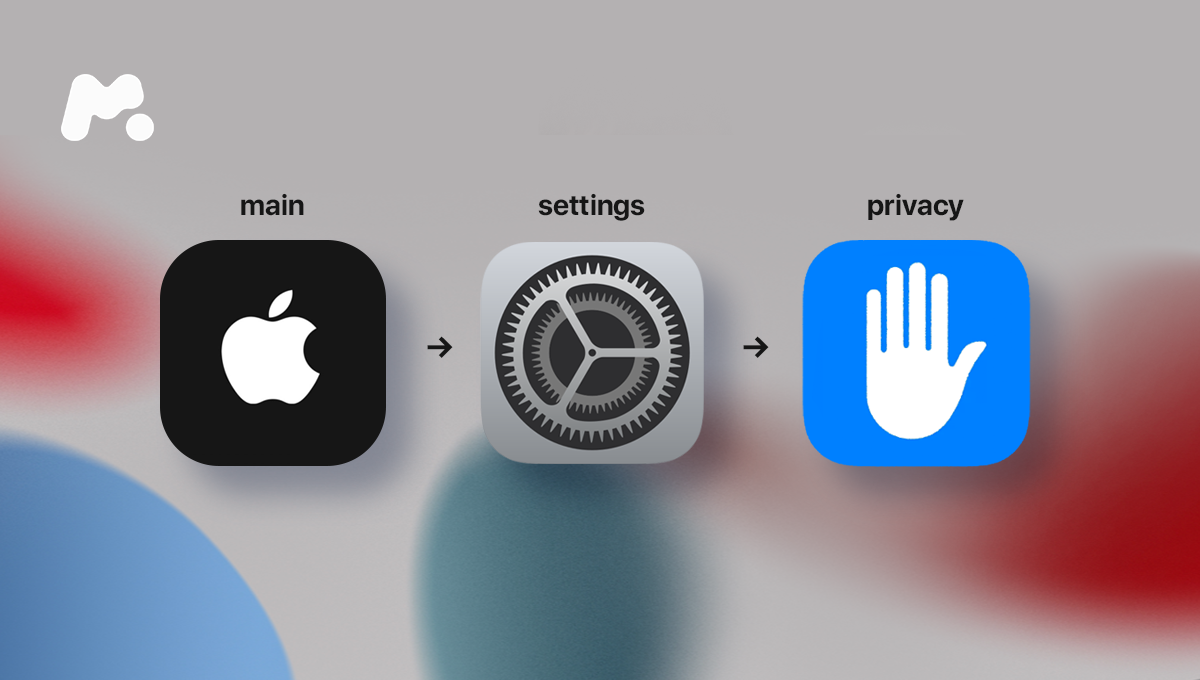
預設情況下,這項功能是關閉的,這表示您必須允許裝置開始手動收集所需的資料。不過要開啟也很簡單:
- 前往 設定, 點選 隱私權.
- 捲動到頁面最下方,點選 應用程式隱私權報告.
- 敲擊 開啟應用程式隱私報告.
資料收集會立即開始,並即時顯示。不過,組合報告需要一些時間,所以一開始,您得稍等一兩分鐘。它記錄的活動不會超過一週,而且所有資料都只儲存在您的裝置上,Apple 不會收集,這也是對透明度和隱私權的另一種肯定。.
報告的內容、原因和啟示?
收集足夠的資訊之後,您就可以看到最新的統計資料,知道哪些應用程式正在存取您的資料,以及它們正在連絡哪些網域。.
本報告共分為四個不同的小節:
- 資料與感測器存取:可說是最重要的一小节,它提供您存取 iPhone 上特定感應器和資料的應用程式清單。其中包括位置、相機和麥克風感應器,以及通訊錄、照片和媒體庫資料。.
- 應用程式網路活動:在這裡,您會看到您使用的應用程式正在連絡哪些網域。其中有些是相對無害的第三方廣告和分析平台。有很多熟悉的名字,例如 Facebook 和 Google 等公司擁有的網域。.
- 網站網路活動:這個會顯示您在特定應用程式 (例如 Safari、Google Chrome 及其他應用程式) 中瀏覽的網站所連結的網域名稱。.
- 接觸最多的網域:這是一份聯絡最多網域名稱的清單,是由上述 App Network Activity 和 Website Network Activity 報告所產生的摘要。.
如何使用 iOS 隱私報告功能?
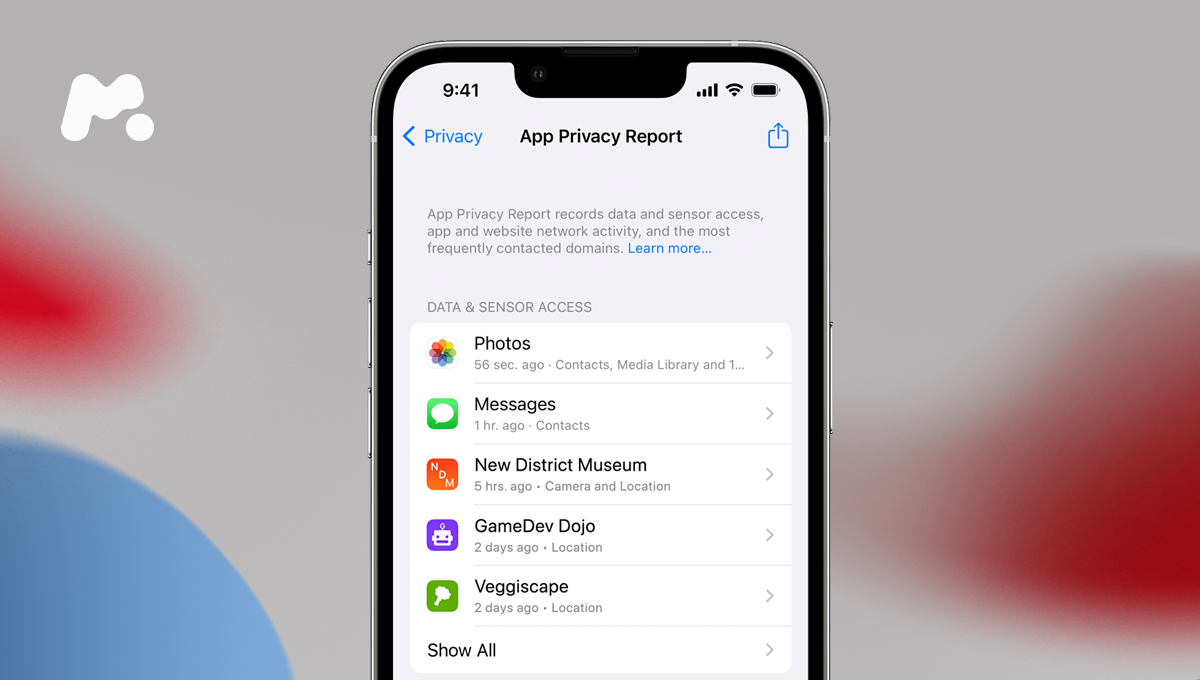
大多數使用者會發現資料與感測器部分最有用。這將有助於他們瞭解 Facebook 是否在監聽人們的對話,以便為他們量身打造廣告(這是多年來廣泛傳言但從未證實的事實)。.
使用 iPhone 隱私報告非常簡單直接。無論您正在檢視哪一個分節,您都可以點選應用程式、網站或網域,並獲得大量有關存取資料的資訊。.
點選資料與感測器存取分節下的應用程式,就會顯示該應用程式存取的所有資料和感測器清單。點選特定感應器 (例如位置),您會看到該應用程式存取位置資料頻率的時間戳記。.
有了這些資訊,接下來該做什麼?
但必須注意的是,iOS App 隱私報告只是一份報告。它無法自動阻止應用程式存取任何資料或感應器。這項功能的真正價值在於,現在您可以大致瞭解您的資料是如何被分享,以及分享給誰。並據此行事。.
Apple 推出這款新工具,不僅是為了讓您的資料更隱密,或是幫助您學習更多資訊。 哪些應用程式可以或想要存取您的資訊. .主要原因是為了提供您更高的透明度,讓您能做出更明智的決策。.
如果特定應用程式不斷嘗試存取對其主要功能不重要的感應器,您可能需要重新評估其價值和使用方式。.
有了應用程式隱私權報告,您就可以發號施令,決定要堅持使用哪個應用程式,例如 市場上最好的家長監控應用程式之一, 並不是那麼值得信賴。.
最後,如果您因為任何原因想要關閉此功能,在此隱私應用程式報告的最下方,有一個按鈕。點擊它將停止記錄手機上應用程式的活動,並刪除目前收集到的所有資料。.