



現今的孩子對科技非常精通。即使是最小的孩子,在開始走路和說話之前,就已經掌握了在平板電腦上玩遊戲的技巧。.
美國大多數孩子都擁有 Android 平板電腦。兒童使用平板電腦有多種目的,包括玩樂、學習新事物,以及與朋友保持聯繫。.
然而,除了好處之外,平板電腦也可能為孩子帶來嚴重的危險。露骨的內容不一定是最糟糕的。因此,考慮至少基本的家長控制是每位家長的必修課。.
如果您一直在問自己:「如何為孩子鎖定平板電腦?」這篇文章就適合您。我們將介紹如何在平板電腦上設定父母監控,防止孩子上網惹麻煩。.
目錄
可能讓您驚訝的 Android 平板電腦事實
Android 操作平板電腦的使用範圍比您想像的更廣泛。以下是統計數字:
- 截至 2021 年第三季,Android 是全球平板電腦的主要作業系統。 他們的出貨量總共達 3,010 萬台;;
- 11 歲及以下的兒童中,約有一半是平板電腦使用者;;
- 80% 的家長表示他們 5 到 11 歲的小孩會與平板電腦互動;;
- Android 作業系統至今已有約 16 億使用者。.
兒童使用平板電腦可能面臨的危險
沒有人可以避免在網路上遇到麻煩。即使是最老練的使用者也可能掉入騙子或釣魚人的陷阱。這尤其與那些喜歡在網路上結交新朋友的孩子有關。.

最常見的危險包括
- 暴力和露骨的內容;;
- 自由存取色情內容;;
- 捕食者的修飾;;
- 數位騙子;;
- 網路欺凌者的騷擾;;
- 身份盜竊。.
除非家長學習如何在孩子的 Android 平板電腦上安裝家長控制功能,否則年輕人很容易就會成為掠奪者或詐騙者的受害者。.


如何在平板電腦上安裝家長控制功能:3 種經驗證的方法
1.使用 mSpy 在平板電腦上安裝家長控制功能
您確定您的孩子不知道如何關閉平板電腦上的家長控制功能嗎?如果您有所懷疑,我們建議您嘗試使用家長控制應用程式。mSpy 是一個值得探索的好選擇。.
與本文前面所描述的方法不同的是 mSpy 應用程式相當難以移除. .因此,您的孩子不太可能在不向您求助的情況下,擺脫 Android 平板電腦上的家長控制功能。.
更重要的是,mSpy 提供多種監控功能,例如即時位置追蹤、螢幕錄影、社交媒體應用程式監控,以及查看通話記錄。.
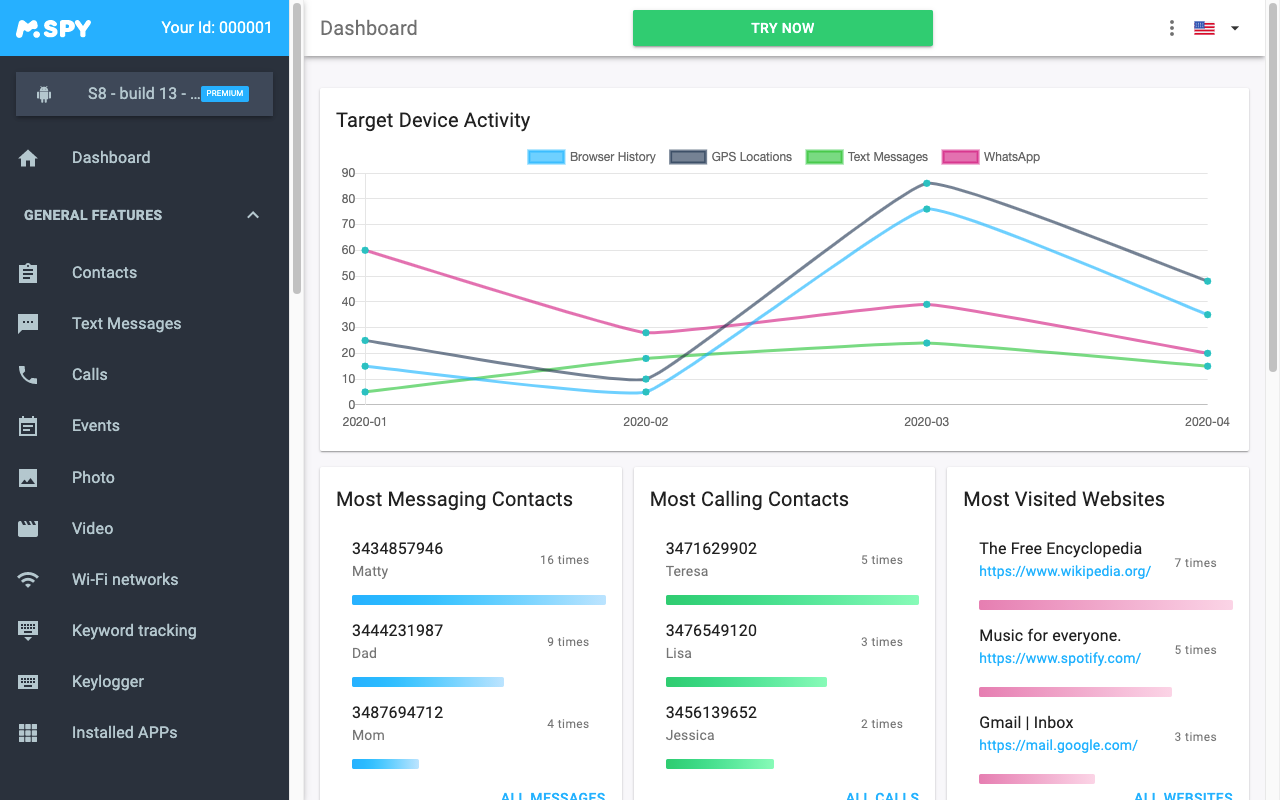
要安裝 mSpy,您只需執行幾個動作:
- 前往 mSpy.com 並建立帳戶。.
- 購買適合您需求的訂閱。填寫帳單資訊、選擇付款方式,然後遞交訂單。.
- 使用購買後電郵給您的安裝說明,在您孩子的 Android 裝置上設定應用程式。.
- 登入您的 mSpy 面板,開始監控孩子的線上活動。.
2.附 Google Family Link 的兒童防護 Android 平板電腦
如果您的孩子使用 Android 7.0 或更高版本,您可以設定 Google Family Link 在他們的裝置上。這是一款可讓父母監控孩子線上活動的應用程式。它允許您設定螢幕時間、鎖定他們的平板電腦,以及查看他們的即時位置。.
請注意,家長可以在任何執行 Android 4.4 及以上版本的平板電腦上使用 Family Link。.
Google Family Link 可讓您選擇孩子能透過 Chrome 瀏覽器存取哪些網站。但是,該應用程式無法封鎖不適當的內容。 您也無法監控訊息應用程式。.
如果您想知道如何在平板電腦上封鎖 YouTube,Family Link 可以幫到您。有些 Google 應用程式有過濾選項,您可以在 Family Link 中找到這些選項。例如,您可以使用限制模式在 兒童 YouTube 13 歲以上。它會幫助您過濾掉露骨的內容。.
要在孩子的平板電腦上設定 Family Link,請遵循以下步驟:
- 將 Family Link 應用程式下載到您的 Android 裝置。.
- 如果您的孩子有 Google 或 Gmail 帳戶,您會被重新導向,將他們的帳戶連結到您的帳戶。請注意,您的孩子可能還需要在他們的平板電腦上下載應用程式。.
- 如果您的孩子沒有帳號,您需要建立帳號才能使用 Family Link。如果您的孩子未滿 13 歲,您也可以使用 Family Link 創建 Google 帳戶。.
- 一旦連結帳戶,您就可以使用 Family Link 為孩子設定規則。.
3.使用兒童模式為兒童設定 Android 平板電腦
大多數 Android 操作的平板電腦都支援副帳戶。因此,您可以為孩子設定副帳戶,以控制他們的網際網路使用。.

在「兒童模式」中設定 Android 平板電腦家長控制非常簡單。只要遵循以下步驟即可:
- 存取您孩子的平板電腦,然後前往 設定.
- 向下捲動,然後點選 使用者 > 新增使用者或檔案 > 限制設定檔.
- 使用圖案、PIN 或密碼保護新建立的兒童帳戶。.
- 出現新畫面後,找到所有已安裝應用程式的清單。您會看到它們旁邊的開啟/關閉按鈕。.
- 命名新的設定檔。.
- 現在,您可以使用切換按鈕啟用孩子個人資料中的特定應用程式。您最多可以新增 30 個應用程式。.
- 然後離開 設定 並鎖定手機螢幕。.
為何 mSpy 是父母的最佳選擇
與您在 Android 上找到的基本家長控制不同、, mSpy 是一款全面的家長監控應用程式。它包含一系列功能,可讓父母輕鬆監控孩子的線上活動。.
mSpy 應用程式安裝容易,沒有詳細說明也很難移除。您不必擔心孩子會偵測到此應用程式。因此,您可以監控他們,知道他們可靠地保護自己免受網際網路的危險。.




很棒的應用程式,運作極佳