在數位時代確保兒童的安全與福祉是每位家長的首要任務。但在 Google 上開放存取不當且具潛在危險性的內容,只會讓事情變得更加困難。Google Chrome 瀏覽器不僅是最受歡迎的瀏覽器之一,可讓您找到所有問題的答案,但它也充滿成人內容。.
最近的一項研究顯示,超過 50% 的 11 至 16 歲兒童曾在 Google 上接觸色情內容。您可以封鎖 Google 上的成人內容來保護您的小孩嗎?讓我們來看看。.
目錄
為什麼家長需要限制 Chrome 瀏覽器上的成人內容?
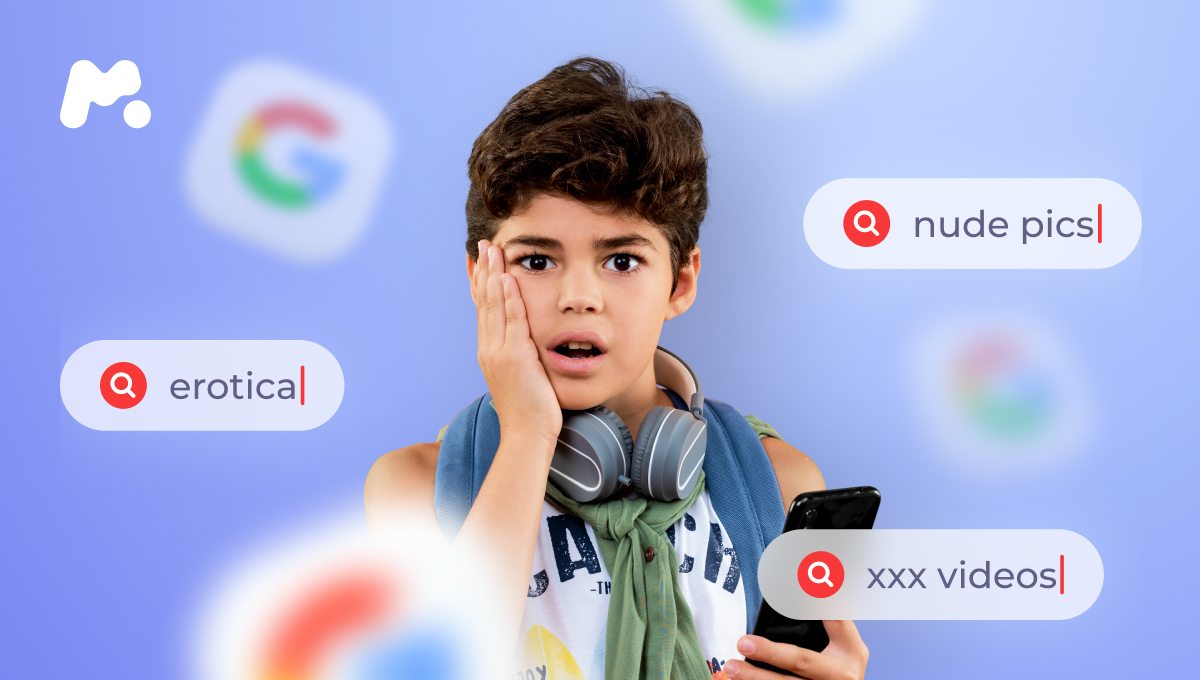
Google Chrome 對於孩子學習新事物和幫助他們完成家庭作業非常有用。但當他們在看似無害的網頁上捲動文章時,可能只要點選帶有成人視覺效果的廣告,就會進入不適當的網站。.
無論孩子們是故意搜尋露骨的內容,還是不小心上了這些網站,都會對他們的健康造成嚴重的影響。.
接觸網際網路上的成人內容可能會導致各種心理和情緒問題,這些問題可能會造成長期的影響。最明顯的問題是色情上癮和過早性交,這可能會導致懷孕或性傳染病。.
研究也顯示,接觸成人內容會助長暴力和物化。這些應該足以成為限制您的孩子接觸露骨內容的理由。我們準備了 3 種解決方案來幫助您完成這項任務。.


解決方案 #1:使用 mSpy 封鎖 Chrome 瀏覽器上的不當內容
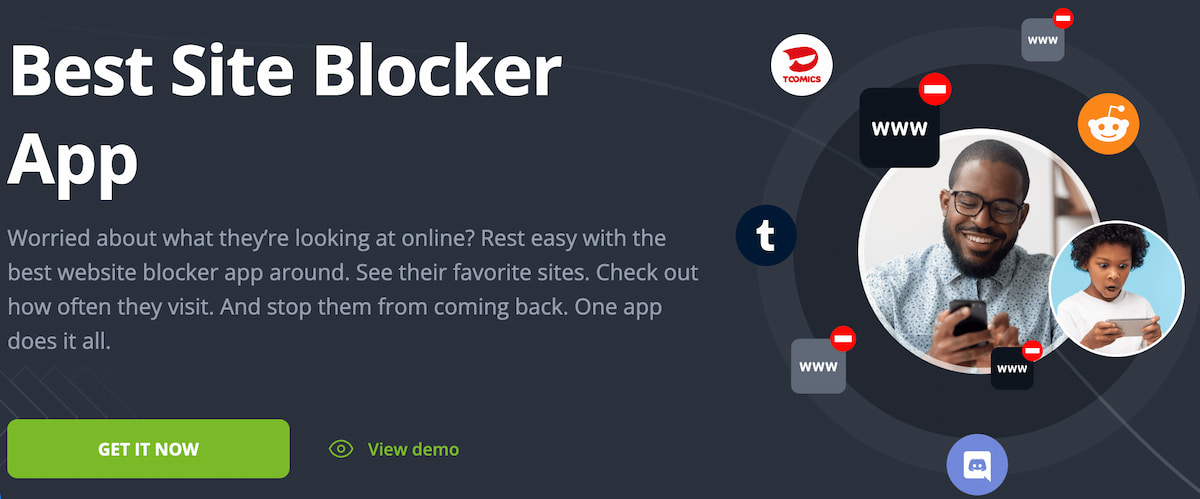
如果您不希望您的孩子在網路上觀看露骨的影片和圖片,mSpy 家長控制功能正是您所需要的。其內建的網站和應用程式封鎖程式稱為 Connection Blocker,可讓您確保他們無法存取任何不適當的內容。mSpy 還提供特殊的色情封鎖功能。.
您可以封鎖您可能覺得危險的網站,也可以使用網路放大鏡檢查您的孩子最常造訪哪些網站,然後封鎖您不認同的網站。下面是它的工作原理:
- 註冊 mSpy.
- 選擇您要監控的裝置類型,並取得訂閱。.
- 在您孩子的手機上安裝 mSpy。.
- 開啟「控制台」中的「封鎖網站」標籤。.
- 輸入您要封鎖的網站連結。.
當您想要控制孩子的螢幕時間時,mSpy 的連線攔截程式也很有用。只要限制應用程式、網站甚至 Wi-Fi 連線,就能讓他們專心學習或就寢。.
解決方案 #2:利用 Google 搜尋限制
Google 搜尋限制是防止孩子觀看成人內容的另一種方法。這些限制透過不顯示露骨內容,讓搜尋更安全。他們的方法好就好在您不需要在您或您孩子的手機上安裝額外的應用程式。您只需要開啟瀏覽器並自訂設定即可。.
如何在 Android 裝置上開啟 SafeSearch
在 Android 上啟用 SafeSearch 非常簡單,只需要幾秒鐘,但您需要有實體存取其手機的權限。如果有,只需執行以下步驟即可:
- 開啟手機或平板電腦上的 Google 應用程式。.
- 按一下右上角的個人資料圖片或姓名縮寫。.
- 前往設定並找到 SafeSearch。.
- 開啟 SafeSearch。.
如何在 iOS 裝置上開啟 SafeSearch
自訂 SafeSearch 設定對於 iOS 裝置而言有些不同,但您仍需要拿他們的手機進行下列操作:
- 開啟 Google 瀏覽器。.
- 在左右角標示三行。.
- 選擇搜尋設定。.
- 尋找 SafeSearch 並選擇「隱藏露骨內容」。.
請注意,右上角可能會有一個鎖定圖示,這表示您無法變更搜尋的設定。如果是這樣的話,你需要訪問一個特別的頁面來了解為什麼 SearchSafe 會被鎖住。.
解決方案 #3:使用 Google Search 家長控制功能
在拿孩子的手機開啟 SafeSearch 時,您可能會發現手機被密碼鎖住了。如果您知道他們的密碼,就不會有問題,但如果您不知道,該如何在 Chrome 瀏覽器上封鎖成人內容?
Google 有一個名為 Family Link 的家長監控服務,提供不同的功能,可透過您的 Google 帳戶監控孩子的活動。以下是如何透過「家庭」連結過濾明顯結果的快速指南:
- 開啟 Family Link 應用程式或造訪 本頁.
- 選擇你的孩子.
- 在「控制」標籤中,找到「內容限制」,然後選擇「Google 搜尋」。.
- 啟用 SafeSearch。.
請記住,只有當您的孩子在使用 Google 搜尋時登入了他們的帳戶,您的設定才會適用。如果他們已滿 13 歲,也可以自行變更設定。.
底線
您不可能完全知道您的孩子何時以及多久會說「好吧,google 成人」,但您至少可以確保他們得到的結果不會不適合他們。.
您應該使用 Google 搜尋篩選器或 mSpy 家長控制功能嗎?這只能由您決定,但請記住,Google 不保證您的小孩不會看到露骨的內容。與此同時,mSpy 提供完整的保護,而且不僅限於網路。您可以輕鬆存取 社交媒體聊天, 、位置、通話記錄等。.